

Tab 1 · Ribbon
PHM Modeling
Bộ công cụ dựng và hoàn thiện mô hình hằng ngày: tạo Grid/Level, ghi kích thước và tag hàng loạt, đánh số, chỉnh sửa cấu kiện, quản lý view & sheet và xuất hồ sơ. Ảnh ribbon đầy đủ bên dưới — cuộn ngang nếu màn hình hẹp.

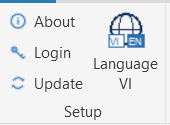
Ribbon PHM Modeling — panel: Setup · Settings · Levels and Gridline · Annotate · Modify · View · Sheet · Export
Panel · Setup
Panel duy nhất hiện ra khi vừa cài xong: About · Login · Update · Language. Bốn nút này thuộc quy trình cài đặt & đăng nhập nên được hướng dẫn đầy đủ ở tab Setup (Bước 0) — không lặp lại tại đây.
Panel · Settings
Cấu hình dùng chung cho các tool khác trong PHM Modeling: ánh xạ parameter, ẩn/hiện tab ribbon, trình duyệt View/Sheet nhanh thay Project Browser gốc.

Set Parameter
Nơi khai báo "parameter nào dùng cho việc gì" cho các tool PHM Modeling khác (Pile Coordinate, đánh số Sheet…), và bật/tắt các IUpdater chạy nền tự động điền dữ liệu khi model thay đổi. Chọn một parameter có sẵn trong project cho từng ô, hoặc bấm Create để tool tự tạo shared parameter mới và bind vào đúng category. Nên chạy 1 lần khi setup dự án, trước khi dùng các tool phụ thuộc vào cấu hình này.
- Xác định trước sẽ dùng parameter có sẵn nào hay để tool tạo mới cho từng mục.
Cửa sổ "Set Parameter - PHM-RevitTools" — tab "Parameter"
| 1 | Pile Coordinate4 ô | Parameter (category Structural Foundation) ghi toạ độ Survey Point / Project Base Point của cọc. |
| 2 | Sheets4 ô | Parameter (category Sheets) dùng cho gom nhóm, tự tăng số hiệu, và ghi Sheet Scale. |
| 3 | Views1 ô | Parameter (category Views) dùng để gom nhóm View. |
| 4 | Elements1 ô | Parameter Text đặt tên element, dùng chung cho Cột/Dầm/Sàn/Móng/Mái/Tường. |
Tab "IUpdater" (bật/tắt tự động hoá chạy nền)
| 5 | 5 dòng IUpdater | Mỗi dòng là một background updater tự chạy khi model đổi (Revit IUpdater),
không cần bấm tool thủ công. Bật/tắt có hiệu lực ngay từ lần thay đổi kế tiếp, không cần khởi động
lại Revit. Riêng "Section Far Clip / Template" có thêm 2 ô cấu hình offset (mm) và view template gán
cho Section mới tạo. Chức năng từng dòng ở ⑥–⑩ bên dưới. |
| 6 | View User Stamp | Chạy khi có view mới được tạo (bỏ qua view template): ghi tên user Revit đang đăng nhập vào parameter đã ánh xạ ở ô Group View (tab Parameter › Views ③). Chưa ánh xạ parameter hoặc parameter chỉ đọc thì bỏ qua, không báo lỗi. Dùng để biết ai tạo view nào khi làm việc nhóm. |
| 7 | Pile Coordinate Auto-Update | Chạy khi móng cọc (category Structural Foundation) được tạo mới hoặc đổi hình học/di chuyển: tính lại Survey X-Y và Base X-Y rồi ghi vào 4 parameter đã ánh xạ ở nhóm Pile Coordinate ①, theo đơn vị và số thập phân đang lưu trong tool Pile Coordinate. Thiếu bất kỳ parameter nào trong 4 ô thì không chạy — chạy tool Pile Coordinate thủ công 1 lần để cấu hình. |
| 8 | Sheet Scale Auto-Fill | Chạy khi đặt hoặc xoá viewport trên sheet, hoặc đổi tỷ lệ của một view: gom các tỷ lệ khác nhau của những view đang nằm trên sheet và ghi vào parameter ánh xạ ở ô Sheet Scale (tab Parameter › Sheets ②). Xoá viewport thì tính lại cho toàn bộ sheet (chỉ ghi sheet nào đổi giá trị). |
| 9 | Wall/Beam Disallow Join | Chạy khi Wall (kể cả Stacked Wall) hoặc Structural Framing được tạo mới: tự Disallow Join ở các đầu (begin/end) đã tick cho Wall và Beam trong Permanent Settings. Tick ở đây bật/tắt đồng thời cả 2 cờ "permanent" của Wall và Beam ở tool đó (có hộp thoại nhắc khi đổi); đầu nào cần disallow thì chỉnh trong Permanent Settings. |
| 10 | Section Far Clip / Template | Chạy khi tạo Section mới (view loại khác bị bỏ qua): gán View Template theo tên đã chọn (lưu theo tên nên dùng chung cấu hình giữa các model; không tìm thấy template thì bỏ qua), sau đó bật Far Clip và đặt Far Clip Offset (mm) nếu template không khoá 2 tham số này. Để offset 0 hoặc template "—" thì phần tương ứng không áp dụng. |
- Bấm Set Parameter. Tab Parameter liệt kê 4 nhóm: Pile Coordinate ①, Sheets ②, Views ③, Elements ④.
- Ở mỗi dòng: chọn 1 parameter có sẵn (danh sách đã lọc theo đúng category) trong combobox, hoặc bấm Create để tạo shared parameter mới — tool tự bind vào category và điền lại vào ô.
- Chuyển sang tab IUpdater nếu muốn bật/tắt các tự động hoá chạy nền ⑤.
- Bấm Save để lưu mà vẫn giữ form mở, hoặc OK để lưu và đóng, hoặc Cancel để thoát không lưu.

Tab Manager
Ẩn bớt các tab ribbon Revit không cần dùng cho gọn giao diện (ví dụ tab của add-in khác ít dùng tới). Trạng thái ẩn/hiện được lưu lại và tự áp dụng lại mỗi lần mở Revit, không cần bật lại tay.
- Các tab muốn quản lý phải đang có mặt trên ribbon của phiên Revit hiện tại (add-in tạo ra tab đó phải đã load).
Cửa sổ "Tab Manager"
| 1 | Search | Gõ để lọc nhanh danh sách tab theo tên (không phân biệt hoa/thường). |
| 2 | Danh sách Tab | Mỗi dòng là 1 tab ribbon: tick = hiện, bỏ tick = ẩn. Riêng 2 tab của chính add-in này (PHM Modeling, PHM Advance) bị khoá cứng — luôn tick, hiển thị mờ, không tự ẩn được ở đây (tránh tự khoá mất đường vào tool). Mọi tab khác — kể cả tab Revit gốc như Modify — ẩn được bình thường. |
- Bấm Tab Manager. Danh sách tab hiện ra, tick sẵn theo trạng thái đang có trên ribbon.
- Gõ vào ô Search ① để lọc nếu cần tìm nhanh 1 tab.
- Tick/bỏ tick từng tab ② theo ý muốn.
- Bấm Apply để ẩn/hiện ngay mà vẫn giữ form mở (xem thử), hoặc OK để áp dụng rồi đóng.

Quick View Browser
Trình duyệt View/Sheet dạng bảng thay cho Project Browser gốc của Revit: tìm kiếm gõ-là-lọc, mở nhanh bằng bàn phím, xem chi tiết một view/sheet, và một chế độ Batch để đổi hàng loạt (ví dụ gán template) mà không cần chọn tay từng dòng trong cây Project Browser.
- Không cần điều kiện gì — mở được ở bất kỳ view nào.
Cửa sổ "Trình duyệt View / Sheet nhanh"
| 1 | Search + Refresh | Gõ để lọc theo tên ngay khi gõ (Ctrl+F focus vào ô này). Cạnh đó là tuỳ chọn "Open on click"/"Auto open with arrow keys" và độ trễ (Delay ms) trước khi tự mở view khi dùng phím mũi tên duyệt danh sách. |
| 2 | 5 chế độ xem | All Views/Sheets/Unplaced Views là 3 bảng lọc khác nhau của cùng model. QC Report liệt kê các vấn đề cần rà soát (view không đặt template, sheet trống…). Batch chuyển sang panel áp dụng thay đổi hàng loạt lên các dòng đã tick. |
| 3 | Bảng chính | Tick cột ✓ để chọn nhiều dòng (nút "Select all"/"Clear" phía trên); nhấp đúp hoặc Enter/Space để mở view/sheet đó ngay trong Revit. |
| 4 | View Details (panel phải) | Tóm tắt thông tin của dòng đang chọn; có thể thu gọn bằng nút «. Mục Preview/Details mở rộng hiện placeholder "chưa hỗ trợ ở bản này" — chỉ có Summary là hoạt động đầy đủ. |
- Bấm Quick View Browser. Bảng "All Views" hiện mặc định, đếm số lượng theo từng chế độ trên thanh tab.
- Gõ tìm nhanh ①, hoặc chuyển giữa 5 chế độ ②.
- Tick chọn các dòng cần thao tác ③; mở nhanh bằng Enter/nhấp đúp, hoặc dùng phím ↑↓/PgUp/PgDn/Home/End để duyệt (xem gợi ý phím tắt cuối cửa sổ).
- Với thay đổi hàng loạt, chuyển sang tab Batch rồi áp dụng lên các dòng đã chọn.
Panel · Levels and Gridline
Dựng nhanh Grid/Level từ nhập tay hoặc từ file CAD, và pulldown Datum Extent gộp mọi thao tác 2D/3D-cắt-kéo dài-bubble của Grid/Level vào một chỗ.

Grid & Level
Cửa sổ lớn dựng nhanh Grid và Level cho một dự án mới qua 4 tab: nhập tay số lượng + khoảng cách trục X/Y, nhận dạng trục từ file CAD, nhập tay số tầng + chiều cao, và nhận dạng cao độ từ CAD. Panel phải luôn hiện Preview theo thời gian thực cùng các thiết lập chung (điểm gốc, kiểu đặt tên trục, offset bubble, kiểu trục, thay thế lưới cũ…) áp dụng cho tab đang mở.
- Muốn dựng từ CAD: nên có sẵn file DWG mặt bằng lưới trục/cao độ để chọn ở bước "Chọn CAD khác".
- Dự án đã có sẵn Grid/Level thì dùng nút "Lấy từ Model" trong từng tab để nạp lại danh sách hiện có thay vì gõ tay lại từ đầu.
Cửa sổ "Lưới & Cao Độ - PHM-RevitTools"
| 1 | 4 tab | Tạo Grid/Tạo Level: nhập tay số lượng, khoảng cách/chiều cao, tên trục hoặc tiền tố tầng, có nút +/− thêm/bớt dòng và bảng chỉnh trực tiếp từng ô. Tạo Grid/Level từ DWG: chọn file CAD đang mở trong Revit, chọn layer chứa nét trục/cao độ, chỉnh dung sai góc/gộp/ độ dài tối thiểu rồi bấm Analyze CAD để add-in tự dò ra danh sách ứng viên (bảng có cột Use/Tên trục/Phương/Layer/Coordinate/Length/Status) — tick chọn dòng nào muốn tạo thật. |
| 2 | Bảng trục/tầngsửa trực tiếp trên ô | Cột "Mốc số" đánh dấu trục dùng làm gốc đánh số, "Phụ" đánh dấu trục phụ (hiện dạng 1', 1A…); with Level còn có thêm cột "Mốc 0.000" chọn tầng làm cao độ gốc. Đổi số lượng/khoảng cách ở trên tự sinh lại các dòng; sửa tay từng ô (tên, khoảng cách) trong bảng vẫn giữ nguyên khi Apply. |
| 3 | Panel phải: Preview + thiết lập chung | Khung PREVIEW vẽ trước layout trục/tầng theo số liệu đang nhập (Fit/Zoom +/−). Bên dưới là Điểm chèn lưới trục (Origin X/Y, Pick Point), Tuỳ trục & Grid Bubble (kiểu tên trục X/Y: Số/Chữ/Tiền tố+số, offset bubble 4 hướng), Kéo dài trục, Type lưới trục, và 2 tuỳ chọn "Thay thế lưới hiện có" / "Trục giao Cao độ" — các thiết lập này dùng chung cho mọi tab. |
- Bấm Grid & Level. Cửa sổ mở với tab "Tạo Grid" đang chọn.
- Chọn tab ① phù hợp cách bạn muốn dựng (nhập tay hay từ CAD, Grid hay Level).
- Với tab CAD: bấm "Chọn CAD khác" chọn file DWG, chọn layer X/Y (hoặc layer cao độ), bấm Analyze CAD, tick các dòng ứng viên hợp lệ trong bảng kết quả.
- Với tab nhập tay: chỉnh số lượng/khoảng cách/chiều cao ②, sửa thêm từng dòng trong bảng nếu cần.
- Chỉnh thiết lập chung bên phải ③ (điểm gốc, kiểu tên trục, offset bubble…), theo dõi Preview cập nhật theo thời gian thực.
- Bấm Lưu…/Nạp… nếu muốn lưu lại bộ thiết lập + bảng của tab đang mở ra CSV/Excel để tái sử dụng cho dự án khác, hoặc bấm thẳng Create Grids để tạo trong model hiện tại.

Datum Extent
Cửa sổ hợp nhất xử lý Grid/Level: gộp trong một lần Apply cả 4 việc — chuyển đổi phạm vi 2D/3D, cắt (Trim), kéo dài đồng bộ (Extend/Fit View), và cập nhật bubble 4 hướng — thay vì phải bấm rời từng nút 1-click bên dưới trong cùng pulldown. Đây là nút mặc định của pulldown Datum Extent.
- Nếu định dùng phạm vi "Đối tượng đang chọn", nên pre-select Grid/Level cần xử lý trước khi bấm mở (vẫn chọn lại được bằng "Pick Objects..." trong form).
Cửa sổ "Datum Extent"
| 1 | Phạm vi & Đối tượng | Xử lý theo selection hiện tại, toàn bộ view, hay chỉ phần đang hiển thị; lọc riêng Grids/Levels bằng 2 checkbox cuối. |
| 2 | Chuyển đổi 2D/3D | Bật rồi chọn 2D (View Specific, riêng theo view) hay 3D (Model, dùng chung mọi view). |
| 3 | Cắt (Trim) | Trực tiếp: pick 4 điểm đầu/cuối riêng cho Grid và Level. Theo vùng (mặc định): pick 2 điểm chéo tạo hình chữ nhật, cộng thêm "Khoảng vượt (mm)"; áp dụng cho đầu 0 và/hoặc đầu 1 theo 2 checkbox riêng. |
| 4 | Kéo dài đồng bộ | Kéo dài Toàn bộ hoặc Chỉ đối tượng đang chọn về phạm vi tối đa view, cộng khoảng vượt (mm); nút "Fit View ngay" chạy thử ngay không cần Apply cả form. |
| 5 | Cập nhật bubble | Bật/tắt bubble độc lập theo 4 hướng Trên/Dưới/Trái/Phải. |
| 6 | Tuỳ chọn chung | Bỏ qua lỗi đối tượng không hỗ trợ thay vì dừng cả lô; hiện báo cáo chi tiết sau Apply; tự đóng cửa sổ; ghi nhớ toàn bộ cấu hình form này cho lần mở sau. |
- Bấm Datum Extent (nút mặc định trong pulldown "Datum\nExtent").
- Chọn Phạm vi & Đối tượng ①.
- Tick bật từng khối cần dùng (② Chuyển đổi 2D/3D, ③ Trim, ④ Extend, ⑤ Bubble) — có thể bật cùng lúc nhiều khối, tool áp dụng theo đúng thứ tự khối trên form trong một lần Apply.
- Với Trim theo vùng hoặc Extend: bấm "Pick điểm..."/dùng luôn selection hiện tại theo chế độ đã chọn.
- Bấm Apply. Nếu bật "Hiện báo cáo chi tiết", một cửa sổ báo cáo liệt kê từng đối tượng đã xử lý/ bỏ qua hiện ra sau khi chạy xong.

Extend Grid Fit View
Kéo dài toàn bộ Grid trong view hiện tại về phạm vi 3D tối đa — 1 bấm, không cần chọn gì trước, không mở cửa sổ.
- Mở view cần xử lý, bấm Extend Grid Fit View.

Extend Level Fit View
Giống Extend Grid Fit View nhưng áp dụng cho Level: kéo dài toàn bộ Level trong view về phạm vi 3D tối đa.

Grid Bubble On/Off
Pick một điểm gần đầu Grid muốn đổi — tool bật/tắt bubble ở đầu gần điểm pick nhất, theo nguyên tắc trạng thái đa số (đa số đang tắt thì bật, và ngược lại). Chỉ dùng được ở view Mặt bằng (Plan) hoặc mặt cắt (Section).
- Đang đứng ở view Plan hoặc Section — view khác không dùng được.
- Bấm Grid Bubble On/Off, pick điểm gần đầu Grid cần đổi bubble.

Grid/Level-3D/2D
Chuyển đổi hàng loạt cả Grid và Level trong view giữa 3D (dùng chung mọi view) và 2D (riêng theo view), theo nguyên tắc trạng thái đa số — không cần chọn trước 2D hay 3D, tool tự xác định chiều đổi dựa trên phần lớn Grid/Level hiện đang ở chế độ nào.
- Mở view cần xử lý, bấm Grid/Level-3D/2D — mọi Grid/Level trong view đổi chiều theo đa số.

Grid To 2D
Chuyển toàn bộ Grid trong view hiện tại sang phạm vi 2D riêng theo view (View Specific).

Grid To 3D
Chuyển toàn bộ Grid trong view hiện tại sang phạm vi 3D dùng chung cho mọi view.

Hide Grid Bubbles
Ẩn bubble ở cả hai đầu cho toàn bộ Grid trong view hiện tại.

Hide Level Bubbles
Ẩn bubble ở cả hai đầu cho toàn bộ Level trong view hiện tại.

Level To 2D
Chuyển toàn bộ Level trong view hiện tại sang phạm vi 2D riêng theo view.

Level To 3D
Chuyển toàn bộ Level trong view hiện tại sang phạm vi 3D dùng chung cho mọi view.

Show Grid Bubbles
Hiện bubble ở cả hai đầu cho toàn bộ Grid trong view hiện tại.

Show Level Bubbles
Hiện bubble ở cả hai đầu cho toàn bộ Level trong view hiện tại.

Trim Datum Boundary
Pick 2 điểm chéo để định một vùng chữ nhật — tool cắt (trim) toàn bộ Grid và Level trong view vừa vặn theo đúng vùng đó, không mở cửa sổ.
- Bấm Trim Datum Boundary, pick điểm góc thứ nhất rồi điểm góc chéo đối diện.

Vẽ Ranh Đất
Dựng ranh giới đất từ một bảng tọa độ nhập tay hoặc dán từ Excel: vẽ thành đường Model Line nối các điểm ranh giới, hoặc dựng luôn thành một Sàn (Floor) theo Level và Floor Type chọn sẵn. Có thể chọn gốc tọa độ (Project Base Point/Survey Point/điểm tự pick) và đơn vị đầu vào (mm/m), kèm tuỳ chọn vẽ thêm ký hiệu vòng tròn + số thứ tự tại từng điểm.
- Muốn vẽ Sàn: project đã có sẵn Level và Floor Type mong muốn.
- Chuẩn bị sẵn bảng tọa độ (2 cột X-Y hoặc 3 cột Tên-X-Y) để dán trực tiếp từ Excel.
Cửa sổ "Vẽ Ranh Đất Từ Tọa Độ"
| Tên Điểm | Tọa độ X | Tọa độ Y |
| 1 | 0 | 0 |
| 2 | 25000 | 0 |
| 1 | Cấu hình thông số vẽ | Hình thức vẽ: Đường Ranh (Model Line) hoặc Sàn (Floor) — chọn Sàn hiện thêm 2 combobox chọn Level và Floor Type. Vẽ theo tọa độ thực: bật thì bảng tọa độ được hiểu theo hệ Shared Coordinates của Revit, khi đó ô Gốc tọa độ bị khoá (không chọn được). Tắt thì chọn Gốc tọa độ trong 3 lựa chọn: Gốc Nội Bộ (Project Base Point), Gốc Khảo Sát (Survey Point), hoặc Điểm Chọn (Picked Point) — chọn Điểm Chọn sẽ yêu cầu pick 1 điểm trên Revit ngay sau khi bấm Thực thi vẽ để làm gốc (0,0). Đơn vị: mm hoặc m. Bật Vẽ ký hiệu điểm tọa độ (bật sẵn) để vẽ thêm vòng tròn + số thứ tự tại mỗi điểm, kèm 2 ô cấu hình bán kính vòng tròn và chiều cao chữ in (chỉ bật khi tick checkbox). |
| 2 | Bảng tọa độ các điểm ranh giới | Nhập tay từng dòng Tên/X/Y, hoặc Dán từ Excel (Ctrl+V ngay trong bảng) — nhận cả bảng 2 cột (X, Y) lẫn 3 cột (Tên, X, Y). Thêm Điểm/Xóa Dòng/Xóa Tất Cả quản lý danh sách; Hoán đổi X ↔ Y đảo ngược 2 cột tọa độ cho cả bảng nếu dán nhầm thứ tự cột. |
Các bước
- Bấm Vẽ Ranh Đất → chọn Hình thức vẽ, Gốc tọa độ, Đơn vị ①.
- Nhập bảng tọa độ ② — gõ tay từng dòng hoặc copy từ Excel rồi dán (Ctrl+V) ngay trong bảng.
- Nếu chọn Gốc tọa độ là Điểm Chọn: sau khi bấm Thực thi vẽ, Revit yêu cầu pick 1 điểm trên màn hình làm gốc (0,0) trước khi vẽ.
- Bấm Thực thi vẽ để dựng Model Line (hoặc Floor) nối các điểm theo đúng thứ tự trong bảng.
Panel · Annotate — Dimension ▾
Pulldown Dimension: 15 tool ghi kích thước tự động theo cấu kiện (cột, móng, cọc, trục, cao độ tầng, lỗ mở) cộng nhóm chỉnh sửa chuỗi dim có sẵn (cắt, nối, xóa đoạn 0, dàn chữ), 2 cửa sổ tổng hợp (Quick Dimension, Dimension Helper) và 3 tool dim nhanh mới (Dim Bản Vẽ Nhanh theo preset/hàng loạt view, Dim Nhanh Đối Tượng cho line/cung, Dim Theo Phương với HUD nổi trên màn hình). Tất cả tier Basic.

Dimension Column
Tự động ghi kích thước cho cột kết cấu — chiếu vị trí từng cột lên trục (Grid) gần nhất theo từng ô lưới rồi tạo cả chuỗi dim, thay vì kéo từng đường bằng tay. Quét cả cột nằm trong Revit Link, không chỉ cột trong file đang mở. Cột tròn (không bắt được mặt phẳng để neo dim) tự chuyển sang dùng đường dim góc (Angular) nếu bạn có chọn kiểu Angular.
- Đứng ở view mặt bằng kết cấu có cột và trục.
- Dự án có sẵn 1 Dimension Type kiểu Linear (bắt buộc); kiểu Angular là tùy chọn, chỉ cần khi có cột tròn.
Cửa sổ "Dimension Column"
| 1 | Dimension Type (Linear)bắt buộc | Kiểu đường dim thẳng dùng cho phần lớn cột. Nếu dự án chưa có kiểu Linear nào, tool báo lỗi ngay và không mở form. |
| 2 | Dimension Type (Angular)tùy chọn | Kiểu dim góc, chỉ dùng khi gặp cột tròn/không có mặt phẳng bắt dim. Để trống thì những cột này bị bỏ qua (tính vào "Bỏ thiếu ref"). |
| 3 | Spacing (mm)mặc định 5 | Khoảng hở giữa đường dim và cột (trên bản in). Số nhỏ = dim sát cột; số lớn = dim ra xa hơn. |
| 4 | Horizontal / VerticalLeft · Bottom | Đặt chuỗi dim về phía nào của nhóm cột. Horizontal (Left/Right) chọn bên trái hay phải; Vertical (Bottom/Top) chọn phía dưới hay trên. |
| 5 | Two layerbật sẵn | Bật = tạo 2 lớp dim (lớp 1 tới tim/mép cột + trục, lớp 2 mặt-đối-mặt). Nếu lớp 2 hóa ra trùng số đo với lớp 1, tool tự bỏ lớp 2 (đếm trong "Bỏ trùng"). |
| 6 | Dim to edge of columnbật sẵn | Bật = dim chạm tới mép cột. Tắt = dim tới tim cột. Chọn theo quy ước thể hiện của đơn vị. |
| 7 | Skip rotated columnsbật sẵn | Bật = bỏ qua cột xoay lệch khỏi lưới 90° (thường không dim đẹp theo trục). Tắt nếu muốn dim cả cột xoay. |
| 8 | SelectionActive View | Active View: lấy hết cột nhìn thấy trong view hiện tại. Scan (PickBox): bạn tự kéo khung chọn (Crossing) một vùng cột — dùng khi chỉ muốn dim một phần. |
Ngoài 8 ô trên, cửa sổ còn 1 nút riêng "Dim Cột 3 Lớp - Tham Chiếu Grid..." mở một cửa sổ nhập nâng cao khác (3 chế độ Total Section / Chain-to-Grid / Section Outer, tham chiếu Grid gần nhất) — nằm ngoài phạm vi mục này.
Các bước
- Mở view mặt bằng kết cấu → bấm Dimension Column. Form hiện ra như trên.
- Chọn Dimension Type Linear ① (bắt buộc); chọn thêm Angular ② nếu có cột tròn.
- Đặt Spacing ③, hướng ④, bật/tắt ⑤⑥⑦ theo nhu cầu.
- Chọn Active View hoặc Scan ⑧ → bấm OK.
- Nếu chọn Scan: con trỏ chuyển sang chế độ kéo khung — kéo một khung chữ nhật (Crossing) quanh vùng cột cần dim.
- Tool tự nhóm cột theo ô lưới, tạo cả loạt đường dim (kèm dim góc cho cột tròn nếu bật).

Dimension Grid
Tạo một chuỗi dim nối các trục (Grid) song song. Không có form — bấm nút là vào thao tác chọn ngay. Bạn chọn 2 trục biên rồi click 1 điểm; tool tự tìm mọi trục cùng phương cắt ngang đoạn giữa hai trục đó và tạo chuỗi dim.
- Chỉ chạy được ở view Mặt bằng (Plan) hoặc Mặt cắt (Section) — không dùng được ở Mặt đứng (Elevation).
- View có ít nhất 2 trục song song.
- Chế độ duy nhất đang hoạt động là Pick3Points (chọn 3 điểm) — chế độ Scan nằm sẵn trong code nhưng chưa có nơi nào ghi cấu hình để bật, nên luôn chạy Pick3Points.
Thao tác (Pick3Points)

Dimension Level
Giống Dimension Grid nhưng dim chuỗi cao độ tầng (Level) thay vì trục — dùng trên mặt cắt/mặt đứng để ghi chiều cao các tầng liên tiếp. Không có form. Khác Dimension Grid ở chỗ: chọn 2 Level xong là tool tự gom hết mọi Level có cao độ nằm giữa hai Level đó (không cần cắt theo đường).
- Chỉ chạy được ở view Mặt cắt (Section) hoặc Mặt đứng (Elevation) — khác Dimension Grid (Plan/Section).
- View có ít nhất 2 Level.
- Mặc định Pick3Points (dùng chung cấu hình chế độ với Dimension Grid, cùng lý do Scan chưa có nơi bật).
Thao tác (Pick3Points)

Dimension Opening
Ghi kích thước các cạnh của một lỗ mở (Opening) / lỗ kỹ thuật (shaft) so với trục gần nhất — ví dụ định vị lỗ thang máy, lỗ MEP xuyên sàn.
- View hiện tại có ít nhất 1 Opening.
- Dự án có 1 Dimension Type Linear.
Cửa sổ "Dimension Opening"
| 1 | Openingchọn 1 | Lỗ mở cần dim. Danh sách chỉ hiện ID (vd "Opening 482910"), không có tên gợi nhớ — nếu có nhiều lỗ, chọn thử rồi xem cái nào sáng lên trên view. |
| 2 | Dimension Typebắt buộc | Kiểu đường dim dùng để ghi. Chọn theo tiêu chuẩn bản vẽ. |
| 3 | Spacing (mm)mặc định 5 | Khoảng hở giữa đường dim và cạnh lỗ. |
| 4 | Horizontal / VerticalLeft · Bottom | Đặt đường dim về phía nào của lỗ (trái/phải, dưới/trên). |
Các bước
- Bấm Dimension Opening → chọn Opening ①, Dimension Type ②, Spacing ③, hướng ④ → OK.
- Sau OK, tool luôn bắt bạn kéo một khung chữ nhật (Crossing) bao quanh các cạnh của lỗ muốn dim — không có chế độ Active View để bỏ qua bước này.
- Tool tạo dim cho các cạnh mà cả 2 đầu nằm trong vùng đã kéo, song song/vuông góc với trục gần nhất.

Dimension Pile
Ghi kích thước móng cọc tự động. Có đài (Floor/raft-footing) trong vùng quét → dim theo cạnh của đài (một đường/hàng). Không có đài → tool coi là cọc lẻ hoặc cụm cọc rời, chia thành 2 hàng: nếu 2 hàng thẳng khớp nhau → gộp một đường dim; nếu lệch hàng → tách 2 đường dim riêng cho mỗi hàng.
- Đứng ở view mặt bằng móng, có móng cọc (Structural Foundation).
- Dự án có 1 Dimension Type Linear.
Cửa sổ "Dimension Pile"
| 1 | Dimension Type (Linear)bắt buộc | Kiểu đường dim dùng để ghi kích thước cọc/đài. |
| 2 | Spacing (mm)mặc định 5 | Khoảng hở giữa đường dim và móng. |
| 3 | Horizontal / VerticalLeft · Bottom | Đặt đường dim về phía nào của nhóm cọc/đài. |
| 4 | SelectionScan | Scan (PickBox) (mặc định — khác các tool Dim khác luôn mặc định Active View): kéo khung chọn vùng móng cần dim. Active View: lấy hết móng trong view. |
Các bước
- Bấm Dimension Pile → chọn Dimension Type ①, Spacing ②, hướng ③, chế độ ④ → OK.
- Nếu Scan (mặc định): kéo khung chọn (Crossing) vùng móng cọc/đài.
- Tool tự nhận diện: có đài trong vùng chọn → dim theo cạnh đài (1 hàng); không có đài → tách cọc thành 2 hàng, gộp hoặc tách đường dim tùy 2 hàng có thẳng khớp nhau hay không.

Dimension Foundation
Dim móng kết cấu (đài, móng đơn, sàn móng — category Structural Foundation) đúng cách mà Dimension Column dim cột: cùng ô lưới, cùng cửa sổ 8 ô (kiểu dim, khoảng cách, phía, 2 lớp, dim tới mép, bỏ cột xoay, phạm vi), chỉ khác đối tượng quét và lưu cấu hình riêng — không ảnh hưởng cấu hình đã lưu của Dimension Column.
- Đứng ở view mặt bằng móng có đài/móng đơn/sàn móng.
- Dự án có 1 Dimension Type Linear.
Cửa sổ "Dimension Foundation"
8 ô giống hệt Dimension Column (xem bảng giải thích ở mục đó) — chỉ khác: cửa sổ này không có nút "Dim Cột 3 Lớp - Tham Chiếu Grid..." (nút đó chỉ hiện khi mở từ Dimension Column), và đối tượng quét là Structural Foundation thay vì Structural Columns.
Các bước
- Mở view mặt bằng móng → bấm Dimension Foundation.
- Chọn Dimension Type Linear ①, tùy chọn Angular ②, Spacing ③, hướng ④, các checkbox ⑤⑥⑦.
- Chọn Active View hoặc Scan ⑧ → OK; nếu Scan thì kéo khung Crossing quanh vùng móng.
- Tool tự nhóm móng theo ô lưới và tạo dim, dùng chung động cơ dim với Dimension Column.

Quick Dimension
Cửa sổ tổng hợp: quét view hiện hành để đếm 6 loại đối tượng (Grid, Pile, Column, Beam, Wall, Opening), cho tick chọn loại nào cần dim rồi bấm một lần là tạo hàng loạt dimension cho toàn bộ các loại đã tick — thay vì mở lần lượt từng tool riêng (Dimension Column, Dimension Pile…). Cửa sổ modeless (không khóa Revit), có thể để mở khi làm việc khác rồi quay lại Apply tiếp.
- Có tài liệu Revit đang mở, đứng ở view muốn dim.
- Dự án có 1 Dimension Type Linear mặc định (dùng chung cho mọi loại khi Apply).
Cửa sổ "Quick Dimension"
| ☑ | Type | Found | Created |
| ☐ | Grid | 18 | - |
| ☑ | Pile | 64 | - |
| ☑ | Column | 22 | - |
| ☑ | Beam | 40 | - |
| ☑ | Wall | 15 | - |
| ☑ | Opening | 3 | - |
| 1 | Offset (mm)mặc định 5 | Khoảng hở dùng chung cho mọi loại khi tạo dim (giá trị lần trước được nhớ lại). |
| 2 | Bảng "Objects found in the active view" | 6 dòng cố định theo thứ tự Grid→Pile→Column→Beam→Wall→Opening. Ô tick chọn loại sẽ dim khi Apply. Cột Found = số lượng quét được lúc Analyze. Cột Created = số dim tạo ra sau Apply (hoặc "Error" nếu loại đó lỗi). |
Các bước
- Đứng ở view cần dim → bấm Quick Dimension.
- Nhập Offset (mm) ①, bấm Analyze để quét view hiện tại; bảng ② cập nhật số lượng Found từng loại.
- Tick chọn các loại muốn dim — mặc định Pile/Column/Beam/Wall/Opening được tick sẵn, Grid để trống (Grid cần điểm đặt tay, không tự động được).
- Bấm Apply: tool chạy lần lượt đúng thứ tự Grid→Pile→Column→Beam→Wall→Opening, mỗi loại nằm trong 1 nhóm giao dịch riêng lồng trong 1 nhóm giao dịch ngoài "Quick Dimension" — Undo một lần là hủy hết mọi loại vừa tạo.
- Cột Created cập nhật số dim tạo được cho từng loại đã tick; thanh trạng thái dưới cùng tóm tắt tổng số dim tạo ra.

Dim Bản Vẽ Nhanh
Dim tự động theo mẫu bản vẽ (preset): chọn bộ môn (Structural / Architectural) và loại mặt bằng (cột, móng, cọc, dầm-sàn, tường, cửa, mặt bằng kiến trúc tổng), tool tự bật đúng bộ quy tắc — lưới bao/lưới chuỗi, kích thước cấu kiện, lệch tới lưới, tâm tới lưới, chẻ móng tại cột/cọc… — rồi Phân tích ra bảng báo cáo từng phần tử (OK / Skipped kèm lý do) trước khi Tạo Dimension. Điểm mạnh so với Quick Dimension: chạy hàng loạt view (theo sheet, view template, loại view, tên view chứa…) trong một lần bấm, gán kiểu dimension riêng cho từng nhóm quy tắc, và mọi lựa chọn được nhớ lại cho lần sau. Cửa sổ modeless, bấm nút ribbon lần 2 chỉ kích hoạt lại cửa sổ đang mở.
- Có tài liệu Revit đang mở — chưa mở thì báo "Vui lòng mở một dự án Revit trước khi chạy lệnh."
- Mọi quy tắc đều yêu cầu view mặt bằng (Plan); ở view khác từng nhóm bị bỏ qua với thông báo kiểu "Dimension lưới yêu cầu view mặt bằng."
- Preset dựa trên trục (Grid): view cần ít nhất 2 trục thẳng ("Cần ít nhất 2 lưới thẳng trong view này."); cấu kiện bị xoay / không thẳng theo trục sẽ bị Skipped.
Cửa sổ "Quick Drawing Dimension"
| Mã đối tượng | Danh mục | Tên loại | Chế độ | Tham chiếu | Lưới | Trạng thái | Lý do |
| 412563 | Structural Columns | C1 400x400 | Tiết diện | Mặt cột | - | OK | |
| 412563 | Structural Columns | C1 400x400 | Lưới → tim | Tim cột | A / 2 | OK | |
| 412590 | Structural Columns | C2 300x600 | Lưới → mép | Mặt cột | B | Skipped | Đối tượng bị xoay |
| 1 | Thanh công cụStructural · ColumnLayout · Active View | Bộ môn: Structural (preset ColumnLayout, FoundationLayout, PileLayout, BeamSlabLayout) hoặc Architectural (WallLayout, DoorWindowLayout, ArchitecturalOverallPlan). Mẫu bản vẽ: đổi preset là bộ quy tắc ③ và các chế độ trong Cài đặt đổi theo. Phạm vi: Active View = quét cả view; Selection = chỉ các phần tử đang chọn trong Revit. Nút Cài đặt… mở popup: nhóm CHUNG (Phân tích trước khi tạo ☑, Bỏ qua tham chiếu không hợp lệ ☑, Tiếp tục khi đối tượng lỗi ☑, Tránh dimension trùng lặp ☐), DIMENSION LƯỚI (Bật lưới tổng thể ☑, Bật lưới chuỗi ☑, Khoảng cách làn — lưới & tuyến 8 mm giấy, cấu kiện điểm 3.5 mm giấy), DIMENSION ĐỐI TƯỢNG (Cột / Móng / Dầm) và KIẾN TRÚC (Tường / Lỗ mở) — mỗi nhóm là danh sách chế độ có ô tick và nút ▲▼ đổi thứ tự làn dim (ví dụ Cột: Tiết diện, Lưới → mép, Lưới → tim, Định vị tim). Nút Kiểu dimension… mở popup gán Dimension Type Linear cho 5 khe: Lưới tổng thể, Lưới chuỗi, Kích thước đối tượng, Lệch tới lưới, Tâm tới lưới (khe nào kiểu đã lưu không còn trong dự án thì báo "Không có trong dự án này"). Cả 2 popup bấm Áp dụng để chốt. |
| 2 | 5 thẻ tổng hợp | Cập nhật sau Phân tích: số LƯỚI, ĐỐI TƯỢNG CHÍNH (cột/móng/dầm/tường… của preset), ĐỐI TƯỢNG PHỤ, DIM DỰ KIẾN (xanh) và BỎ QUA (cam). |
| 3 | Quy tắc đang bật + Bộ lọc | Dải nhãn liệt kê đúng các quy tắc của preset hiện tại (chỉ xem). Ô Bộ lọc gõ chữ để lọc bảng báo cáo ④ theo mã / danh mục / tên loại / trạng thái / lý do. |
| 4 | Bảng báo cáo | Mỗi dòng = 1 phần tử × 1 chế độ dim: Mã đối tượng, Danh mục, Tên loại, Chế độ, Tham chiếu, Lưới (trục gần nhất), Trạng thái (OK xanh / Created xanh / Skipped cam / Failed đỏ) và Lý do khi bị bỏ qua (Đối tượng bị xoay, Không có lưới trong phạm vi, Tường không thẳng theo trục, Không có tham chiếu mặt tường…). Chưa phân tích thì bảng trống với dòng "Bấm Phân tích để hiển thị báo cáo". |
| 5 | Chọn ViewView đang mở | Quyết định Tạo Dimension chạy trên view nào: View đang mở; Chọn view thủ công / Theo Sheet / Theo View Template / Theo loại view — mỗi ô hiện thêm nút Chọn view… / Chọn sheet… / Chọn template… / Chọn loại view… mở hộp checklist có ô tìm kiếm, Chọn tất cả / Bỏ chọn tất cả; Tên view có chứa gõ chuỗi lọc trực tiếp. Các chế độ ngoài "View đang mở" có thêm ô Loại trừ view có tên chứa. Dòng đậm báo "N view sẽ được ghi kích thước", danh sách bên dưới liệt kê tên từng view (chỉ lấy view mặt bằng, không lấy template); nút Làm mới quét lại. Khi đang chạy hàng loạt, khung này hiện tiến trình "View i/N — tên view", thanh % và nút Dừng. |
Các bước
- Mở view mặt bằng cần dim → bấm Dim Bản Vẽ Nhanh. Cửa sổ nhớ lại bộ môn / preset / cài đặt / kiểu dimension của lần trước.
- Chọn Bộ môn và Mẫu bản vẽ ①; xem dải "Quy tắc đang bật" ③ để chắc đúng bộ quy tắc mong muốn. Cần tinh chỉnh: Cài đặt… (tắt/bật chế độ, đổi thứ tự làn, khoảng cách làn) và Kiểu dimension… (gán Dimension Type cho từng khe) → Áp dụng.
- Bấm Phân tích: trạng thái báo "Đang phân tích..." rồi "Phân tích hoàn tất: N đối tượng, M bỏ qua"; đọc bảng ④ để biết phần tử nào sẽ được dim, phần tử nào bị Skipped và vì sao.
- Bên khung Chọn View ⑤ giữ "View đang mở" nếu chỉ dim view này, hoặc chọn chế độ hàng loạt (theo Sheet / Template / loại view / tên chứa) và kiểm tra danh sách view đã khớp.
- Bấm Tạo Dimension: tool chạy từng view một (mỗi view là một bước Undo riêng), khung ⑤ hiện "View i/N — tên view" và cho Dừng (dừng sau khi xong view hiện tại). Xong, thanh trạng thái báo "Đã tạo — lưới a (tổng thể x, chuỗi y); đối tượng b trên c phần tử, d bỏ qua" (1 view) hoặc "Đã tạo N kích thước trên i/N view" (nhiều view); cột Trạng thái trong bảng ④ đổi sang Created / Failed.

Dim Nhanh Đối Tượng
Dim nhanh các đường thẳng / cung tròn (Model Line và Detail Line) đang chọn: mỗi đoạn thẳng một dimension chiều dài kèm ghi chú tổng chiều dài "L = …", hoặc dim góc giữa hai đường không song song (nhiều đường thì dim mọi cặp chạm nhau), hoặc dim bán kính / chiều dài cung cho cung tròn (chỉ Revit 2025 trở lên). Một hộp thoại nhỏ hỏi khoảng cách offset và chế độ dim.
- Có tài liệu Revit đang mở, đứng ở view vẽ được dimension — Schedule/Sheet bị từ chối: "View hiện hành không hỗ trợ tạo dimension."
- Chọn sẵn các Model/Detail Line thẳng hoặc cung tròn; chưa chọn thì tool cho pick ngay sau khi bấm nút (bộ lọc chỉ nhận đường cong).
- Dự án nên có Dimension Type Linear mặc định (dùng cho dim chiều dài); dim góc/bán kính/cung dùng kiểu tương ứng mặc định của dự án.
Cửa sổ "Dim Nhanh Đối Tượng"
| 1 | Khoảng cách (mm)300 | Khoảng offset từ đối tượng tới đường dim, theo mm mô hình. Phải là số > 0 — sai thì báo "Vui lòng nhập một số hợp lệ." / "Giá trị phải lớn hơn 0." và giữ nguyên hộp thoại. |
| 2 | Chế độ dimtheo đối tượng đã chọn | Hàng radio chỉ hiện khi có từ 2 lựa chọn; mỗi radio chỉ xuất hiện khi áp dụng được: Dim chiều dài có ≥1 đường thẳng; Dim góc có đúng 2 đường thẳng không song song, hoặc >2 đường trong đó có cặp không song song chạm đầu nhau; Dim bán kính / Dim chiều dài cung có ≥1 cung tròn. Mặc định ưu tiên chiều dài → bán kính → góc. |
Các bước
- Chọn sẵn các line/cung → bấm Dim Nhanh Đối Tượng; chưa chọn gì thì Revit nhắc "Chọn các đường thẳng hoặc cung tròn cần dim (nhấn Esc khi hoàn thành)" — click từng đường rồi Esc/Finish.
- Nhập khoảng cách ①, chọn chế độ ② (nếu có) → OK.
- Dim chiều dài: mỗi đoạn thẳng nhận 1 dimension đặt lệch vuông góc trong mặt phẳng view (1 giao dịch "Dim Line Nhanh"); sau đó Revit nhắc "Chọn điểm đặt ghi chú tổng chiều dài (nhấn Esc để bỏ qua)" — click 1 điểm để đặt Text Note "L = <tổng mm>", Esc để bỏ. Kết quả: "Đã tạo thành công N dimension." (+ "Đã thêm ghi chú tổng chiều dài.").
- Dim góc: tạo dim góc cho từng cặp đường tại giao điểm, đường dim cách giao điểm đúng khoảng cách ① → "Đã tạo thành công N dim góc."
- Dim bán kính / Dim chiều dài cung: mỗi cung 1 dimension → "Đã tạo thành công N dimension."

Dim Theo Phương
Bảng HUD nhỏ nổi luôn trên cùng ở giữa mép trên màn hình (kéo thả được): quét chọn bất kỳ hỗn hợp cấu kiện nào — tường, trục, cột/dầm/family, ống/máng (MEP) hay khối generic — rồi tạo một chuỗi dimension theo một phương (ngang X, đứng Y của view, hoặc theo một cạnh mẫu click trên mô hình) tại điểm bạn click. Tool tự lấy các mặt vuông góc / tim song song với phương đo, loại tham chiếu trùng, và tùy chọn thêm đường bao tổng lệch ra ngoài. Không cần chọn trước loại đối tượng như các tool Dimension Column / Wall.
- Có tài liệu Revit đang mở — chưa mở thì báo "Vui lòng mở một dự án Revit trước khi chạy lệnh."
- Đứng ở view 2D, hoặc view 3D đã khóa góc nhìn; 3D chưa khóa bị từ chối: "Khung nhìn 3D chưa được Khóa (Lock 3D Orientation). Hãy khóa góc nhìn 3D trước khi tạo Dimension."
- Dự án có ít nhất 1 Dimension Type kiểu Linear (combobox kiểu dim liệt kê Linear + Linear Fixed, sắp theo tên).
- Có thể chọn sẵn cấu kiện trước khi bấm nút — HUD mở ra đã nhận số đối tượng đang chọn.
HUD "Dim Nhanh Theo Phương"
| 1 | Hàng chọn & phươngPhương X | Nút 🎯 N đối tượng: ẩn tạm về Revit để quét chọn khung (rectangle) các cấu kiện; view không cho quét khung thì tự chuyển sang click chọn từng cái + Finish. Số trên nút là số đối tượng HUD đang giữ. ↔ Phương X = dim theo chiều ngang của view (RightDirection), ↕ Phương Y = chiều đứng (UpDirection); 📐 Cạnh Mẫu = chuyển sang chế độ tùy ý và yêu cầu click 1 cạnh thẳng trên cấu kiện để lấy vector phương (cạnh cong bị bỏ qua, giữ hướng cũ). Nút phương đang chọn tô màu (X xanh dương, Y xanh lá, Cạnh Mẫu cam). |
| 2 | Mép / Tim / Bao tổng · Kiểu dim · Đặt Dim☑ Mép | Mép: lấy các mặt ngoài vuông góc phương đo (tường 2 mặt, family/khối theo mặt solid, ống theo mặt). Tim: lấy tim tường / tim ống / trục, và tim family có sẵn tham chiếu Center. Bao tổng: thêm 1 dimension chỉ 2 mốc ngoài cùng, đặt lệch 8 mm giấy × tỉ lệ view về phía xa tâm cụm cấu kiện. Luôn phải còn ít nhất 1 ô tick — bỏ Mép thì tool tự tick Tim, bỏ Tim/Bao tổng thì tự tick lại Mép. Combobox chọn Dimension Type. 📍 Đặt Dim chuyển sang Revit để click điểm đặt (bắt Endpoint / Midpoint / Nearest). |
Các bước
- Bấm Dim Theo Phương → HUD hiện ở giữa mép trên màn hình, trạng thái "Sẵn sàng. Quét chọn đối tượng & bấm Đặt Dim." Bấm nút ribbon lần 2 chỉ đưa HUD đang mở lên trước.
- Bấm 🎯 ① → Revit nhắc "Quét chọn các đối tượng cần tạo kích thước:"; quét khung rồi thả chuột. HUD báo "Đã chọn N đối tượng." (Esc → "Đã hủy chọn.").
- Chọn phương: Phương X / Phương Y, hoặc Cạnh Mẫu rồi click 1 cạnh thẳng khi Revit nhắc "Chọn 1 cạnh trên cấu kiện để lấy vector phương:" → HUD báo "Đã nhận hướng cạnh mẫu. Hãy click 'Đặt Dim'."
- Tick Mép / Tim / Bao tổng ② và chọn kiểu dim.
- Bấm 📍 Đặt Dim → Revit nhắc "Chọn điểm đặt đường kích thước:"; click 1 điểm trên canvas. Tool chiếu điểm lên mặt phẳng view, dựng chuỗi dim qua mọi mốc (đã lọc trùng trong 1 mm) và đường bao tổng nếu tick, trong 1 giao dịch "MySuite: Dim Nhanh Theo Phương". HUD báo "✓ Tạo thành công N đường Dim!" — lặp lại từ bước 2 cho cụm khác, đóng HUD bằng ✕.

Dimension Helper
Cửa sổ tổng hợp 6 thao tác dọn dẹp Dimension đã có sẵn trong view: cắt/đẩy đường gióng (witness line), xóa đoạn 0, dàn chữ đè nhau, giãn đều dim song song, xóa dim trùng lặp, đồng nhất kiểu dim — tất cả áp dụng lên cùng một phạm vi (Scope) bạn chọn ở đầu cửa sổ. Cửa sổ modeless, mỗi khối bấm Apply chạy độc lập ngay, không cần OK tổng.
- Có tài liệu Revit đang mở, view (hoặc lựa chọn) đã có sẵn Dimension cần dọn.
Cửa sổ "Dimension Helper"
| 1 | ScopeCurrent selection | Current selection (mặc định): dùng đúng Dimension bạn đã chọn sẵn trong Revit trước khi mở tool. Whole active view: lấy hết Dimension trong view hiện tại. Nút "Pick on screen" ẩn tạm cửa sổ, cho bạn click chọn Dimension trực tiếp trên màn hình rồi tự quay về ô Current selection với số lượng đã chọn. |
| 2 | Fixed witness-line length | Đặt lại chiều dài đường gióng (witness line) cố định cho mọi Dimension trong Scope. |
| 3 | Push witness lines to one side | Đẩy toàn bộ đường gióng về một phía — Auto (phía gần nhất), Positive side hoặc Negative side — cách phần tử một khoảng Offset (mm). |
| 4 | Delete zero dimensions | Xóa các đoạn dim có giá trị 0 (hai tham chiếu trùng vị trí, ví dụ 2 trục cùng chỗ). |
| 5 | Split overlapping texts | Dàn lại số của các đoạn dim đang đè chữ lên nhau (giống tool Text Dim Offset, áp dụng cho cả Scope). |
| 6 | Even spacing between parallel dimensions | Giãn đều khoảng cách giữa các đường dim song song, theo Spacing (mm) nhập vào. |
| 7 | Delete duplicate dimensions | Xóa Dimension trùng lặp — cùng vị trí và cùng tập tham chiếu với một Dimension khác trong Scope. |
| 8 | Unify dimension type | Đổi toàn bộ Dimension trong Scope sang một Dimension Type mục tiêu đã chọn. |
Các bước
- Mở view có Dimension cần dọn → bấm Dimension Helper (cửa sổ modeless, Revit vẫn thao tác được).
- Chọn Scope ① (Current selection / Whole active view), hoặc bấm Pick on screen để click chọn Dimension trực tiếp.
- Bấm Apply ở đúng khối chức năng cần dùng (②–⑧) — mỗi khối chạy ngay khi bấm, độc lập với các khối khác, bấm nhiều lần/nhiều khối theo bất kỳ thứ tự nào.
- Trong lúc xử lý, cửa sổ hiện lớp phủ "Working…" kèm thanh tiến trình; thanh trạng thái dưới cùng báo kết quả sau khi xong.

Cắt Dim
Tách mỗi Dimension nhiều đoạn (multi-segment) đang chọn thành các Dimension đơn đoạn riêng lẻ, vẫn nằm trên cùng đường thẳng gốc — ngược với tool Nối Dim. Không có form, chạy ngay khi bấm.
- Chỉ chạy được ở view Mặt bằng (Plan) hoặc Mặt cắt (Section).
- (Tùy chọn) chọn sẵn 1 hoặc nhiều Dimension trong Revit trước khi bấm tool.
Thao tác

Nối Dim
Nối 2 hay nhiều Dimension đang chọn — cùng nằm trên một đường thẳng — thành một chuỗi dimension liên tục, mang hợp các tham chiếu của những Dimension gốc (Revit tự sắp xếp lại thứ tự và bỏ tham chiếu trùng). Không có form.
- Chỉ chạy được ở view Mặt bằng (Plan) hoặc Mặt cắt (Section).
- (Tùy chọn) chọn sẵn ≥2 Dimension nằm trên cùng một đường thẳng trước khi bấm tool.
Thao tác

Xóa Dim 0
Dựng lại mỗi Dimension đang chọn để bỏ các đoạn hiển thị giá trị 0 (hai tham chiếu trùng vị trí, ví dụ 2 trục/2 mép trùng nhau) — chuỗi nào toàn bộ đoạn đều bằng 0 thì bị xóa hẳn. Không có form.
- Chỉ chạy được ở view Mặt bằng (Plan) hoặc Mặt cắt (Section).
- (Tùy chọn) chọn sẵn 1 hoặc nhiều Dimension nghi có đoạn giá trị 0.
Thao tác

Text Dim Offset
Dàn lại vị trí chữ số của từng đoạn trong một Dimension nhiều đoạn để các con số không đè lên nhau — thường gặp khi khoảng cách giữa các đoạn quá ngắn so với cỡ chữ. Không có form. Đây là tool nền — mọi tool chỉnh-sửa-chuỗi-dim khác trong cụm này (Cắt/Nối/Xóa Dim 0) dùng chung khuôn lệnh/giao dịch với tool này.
- Chỉ chạy được ở view Mặt bằng (Plan) hoặc Mặt cắt (Section).
- (Tùy chọn) chọn sẵn 1 hoặc nhiều Dimension nhiều đoạn có chữ đè nhau.
Thao tác
Panel · Annotate — Numbering, Quick Tag & Filters
Phần còn lại của panel Annotate sau pulldown Dimension: đánh số element theo vị trí, ghi tọa độ cọc, tag hàng loạt theo category (1 cửa sổ cấu hình + 7 nút 1-click dùng lại thiết lập đó), và quản lý/copy View Filter giữa các view.

Element Number
Đánh số hàng loạt element theo vị trí không gian — quét theo lưới X/Y rồi theo cao độ tầng (Level) — và ghi kết quả vào một Text parameter bạn tự chọn (không dò theo tên/type có sẵn như Mark). Cột (Structural Column) được nhóm và đánh số lại từ đầu theo từng tầng; dầm (Structural Framing) nhóm theo chiều dài rồi theo type, mỗi nhóm chung một số; các category khác (móng, phòng…) đánh số liên tục xuyên suốt các tầng. Cửa sổ ở dạng modeless — có thể để mở, chuyển qua lại giữa các thao tác pick trong Revit mà không cần đóng form.
- Category muốn đánh số phải có ít nhất 1 Text parameter ghi được (không readonly) — đây là nơi tool ghi số vào.
- Nếu dùng Scan / Scan And Run: đứng ở view có thể kéo khung chọn (mặt bằng…).
Cửa sổ "Element Number"
| ☑ | FAMILY AND TYPE | QUANTITY |
| ☑ | Pile 300x300 | 48 |
| ☐ | Pile 400x400 | 12 |
| 1 | Categorybắt buộc | Category chứa element cần đánh số, lấy từ toàn bộ file (không lọc theo view). Đổi Category sẽ nạp lại Parameter và bảng bên dưới. Mặc định nạp lại category đã dùng lần trước, hoặc Structural Foundation nếu chưa có lịch sử. |
| 2 | Parameterbắt buộc | Text parameter đích để ghi số vào — chỉ liệt kê param dạng Text, ghi được trên toàn bộ element vừa nạp. Ưu tiên tự chọn lại giá trị lần trước, kế đến Mark nếu category có param này. |
| 3 | 8 icon hướng quétmặc định Y_BottomLeft | Y_… quét theo trục Y trước rồi mới sang X; X_… quét theo X trước. BottomLeft/BottomRight/TopLeft/TopRight chọn góc bắt đầu đánh số 1. |
| 4 | Rangemặc định Active View | All Project: toàn bộ file. Active View: chỉ element thấy trong view hiện tại. Scan: kéo khung để nạp vào bảng, tự tick rồi bấm OK/Apply mới đánh số. Scan And Run: kéo khung là đánh số ngay, bỏ qua bảng bên dưới. |
| 5 | Select Objectsbảng nhóm | Liệt kê các nhóm element (theo Family and Type) đã nạp theo Category/Range hiện tại. Tick từng dòng hoặc tick ô đầu cột (chọn tất cả) để quyết định nhóm nào được đánh số. Không áp dụng khi chọn Scan And Run. |
| 6 | Start Numbermặc định 1 | Số bắt đầu đánh. Sau mỗi lần chạy, ô này tự cập nhật thành số kế tiếp (lớn nhất vừa ghi + 1) để lần sau đánh tiếp mà không trùng. |
| 7 | Prefixtuỳ chọn | Chuỗi ký tự chèn trước số, vd "C-" → "C-1". |
| 8 | Subfixtuỳ chọn | Chuỗi ký tự chèn sau số (nhãn gốc trong form ghi "Subfix", không phải lỗi gõ của tài liệu này). |
Các bước
- Bấm Element Number → chọn Category ①, Parameter ②.
- Chọn hướng quét trong 8 icon ③.
- Chọn Range ④. Nếu chọn Scan/Scan And Run, Revit lập tức chuyển sang chế độ pick — kéo một khung chữ nhật quanh vùng element cần đánh số.
- Với All Project/Active View/Scan: tick chọn nhóm cần đánh số trong bảng ⑤.
- Đặt Start Number ⑥, Prefix ⑦, Subfix ⑧ (nếu cần).
- Bấm OK để đánh số rồi đóng form, hoặc Apply để đánh số mà vẫn giữ form mở (Start Number tự tăng) — dùng khi cần đánh số nhiều đợt/nhiều category liên tiếp.

Đánh Số Cọc
Tự động đánh số thứ tự cọc (Structural Foundation) theo nhóm đài móng chứa nó và
theo trình tự vị trí (quét theo hàng, dựa trên toạ độ Y cục bộ). Tool tự phân loại cấu kiện trong
model thành Cọc/Đài/Bỏ qua theo Type để biết cọc nào thuộc đài nào, rồi ghép tên theo mẫu
{CAP_MARK}-{N} (Mark đài + số thứ tự cọc trong đài) và xem trước toàn bộ kết quả trước khi
ghi vào model.
- Model đã có cọc (pile) và đài móng (pile cap) — cả hai đều thuộc category Structural Foundation, chỉ khác Type/Family.
- Tham số đích để ghi tên cọc đã tồn tại và ghi được (không readonly) trên category này.
Cửa sổ "Đánh số Tên Cọc tự động"
| Tên Type / Family | Cọc | Đài | Bỏ qua |
| Pile 300x300 | ☑ | ☐ | ☐ |
| Pile Cap PC1 | ☐ | ☑ | ☐ |
| Móng đơn M1 | ☐ | ☐ | ☑ |
| Mark Mới | Đài Móng Cha | Tên Cấu Kiện Cọc | Mark Cũ |
| PC1-1 | PC1 | Pile 300x300 | — |
| PC1-2 | PC1 | Pile 300x300 | — |
| 1 | Phân loại cấu kiện quét chọn | Liệt kê mọi Type/Family thuộc Structural Foundation có trong model; mỗi dòng tick đúng
1 trong 3 cột Cọc/Đài/Bỏ qua để tool biết type nào là cọc, type nào là đài chứa cọc (dùng để
xác định {CAP_MARK}), type nào bỏ qua hẳn (móng đơn, móng băng…). |
| 2 | Cấu trúc đặt tên Cọc | Định dạng tên mặc định {CAP_MARK}-{N} (Mark đài + số thứ tự cọc
trong đài theo hàng), gõ lại được. Tham số gán tên: parameter Text đích ghi kết quả (gõ hoặc
chọn, mặc định gợi ý Mark). Bắt đầu từ số: số thứ tự {N} khởi điểm. Đánh số liên tục toàn
mặt bằng: tắt sẵn — bật thì {N} tăng liên tục xuyên suốt các đài thay vì reset về 1 ở mỗi đài
mới. Sai số phân hàng (mm): sai lệch toạ độ Y cục bộ tối đa để 2 cọc được coi là cùng một
hàng khi quét thứ tự. |
| 3 | Danh sách xem trước (Preview) | Cập nhật ngay khi đổi cấu hình ở ①② — liệt kê Mark Mới, Đài Móng Cha, Tên Cấu Kiện Cọc, Mark Cũ, kèm toạ độ X/Y (mm) và Tên Đài Móng để đối chiếu trước khi ghi thật vào model. |
- Bấm Đánh Số Cọc → tick phân loại Cọc/Đài/Bỏ qua cho từng Type ①.
- Cấu hình định dạng tên, tham số đích, số bắt đầu, sai số phân hàng ②.
- Xem bảng Preview ③ cập nhật theo thời gian thực — đối chiếu đúng trước khi ghi.
- Bấm Thực thi để ghi Mark Mới vào tham số đích cho toàn bộ cọc đã phân loại.

Đánh Số Tên Móng
Gom nhóm móng (Structural Foundation) cùng hình dạng — theo Type, Thể tích, Diện tích mặt trên và/hoặc Chiều dày, mỗi tiêu chí có sai số riêng — rồi đặt tên chung tự động cho cả nhóm (ví dụ mọi móng giống M1 đều mang tên "M1"). Xem trước bảng kết quả gom nhóm/đặt tên trước khi ghi.
- Model đã có móng (Structural Foundation) — mỗi tiêu chí gom nhóm bật ở dưới cần đọc được hình học thật (thể tích/diện tích/chiều dày) của từng móng.
Cửa sổ "Đánh số Tên Móng tự động"
| Mark Mới | Nhóm | Tên Cấu Kiện | Mark Cũ |
| M1 | 1 | Móng đơn 1200x1200 | — |
| 1 | Tiêu chí Gom nhóm móng4 tiêu chí, bật sẵn cả 4 | Móng chỉ được gom chung nhóm khi thoả đồng thời mọi tiêu chí đang bật: cùng Type, chênh lệch Thể tích/Diện tích mặt trên/Chiều dày đều trong sai số cho phép ở ô cạnh mỗi checkbox. Tắt bớt tiêu chí để gom nhóm rộng hơn (ví dụ tắt "Cùng Type" để gom cả móng khác family nhưng cùng kích thước thật). |
| 2 | Cấu trúc Tên | Định dạng tên mặc định {T}{P}{N}{S}: {T} tiền tố tầng (để trống thì tự
lấy tên Level của móng), {P} tiền tố móng (mặc định "M"), {N} số thứ tự nhóm, {S} chỉ số duy nhất.
Hậu tố chèn thêm sau cùng nếu cần. Bắt đầu từ số là giá trị khởi điểm của {N}. |
| 3 | Danh sách xem trước (Preview) | Cập nhật realtime theo cấu hình ①②, liệt kê Mark Mới, Nhóm, Tên Cấu Kiện, Mark Cũ kèm Thể Tích (m3)/Chiều Dày (mm)/Type để kiểm tra việc gom nhóm có đúng ý trước khi ghi. |
- Bấm Đánh Số Tên Móng → chọn/tắt tiêu chí gom nhóm và sai số từng tiêu chí ①.
- Chỉnh định dạng tên, tiền tố/hậu tố, số bắt đầu ②.
- Xem bảng Preview ③ — đối chiếu số nhóm và tên gán có hợp lý trước khi ghi.
- Bấm Thực thi để ghi Mark Mới vào toàn bộ móng theo nhóm đã xác định.

Đánh Số Tên Dầm
Cần FullGom các dầm (Structural Framing) liên tục qua cột theo từng phương (X/Y/Xiên) thành một nhóm, đặt tên tự động cho cả nhóm rồi ghi trực tiếp lên các dầm thành phần — thay vì phải đặt tên tay từng nhịp dầm rời rạc. Bộ cấu hình (tiêu chí gom, định dạng tên) lưu được thành file để tái dùng cho dự án khác.
- Model đã có dầm (Structural Framing) kết cấu nối qua các cột theo lưới trục.
Cửa sổ "Đánh số tên Dầm"
| Phương | Nhóm | Tên cũ | Tên mới |
| X | 1 | — | T1-D X1-1 |
| 1 | Quản lý cấu hình | Chọn thư mục lưu, nạp lại 1 bộ cấu hình đã lưu trước theo tên, hoặc đặt tên rồi Lưu cấu hình/Xóa cấu hình bộ hiện tại. |
| 2 | Cấu hình chungbật sẵn cả 5 | Phân loại theo phương: chia riêng nhóm X/Y/Xiên. Gom nhóm dầm liên tục qua cột: các dầm nối tiếp nhau qua cột được coi là 1 tổ hợp. Đánh số thứ tự từng dầm: thêm hậu tố {S} (-1, -2…) cho từng nhịp trong tổ hợp — tắt sẽ xoá token {S} khỏi mẫu tên. 2 dòng dưới chỉ bật được khi dòng này đang bật: chỉ đánh {S} khi >1 đoạn, gom phân đoạn theo Tên cũ (giữ số thứ tự cũ khi có thể thay vì đánh lại từ đầu). |
| 3 | Cấu trúc đặt tênmặc định {T}-D{P}{N}-{S} | {T} tên tầng, {P} phương, {N} số nhóm, {S} số thứ tự — gõ lại mẫu theo ý muốn. |
| 4 | Thông số khởi tạo | Tham số Text đích ghi tên (gõ/chọn), ghi đè tên tầng {T} thủ công (để trống thì tự ánh xạ theo Level của dầm), và số bắt đầu cho {N}. |
| 5 | Danh sách xem trước (Preview) | Cập nhật realtime theo mọi thay đổi cấu hình ①-④: Phương, Nhóm, Tên cũ, Tên mới. |
- Bấm Đánh Số Tên Dầm → nạp Bộ cấu hình có sẵn ① hoặc tự cấu hình từ đầu.
- Chỉnh Cấu hình chung ②, mẫu tên ③, tham số/tiền tố tầng/số bắt đầu ④.
- Xem bảng Preview ⑤ — đối chiếu đúng phương/nhóm/tên mới trước khi ghi.
- Bấm Áp dụng để ghi tên mới trực tiếp vào toàn bộ dầm theo nhóm đã xác định; dòng trạng thái cuối cửa sổ báo kết quả.

Tổ Hợp Dầm
Cần FullMở rộng của Đánh Số Tên Dầm: sau khi gom dầm liên tục qua cột thành từng tổ hợp theo phương, tool còn nhận diện các tổ hợp dầm giống hệt nhau (so sánh chiều dài gốc/chiều dài cắt/thể tích/phân loại gối đỡ trong sai số %) để gộp chung một tên hiệu — kèm tuỳ chọn tô màu trực quan các tổ hợp cùng tên ngay trên model để kiểm tra bằng mắt.
- Model đã có dầm kết cấu nối liên tục qua cột — cơ chế gom tổ hợp giống hệt Đánh Số Tên Dầm, không tuỳ chọn tắt được ("Gom nhóm dầm liên tục qua cột" luôn bật, không tick được).
Cửa sổ "Đánh số tổ hợp Dầm"
| Phương | Nhóm | Nhịp | Tên mới |
| X | 1 | 3 | T1-DX1-1 |
| 1 | Cấu hình chung | Giống Đánh Số Tên Dầm nhưng "Gom nhóm dầm liên tục qua cột" luôn bật, khoá cứng (không tick/bỏ tick được) — tool này luôn xử lý theo tổ hợp, không đánh số từng dầm rời rạc. |
| 2 | Mở rộng & gom nhómbật sẵn cả 5 tiêu chí con | Bật Gom nhóm cấu kiện giống nhau để 2 tổ hợp dầm khác vị trí nhưng hình học giống hệt trong Dung sai so sánh (%) dùng chung 1 tên hiệu — so sánh theo 4 tiêu chí con (Chiều dài gốc/Chiều dài cắt/Thể tích/Phân loại gối đỡ, tick được từng cái). Gán màu trực quan theo tên dầm: tô màu override trên model để các tổ hợp cùng tên hiệu nổi rõ cùng màu. |
| 3 | Danh sách xem trước (Preview) | Thêm 2 cột so với Đánh Số Tên Dầm: Nhịp (số nhịp trong tổ hợp), Tiết diện các nhịp và Gối đỡ — để đối chiếu lý do 2 tổ hợp được gộp chung tên. |
- Bấm Tổ Hợp Dầm → chỉnh Cấu hình chung ① (phương, đánh số nhịp).
- Bật/tắt các tiêu chí gom tổ hợp giống nhau và Dung sai so sánh ②.
- Xem bảng Preview ③ — kiểm các tổ hợp được gộp tên có đúng hình học mong muốn.
- Bấm Áp dụng để ghi tên và (nếu bật) tô màu; Reset màu xoá toàn bộ màu override đã ghi trước đó nếu cần làm lại.

Sheet List Numbering
Cần FullĐiền lại hàng loạt một tham số của Sheet trên một bảng kiểu Excel: sắp xếp trước theo tham số bất kỳ, rồi đánh giá trị tuần tự toàn danh sách hoặc reset về đầu theo từng nhóm của tham số sắp xếp. Bảng xem trước cho sửa tay từng ô, dán (Ctrl+V) từ Excel, hoặc dùng Điền Xuống (Ctrl+D) để tăng dần tự động như Excel trước khi ghi thật vào Sheet.
- Project đã có Sheet và parameter Text cần điền (đã tồn tại, ghi được) trên category Sheets.
Cửa sổ "Sheet List Numbering"
| Giá Trị Sẽ Điền | Tên Bản Vẽ | Số Hiệu |
| 1 | Mặt bằng Kết cấu Tầng 1 | KC-01 |
| 2 | Mặt bằng Kết cấu Tầng 2 | KC-02 |
| 1 | Chọn tham số cần điềnbắt buộc | Parameter đích trên Sheet sẽ nhận giá trị đánh số — combobox editable, gõ hoặc chọn tên parameter có sẵn. |
| 2 | Sắp xếp trướcbật sẵn | Bật để sắp xếp danh sách Sheet theo 1 tham số khác (mặc định Sheet Number) trước khi đánh số, thay vì giữ thứ tự gốc trong Project Browser. |
| 3 | Chế độ đánh sốmặc định Tuần tự | Tuần tự (toàn danh sách): đánh số tăng dần liên tục cho mọi Sheet. Reset theo tham số sắp xếp: số reset về đầu mỗi khi giá trị của tham số sắp xếp (ở ②) đổi — dùng khi muốn đánh số riêng theo từng nhóm (ví dụ theo bộ môn/hạng mục). |
| 4 | Bảng xem trước (Excel Mode)cột đầu sửa được | Cột Giá Trị Sẽ Điền tự sinh theo cấu hình ①②③ nhưng sửa tay trực tiếp được từng ô, dán nguyên cột từ Excel (Ctrl+V), hoặc chọn 1 ô rồi Điền Xuống (Ctrl+D) để tự tăng dần xuống các dòng bên dưới như Excel. 2 cột Tên/Số Hiệu Bản Vẽ chỉ để đối chiếu, không sửa được. |
- Bấm Sheet List Numbering → chọn tham số cần điền ①.
- Bật/tắt sắp xếp trước và chọn tham số sắp xếp ②, chọn Chế độ đánh số ③.
- Kiểm/sửa cột "Giá Trị Sẽ Điền" trong bảng ④ — sửa tay, dán từ Excel, hoặc dùng Điền Xuống (Ctrl+D).
- Bấm OK (Áp dụng) để ghi giá trị vào tham số đích cho toàn bộ Sheet trong bảng.

Pile Coordinate
Ghi tọa độ của toàn bộ móng cọc (Structural Foundation) trong file vào 4 parameter kiểu số — 2 parameter theo Survey Point (điểm mốc khảo sát công trình) và 2 parameter theo Project Base Point (gốc toạ độ nội bộ của model Revit). Tên 4 parameter được gõ/chọn ngay trong cửa sổ này (không qua tool cấu hình riêng) và được nhớ lại cho lần mở sau. Có thể bật thêm tuỳ chọn xuất kèm một Schedule liệt kê tọa độ cọc.
- 4 parameter kiểu Number (ghi được, không readonly) đã tồn tại trong project và đã bind (gắn) vào category Structural Foundation — tạo qua Project Parameters/Shared Parameters của Revit. Tool chỉ ánh xạ tên rồi ghi giá trị vào, không tự tạo parameter mới.
- Model đã có ít nhất 1 móng cọc (Structural Foundation).
Cửa sổ "Pile Coordinate"
| 1 | Parameter mapping4 ô, gõ được | Tên 4 parameter Number đích, mỗi ô là combobox editable — gợi ý tên lấy từ Project Parameters đã bind vào Structural Foundation cộng tên param đọc được trên 1 cọc mẫu, nhưng vẫn có thể tự gõ tên khác. Nạp sẵn giá trị đã lưu lần chạy trước; lưu lại ngay khi bấm OK/Apply thành công. |
| 2 | Unitmặc định Millimeter (mm) | Đơn vị hiển thị của giá trị tọa độ khi ghi vào parameter: mm, cm, dm, m, Inch hay Feet. |
| 3 | Decimal places0 · 1 · 2 · 3 | Số chữ số thập phân làm tròn cho giá trị tọa độ. |
| 4 | Create scheduletắt sẵn | Bật = sau khi ghi tọa độ, tool tạo thêm 1 Schedule của category Structural Foundation, gồm Mark, Family and Type và 4 cột tọa độ vừa cấu hình, sắp xếp theo Mark. Tắt = chỉ ghi vào parameter. |
| 5 | Schedule namemặc định "PILE COORDINATES" | Tên schedule sẽ tạo — ô chỉ bật khi tick Create schedule ở trên. |
Các bước
- Bấm Pile Coordinate → gõ hoặc chọn tên 4 parameter đích ①.
- Chọn Unit ②, Decimal places ③.
- Tick Create schedule ④ nếu muốn có thêm bảng kê, đặt tên ⑤.
- Bấm OK (ghi rồi đóng nếu thành công) hoặc Apply (ghi, giữ form để chỉnh lại và chạy tiếp). Tool tự quét toàn bộ móng cọc trong file — không cần chọn hay kéo khung.

Quick Smart Tag
Cửa sổ trung tâm để tag hàng loạt theo category — chọn category nào cần tag, tag type nào dùng cho từng category, offset/leader/xoay của tag — rồi chạy trên Active View, trên lựa chọn hiện tại, bằng cách pick từng phần tử, hoặc trên nhiều view cùng lúc. Cửa sổ ở dạng modeless (palette nổi), có thể ẩn đi để pick trong Revit rồi tự hiện lại. Mọi thiết lập ở đây (category nào được tick, tag type mỗi category, offset, leader, xoay, scope) đều được lưu lại mỗi khi bấm Create Tags hoặc đóng cửa sổ — 7 nút Tag Structure/Architecture/Door/Window/Column/Beam/Floor bên dưới đều đọc lại đúng thiết lập này để chạy 1-click, không tự hỏi lại.
- Category muốn tag đã nạp Tag Family/Tag Type vào project — category chưa có tag family sẽ hiện cảnh báo "No tag family loaded" và không tick chọn được.
- Muốn dùng Scope Current Selection: có thể chọn sẵn phần tử trong Revit trước khi mở, hoặc bấm Pick Objects trong cửa sổ.
Cửa sổ "Quick Smart Tag"
| ☑ | CATEGORY | GROUP | TAG TYPE |
| ☑ | Structural Columns | Structure | Column Tag : Standard |
| ☐ | Casework | Architecture | No tag family loaded |
| 1 | Scopemặc định Active View | Active View: tag mọi element phù hợp trong view hiện tại. Current Selection: tag đúng các phần tử đang chọn trong Revit (hoặc bấm Pick Objects... để chọn ngay trong cửa sổ này). Pick Elements: khi bấm Create Tags, palette tự ẩn, vào chế độ pick từng phần tử liên tục (Esc để dừng), tag ngay sau mỗi lần pick. Multiple Views: bấm Select Views... chọn nhiều view cùng lúc, tag tất cả view đã chọn trong 1 lượt chạy. |
| 2 | Category and tag typebảng chọn | Ô tìm kiếm + 2 tab nhóm Architecture/Structure (cộng "All") để lọc bảng cho dễ tìm. Mỗi dòng: tick chọn category, chọn Tag Type sẽ dùng nếu category có sẵn tag family — category chưa nạp tag family hiện cảnh báo đỏ và không tick được. Select All/Deselect chỉ áp dụng cho các dòng đang hiển thị (sau khi lọc/tìm). |
| 3 | Tag placement | Offset X/Y (mm) dịch tag khỏi vị trí mặc định; Add leader vẽ thêm đường dẫn; Skip already tagged (bật sẵn) bỏ qua phần tử trong view đã có tag cùng category, tránh tag trùng. Rotation: Horizontal/Vertical cố định góc, Free angle mở ô nhập độ xoay tự do. |
Các bước
- Bấm Quick Smart Tag → palette modeless mở ra, nạp lại đúng thiết lập lần chạy trước.
- Chọn Scope ①; nếu Multiple Views bấm Select Views... chọn view.
- Lọc/tìm rồi tick category cần tag, chọn Tag Type cho từng dòng ②.
- Chỉnh Offset/Leader/Skip already tagged/Rotation ③ nếu cần khác mặc định.
- Bấm Create Tags → chạy theo Scope đã chọn; kết quả hiện ở dòng trạng thái cuối cửa sổ.

Tag Structure
1-click: tag mọi category thuộc nhóm Structure cộng thêm Sàn (Floors) — dù sàn xếp nhóm Architecture, bản vẽ kết cấu vẫn cần tag sàn — trong Active View, theo đúng tag type và tuỳ chọn đặt tag đã lưu ở Quick Smart Tag. Không mở cửa sổ, không hỏi lại Scope.

Tag Architecture
1-click: tag mọi category thuộc nhóm Architecture trong Active View, theo đúng tag type và tuỳ chọn đặt tag đã lưu ở Quick Smart Tag.

Tag Door
1-click: tag toàn bộ cửa đi (Doors) trong Active View, theo tag type và tuỳ chọn đặt tag đã lưu ở Quick Smart Tag.

Tag Window
1-click: tag toàn bộ cửa sổ (Windows) trong Active View, theo tag type và tuỳ chọn đặt tag đã lưu ở Quick Smart Tag.

Tag Column
1-click: tag toàn bộ cột kết cấu lẫn cột kiến trúc (Structural Columns + Columns) trong Active View, theo tag type và tuỳ chọn đặt tag đã lưu ở Quick Smart Tag.

Tag Beam
1-click: tag toàn bộ dầm (Structural Framing) trong Active View, theo tag type và tuỳ chọn đặt tag đã lưu ở Quick Smart Tag.

Tag Floor
1-click: tag toàn bộ sàn (Floors) trong Active View, theo tag type và tuỳ chọn đặt tag đã lưu ở Quick Smart Tag.

Manage Filters
Xoá/sửa modelCopy View Filter (kèm override màu/nét) từ 1 view/view template nguồn sang nhiều view đích cùng lúc ở tab Copy filters; hoặc ở tab Manage: gỡ filter khỏi view, nhân bản filter, xoá hẳn filter/view khỏi model, và sửa giá trị rule của 1 Parameter Filter — thay vì phải mở Visibility/Graphics của từng view để thêm filter tay.
- Model có ít nhất 1 view/view template có filter, để làm nguồn cho tab Copy filters.
Cửa sổ "Manage Filters & Views" — tab Copy filters
| ☑ | Cột C1 |
| ☑ | Cột C2 |
| ☑ | S-03 - Mặt bằng tầng 3 |
| 1 | Source | Chọn 1 view hoặc view template nguồn — danh sách filter đang áp cho view đó hiện bên dưới, tick filter cần copy. Override màu/nét lấy nguyên từ view nguồn. |
| 2 | Targets | Tìm kiếm + lọc theo All/Templates/Free views, tick các view đích sẽ nhận filter. |
| 3 | Overwrite / Remove all existing filters firstOverwrite bật sẵn | Overwrite: nếu view đích đã có sẵn filter cùng tên, ghi đè trạng thái/override mới. Remove all existing filters from the target first: xoá sạch filter đang có trên các view đích trước khi copy (đồng bộ hoá) — bật ô này sẽ có hộp thoại xác nhận trước khi chạy. |
Cửa sổ "Manage Filters & Views" — tab Manage
| 1 | Filters (from source view)chọn nhiều | Chọn loại view + view nguồn ở 2 combobox trên, danh sách filter đang áp cho view đó hiện bên dưới. Override lấy từ view nguồn khi Copy/Duplicate. |
| 2 | Edit rules... / Delete filter from model | Edit rules... (hoặc double-click filter): chỉ mở được khi đúng 1 filter đang chọn và filter đó là Parameter Filter — mở cửa sổ "Edit filter rule values" để tìm-thay giá trị chuỗi trong từng rule. Delete filter from model: xoá hẳn filter khỏi toàn bộ project (có hộp thoại xác nhận), không chỉ khỏi view này. |
| 3 | Set visible when addingbật sẵn | Bật = filter mới thêm vào view đích ở trạng thái hiển thị; tắt = thêm ở trạng thái ẩn. |
| 4 | Copy filter to views → | Thêm các filter đã chọn ở ① vào toàn bộ view đã chọn ở ⑦, kèm nguyên override lấy từ view nguồn. |
| 5 | Duplicate with new name + Duplicate →chỉ Parameter Filter | Nhân bản đúng 1 Parameter Filter đang chọn thành filter mới với tên gõ ở đây, rồi thêm filter mới đó vào các view đích ⑦ — dùng khi muốn tách filter ra để chỉnh riêng, không ảnh hưởng filter gốc. |
| 6 | Remove filter from views | Gỡ các filter đã chọn ① khỏi các view đích ⑦ (filter vẫn còn trong model, chỉ không áp cho view đó nữa). |
| 7 | Destination views + Delete selected views | Danh sách toàn bộ view để chọn làm đích cho ④⑤⑥. Delete selected views: xoá hẳn các view đang chọn khỏi model (có hộp thoại xác nhận). |
Các bước
- Cần copy nguyên bộ filter từ 1 view sang nhiều view khác → tab Copy filters: chọn Source ①, tick filter cần copy, chọn Targets ②, chỉnh Overwrite/Remove-first ③ → bấm Copy filters.
- Cần thao tác tinh hơn (gỡ, nhân bản, sửa rule, xoá) → tab Manage: chọn loại view + view nguồn, danh sách filter hiện ra ①.
- Chọn filter ①, chọn view đích ⑦ → bấm Copy filter to views ④, Duplicate ⑤, hoặc Remove filter from views ⑥.
- Cần sửa giá trị rule → chọn đúng 1 Parameter Filter → Edit rules... ② → gõ Find/Replace cho từng rule → OK.
Panel · Modify — Align & sửa hàng loạt
Pulldown Align (6 kiểu căn: theo trục tham chiếu, lưới, tag, tag theo góc-tự động, viewport, hoặc căn lề đa năng) và 4 nút lớn sửa hàng loạt: Auto Join (join/cắt hình học theo cặp category), Rename Elements, Modify Value Parameter (đổi tên/giá trị theo quy tắc prefix-suffix-find/replace), Filter Plus (thu hẹp selection theo cây Category›Family›Type).

Element Align with Axis
Dùng khi cần kiểm tra tường/dầm có bị lệch trục sau khi vẽ/copy hay không. So sánh hướng của tường (Basic Wall) và dầm (Structural Framing) với một đường thẳng chuẩn do bạn pick sau khi đóng form (detail line, model line, hoặc bất kỳ đối tượng nào có Line trong hình học — không giới hạn category): tô xanh nếu song song với trục trong ngưỡng góc cho phép, đỏ nếu lệch trục, cam nếu không xét được (ví dụ tường không phải Basic Wall, hoặc không lấy được đường tim của đối tượng (location curve)). Có thể bật thêm tuỳ chọn để tool tự xoay luôn các đối tượng lệch về đúng trục quanh điểm giữa location curve (tô tím sau khi xoay), thay vì chỉ tô màu cảnh báo.
- Nếu muốn dùng nguồn Selected elements, chọn sẵn tường/dầm trước khi bấm nút — selection được chụp lại trước khi form mở nên vẫn dùng được dù sau đó bạn phải pick đường chuẩn (không ảnh hưởng bởi việc pick làm mất selection).
- Chuẩn bị sẵn một đường thẳng (detail line hoặc model line) đại diện cho hướng trục đúng.
Cửa sổ "Element Align with Axis"
| 1 | Get elements frommặc định Entire model | Entire model: quét toàn bộ tường + dầm trong file. Current view: chỉ quét đối tượng thấy được trong view hiện tại. Selected elements: chỉ xét đối tượng đã chọn sẵn trước khi mở form. |
| 2 | Max axis deviation angle (deg)nhớ lần chạy trước, mặc định 5° | Ngưỡng lệch góc (độ) để coi là "song song" với đường chuẩn. Trong ngưỡng → xanh; vượt ngưỡng → đỏ (hoặc tím nếu bật xoay ở ô ③). |
| 3 | Rotate off-axis elements back to axistắt sẵn | Tắt = chỉ tô màu cảnh báo, không sửa hình học model. Bật = tool tự xoay tường/dầm lệch trục quanh điểm giữa location curve của chính nó về đúng hướng đường chuẩn, rồi tô tím cho đối tượng vừa xoay. |
- (Tuỳ chọn) Chọn sẵn tường/dầm nếu định dùng nguồn Selected elements.
- Bấm Element Align with Axis → form hiện ra → chọn nguồn ①, đặt góc lệch ②, bật/tắt xoay ③ → OK.
- Revit yêu cầu pick một đường thẳng làm đường chuẩn (không có bộ lọc category, có thể pick bất cứ line nào).
- Tool quét toàn bộ tường/dầm theo nguồn đã chọn, tô màu (và xoay nếu bật ③) trong 1 Transaction.
alignelements.json).
Align Grid
Căn đầu hiển thị 2D của nhiều lưới trục (Grid) về một đường chuẩn xác định bằng 2 điểm bạn pick — chỉ trim/kéo dài phần đầu mút hiển thị của Grid trong view hiện hành, không đổi vị trí thật của Grid trong model 3D. Không có cửa sổ cấu hình — chọn Grid bằng khung chọn rồi pick 2 điểm ngay trên Revit.
- Chỉ chạy được trong view Plan hoặc Section — view khác báo lỗi và dừng ngay.
- Nếu view đang bật Crop Region, các Grid đang Pinned sẽ tự động bị bỏ qua (không trim được).
- Bấm Align Grid trong view Plan/Section.
- Kéo khung chọn (rectangle) để chọn các Grid cần căn — chỉ nhận category Grid.
- Pick điểm đầu rồi điểm cuối của đường chuẩn ngay trên màn hình.
- Với mỗi Grid: tool kéo dài đường Grid trong view (200 ft mỗi đầu) đến cao độ Z của đường chuẩn, tìm giao điểm với đường chuẩn, rồi trim đầu mút Grid gần giao điểm hơn về đúng điểm đó. Grid nào lỗi (không giao được, không lấy được curve…) bị bỏ qua âm thầm, các Grid còn lại vẫn tiếp tục xử lý.

Align Tags
Căn hàng loạt các Tag (nhãn) theo một Tag chuẩn: chọn kiểu căn (trái/giữa/phải/trên/giữa dọc/dưới) và kiểu dàn khoảng cách ngang/dọc (đều nhau, tăng dần, giảm dần), rồi pick 1 Tag làm chuẩn để các Tag còn lại tự di chuyển theo bounding box tính trong không gian view (local, có xoay theo view transform nếu view bị xoay).
- Có thể chọn sẵn các Tag cần căn trước khi bấm lệnh; nếu chưa chọn gì, lệnh sẽ tự hỏi quét-chọn bằng khung (chỉ nhận category Tag) ngay sau khi đóng form.
Cửa sổ "Align Tags"
| 1 | Alignmặc định Left, cùng nhóm radio với Spacing | Kiểu căn theo Tag chuẩn: Left/Center/Right (theo phương ngang) hoặc Top/Middle/Bottom (theo phương đứng). |
| 2 | Spacingtuỳ chọn, cùng nhóm radio với Align | Dàn khoảng cách giữa các Tag: Equal (đều nhau), Inc/Dec (tăng/giảm theo bước ở ô ③) theo phương ngang (H) hoặc dọc (V). Chỉ chọn được 1 trong 12 radio Align/Spacing cho mỗi lần chạy. |
| 3 | Displacement (mm)mặc định 20, nhớ lần chạy trước | Bước dịch (mm, quy đổi theo tỉ lệ view) dùng khi tính Inc/Dec Spacing. |
- Chọn sẵn các Tag cần căn (hoặc để lệnh tự hỏi quét-chọn khung sau đó) → bấm Align Tags → điền ①②③ → OK.
- Nếu chưa chọn sẵn: kéo khung chọn các Tag cần căn.
- Pick 1 Tag làm chuẩn khi được hỏi "Select the reference tag" (không giới hạn category — có thể pick nhầm đối tượng khác) → các Tag còn lại tự di chuyển theo kiểu căn/dàn đã chọn.

Căn Chỉnh Tag
Tạo/căn chỉnh tag hàng loạt cho 5 nhóm cấu kiện kết cấu (Cột, Dầm, Vách, Móng, Cọc) qua 5 tab riêng — mỗi tab tự chọn Category và Tag Type, chọn góc đặt tag hoặc phía đặt tag, và cấu hình đường leader gãy khúc (elbow leader): góc xiên, chiều dài đoạn xiên, khoảng cách ngang từ elbow đến tag. Khác các nút Align còn lại trong pulldown (căn theo trục/lưới/tag/viewport có sẵn), tool này tự tạo tag mới theo đúng vị trí hình học đã cấu hình, không cần tag có sẵn để căn theo.
- Category muốn tag (Cột/Dầm/Vách/Móng/Cọc) đã nạp sẵn Tag Family phù hợp vào project.
- Nên đứng ở view Plan/mặt bằng kết cấu — tag tạo theo vị trí 2D của cấu kiện trong view đang mở.
Cửa sổ "Căn Chỉnh Tag" — tab "Cột"
| 1 | 5 tab | Cột/Vách/Móng/Cọc dùng chung bố cục: 4 nút góc căn chỉnh (mặc định Dưới Phải) + Arrow Từ. Dầm khác: chỉ 2 phía Trên/Dưới (mặc định Trên), không có Arrow Từ, thay bằng cấu hình "Cách Mặt Dầm" và tuỳ chọn tag riêng cho nhịp ngắn. |
| 2 | Chọn Danh Mục Và Nhãn | Danh mục (category cấu kiện của tab đang mở) và Nhãn (Tag Type sẽ dùng) — đổi Danh mục nạp lại danh sách Nhãn tương ứng. |
| 3 | Cấu Hình Tagriêng theo từng tab | Góc/Phía căn chỉnh: quyết định tag đặt về góc/phía nào của cấu kiện. Gắn Leader Vào Phần Tử (bật sẵn ở Cột/Vách/Móng/Cọc): vẽ leader nối tag về tâm/cạnh cấu kiện, kèm Arrow Từ chọn hướng mũi tên (Tự Động/Trái/Phải/Trên/Dưới/Tâm). Giữ Lựa Chọn Sau Khi Sử Dụng: không xoá selection Revit sau khi chạy. Xóa Tag Cũ Trước Khi Tạo Mới: xoá tag cùng category trong view trước khi tạo lại (tránh tag chồng). Ẩn Leader Line Sau Khi Tạo: vẽ leader nhưng ẩn đường ngay sau khi tạo. Khối Góc Xiên/Chiều Dài Đoạn Xiên/Khoảng Cách Ngang Elbow-Tag cấu hình hình dạng đường leader gãy khúc (elbow) từ tâm/cạnh cấu kiện đến tag. |
Riêng tab "Dầm" và "Móng"/"Dầm": lọc theo loại cấu kiện trong view
| 4 | Lọc loại móngtắt sẵn, có ở tab Móng và Dầm | Bật thì hiện thêm nút Quét Loại Móng Trong View — quét ra danh sách Type móng đang có trong view hiện tại để tick chọn loại nào mới được tag (hoặc dùng để lọc nhịp dầm gối lên loại móng đó ở tab Dầm), kèm Chọn Tất Cả/Bỏ Chọn Tất Cả. Tắt = tag mọi cấu kiện không lọc theo loại móng gối. |
Các bước
- Bấm Căn Chỉnh Tag → chọn tab ① đúng nhóm cấu kiện cần tag.
- Chọn Danh mục và Nhãn ②.
- Chọn góc/phía đặt tag, bật/tắt leader và các tuỳ chọn liên quan, chỉnh thông số elbow leader ③.
- (Tab Móng/Dầm) Bật lọc loại móng nếu cần, bấm Quét Loại Móng Trong View rồi tick loại muốn dùng ④.
- Bấm Thực Hiện — tag được tạo cho toàn bộ cấu kiện thuộc tab đang mở trong view hiện tại theo đúng cấu hình; dòng trạng thái cuối cửa sổ báo kết quả. Có thể chuyển tab khác và bấm Thực Hiện tiếp mà không cần đóng cửa sổ.

Align View
Y hệt cơ chế Align Tags nhưng áp dụng cho các Viewport trên Sheet thay vì Tag: căn/dàn hàng loạt Viewport theo một Viewport chuẩn, giúp bố cục các mặt bằng/mặt cắt trên Sheet thẳng hàng nhanh chóng. Cửa sổ hiện ra có tiêu đề "Align Views".
- Phải đang mở một Sheet đã đặt sẵn ít nhất 1 Viewport — mở nhầm view khác lệnh dừng ngay với thông báo lỗi.
Cửa sổ "Align Views"
| 1 | Alignmặc định Left | Kiểu căn Viewport theo Viewport chuẩn (Left/Center/Right/Top/Middle/Bottom). |
| 2 | Spacingtuỳ chọn | Dàn khoảng cách Equal/Inc/Dec theo phương ngang (H) hoặc dọc (V). |
| 3 | Displacement (mm)mặc định 20, nhớ lần chạy trước | Bước dịch dùng khi tính Inc/Dec Spacing. Trên Sheet, view.Scale luôn = 1 nên bước này không bị quy đổi tỉ lệ như ở Align Tags. |
- Mở Sheet có sẵn các Viewport cần căn → bấm Align View → điền ①②③ → OK.
- Nếu chưa chọn sẵn Viewport: kéo khung chọn các Viewport (chỉ nhận category Viewport).
- Pick 1 Viewport làm chuẩn khi được hỏi "Select the reference viewport" → các Viewport còn lại tự di chuyển theo.

Căn Lề
Công cụ căn lề đa năng cho Text Note, Line, Dimension, Detail Item, Tag: chọn loại đối tượng cần lọc trong selection hiện tại, chọn "chuẩn" để căn theo (mép biên ngoài cùng, đối tượng đầu/cuối, điểm pick trên màn hình, hoặc đối tượng pick làm mốc), rồi bấm 1 trong 8 nút Left/Center/Right/Dist.H/Top/Middle/Bottom/Dist.V để căn hoặc dàn đều ngay lập tức. Có thêm chức năng riêng "Gỡ đối tượng đè nhau" — tự dịch các đối tượng đang chồng lên nhau ra một khoảng hở theo phương ngang hoặc dọc. Cửa sổ modeless (không chặn thao tác Revit khác), giữ lại đúng 1 cửa sổ cho cả phiên Revit — bấm lại nút chỉ Activate cửa sổ cũ thay vì mở cửa sổ mới.
- Nên chọn sẵn các đối tượng cần căn trước khi bấm 1 trong 8 nút căn/phân bố — combo "Đối tượng căn lề" chỉ lọc lại trong selection hiện có, không tự quét/pick selection mới.
Cửa sổ "Căn Lề"
| 1 | Đối tượng căn lềmặc định Tất cả đối tượng chọn | 6 lựa chọn: Tất cả đối tượng chọn / Chỉ Text Note / Chỉ Đường (Lines) / Chỉ Dimension / Chỉ Detail Item / Chỉ Tag (Thường & Multi Rebar) — lọc lại trong selection hiện có trước khi căn. |
| 2 | Chuẩn căn lềmặc định Mép biên ngoài cùng | 5 lựa chọn: Mép biên ngoài cùng, Đối tượng đầu tiên, Đối tượng cuối cùng (theo selection), Chọn điểm trên màn hình, Chọn đối tượng làm mốc. Chọn 1 trong 2 lựa chọn cuối lập tức yêu cầu pick trên Revit ngay, đồng thời hiện nút ⌖ để pick lại mốc bất cứ lúc nào. |
| 3 | Căn / Phân bố8 nút, bấm là chạy ngay | Left/Center/Right/Top/Middle/Bottom căn theo chuẩn ②; Dist. H/Dist. V dàn đều khoảng cách theo phương ngang/dọc. Mỗi nút tự raise 1 lệnh chạy trực tiếp trên selection đã lọc ở ①. |
| 4 | Gỡ đối tượng đè nhauKhoảng hở mặc định 2mm | Chọn Hướng dịch (Chiều dọc/Chiều ngang) và Khoảng hở (mm), bấm nút riêng để tách các đối tượng đang chồng khít lên nhau ra một khoảng hở nhìn thấy được — độc lập với 8 nút ở ③. |
- Chọn sẵn các đối tượng cần căn trên Revit → bấm Căn Lề → cửa sổ modeless mở ra.
- Chọn loại đối tượng ① và chuẩn căn ② (pick điểm/đối tượng ngay nếu chọn 2 lựa chọn thủ công cuối).
- Bấm 1 trong 8 nút ③ để căn/dàn ngay lập tức, hoặc cấu hình ④ rồi bấm "Gỡ đối tượng đè nhau".
- Dòng trạng thái cuối cửa sổ báo kết quả/lỗi sau mỗi lần bấm; cửa sổ vẫn mở để chạy tiếp nhiều lần trên các selection khác nhau.

Auto Join
Xoá/sửa modelTự động chạy Join / Switch Join / Unjoin / Cut Geometry / Uncut Geometry hàng loạt theo các cặp Category đã cấu hình (Priority category ▸ Join with category — Priority là phần tử đóng vai trò "cắt"), thay vì phải Join Geometry từng cặp phần tử một trong Revit. Cửa sổ modeless — có thể để mở, chuyển qua lại thao tác trên Revit, chỉnh sửa cặp category rồi bấm Run nhiều lần; engine chạy theo batch 25 phần tử/lượt và có thể Stop an toàn giữa batch. Cấu hình có thể lưu thành Template dùng lại cho dự án khác.
- Model đã có các Category cần join/cắt (cột, dầm, tường, sàn, móng…).
- Nếu dự án đã có Template lưu sẵn, chọn lại để khỏi cấu hình từ đầu.
Cửa sổ "Auto Join"
| 1 | Templatetuỳ chọn | Nạp lại bộ cấu hình (Selection/Task/Intersection/Options) đã lưu trước; Save/Save As lưu bộ hiện tại (Save As hỏi tên mới, báo lỗi nếu tên đã tồn tại), Delete xoá template đang chọn (có hỏi xác nhận). |
| 2 | Selection rangechọn 1 | Phạm vi quét phần tử: toàn dự án, kéo khung chọn (Scan), chỉ trong view đang mở, hoặc dùng đúng selection đang có sẵn trên Revit. |
| 3 | Select a task / Intersection modemỗi ô chọn 1 | Task áp dụng cho mọi cặp category: Join (nối hình học), Switch Join (đổi thứ tự ưu tiên join), Unjoin (bỏ join), Cut Geometry (cắt), Uncut Geometry (bỏ cắt). Intersection mode: Solid (chính xác, xét giao hình khối thật) hoặc Bounding box (nhanh, chỉ xét hộp bao — có thể sai khi 2 hộp giao nhau nhưng khối thật không giao). |
| 4 | Options — cặp Categorycần ít nhất 1 dòng Enabled | Tick Discipline (Structure/Architecture/Other) để lọc danh sách category hiện trong 2 combo của bảng; bấm + Add để thêm 1 dòng (tick Enabled, chọn Priority category và Join with category), chọn dòng rồi Switch để đổi chỗ 2 cột, Delete để xoá dòng. |
| 5 | Progress bar + Status/Summary | Cập nhật realtime theo từng batch 25 phần tử trong lúc Run; Summary cuối cùng đếm số rule đã chạy, examined/changed/skipped/failed/rolled back và thời gian chạy. |
- Bấm Auto Join → cửa sổ mở modeless (không chặn thao tác Revit khác).
- Chọn ① Template có sẵn hoặc tự cấu hình từ ②③④.
- Tick Discipline để lọc Category, bấm + Add lần lượt để thêm từng cặp Priority/Join-with vào bảng ④.
- Bấm Run → engine quét theo phạm vi ② và áp dụng task ③ cho mọi cặp category Enabled trong bảng ④, theo batch 25 phần tử; có thể bấm Stop để dừng an toàn sau batch đang chạy (giữ lại thay đổi đã áp dụng).
- Đọc ⑤ để biết kết quả, sửa lại cấu hình và Run lại nếu cần — cửa sổ không tự đóng.

Rename Elements
Xoá/sửa modelĐổi tên (thuộc tính Element.Name, không phải parameter) hàng loạt cho 1 trong 7 nhóm đối tượng: Family, Family Type, View, Schedule, Sheet, Level, Group — dùng cùng cơ chế quy tắc với Modify Value Parameter: bỏ/thêm Prefix, bỏ/thêm Suffix, tìm-thay-thế, sửa theo vị trí ký tự (Modify at index), đổi hoa/thường. Xem trước tên mới trong bảng trước khi ghi.
- Xác định trước nhóm đối tượng cần đổi tên và quy tắc mong muốn (hoặc Template đã lưu sẵn — kho Template dùng chung với Modify Value Parameter).
Cửa sổ "Rename Elements"
| 1 | Choose type / Filterbắt buộc chọn type | Nhóm đối tượng: Family, Family Type, View, Schedule, Sheet, Level hoặc Group (nhóm nào không có phần tử nào trong model sẽ không xuất hiện). Filter thu hẹp thêm danh sách theo nhóm con. |
| 2 | Search / Select all | Tìm nhanh trong bảng theo tên; tick "Select all" để chọn hết dòng đang hiển thị (theo Search/Filter hiện tại). |
| 3 | Bảng phần tửtick từng dòng ở cột Sel | "Current name" là tên hiện tại (Sheet hiển thị dạng "Số tờ - Tên"); "New name" tự cập nhật xem trước theo quy tắc ⑤ cho các dòng đã tick. |
| 4 | Templatetuỳ chọn | Nạp nhanh 1 bộ quy tắc đã lưu; nút + mở hộp thoại nhỏ đặt tên rồi lưu bộ quy tắc ⑤ hiện tại thành template mới, − xoá template đang chọn. |
| 5 | Quy tắc đổi tênít nhất 1 quy tắc được bật | Áp dụng tuần tự Modify at index (xoá/chèn ký tự tại vị trí) → Find and replace → Prefix (bỏ ký tự đầu / thêm tiền tố) → Suffix (bỏ ký tự cuối / thêm hậu tố), rồi đổi hoa/thường theo radio Normal/UPPERCASE/lowercase. |
- Bấm Rename Elements → chọn nhóm đối tượng ①, lọc thêm nếu cần → bảng ③ nạp danh sách.
- Tick dòng cần đổi tên ③, cấu hình quy tắc ⑤ (hoặc nạp Template ④) → xem trước cột "New name".
- Apply để đổi tên ngay lập tức và giữ cửa sổ mở (đổi tiếp nhóm khác); OK để đổi tên rồi đóng cửa sổ luôn; Close chỉ đóng, không ghi gì.
- Đóng cửa sổ ở bất kỳ nút nào cũng lưu lại danh sách Template đã sửa cho lần mở sau.
Element.Name) ngay khi bấm Apply/OK. · Lỗi: "No elements found to rename." khi model không có gì thuộc 7 nhóm trên, "No row ticked." khi bấm Apply/OK mà chưa tick dòng nào.
Modify Value Parameter
Xoá/sửa modelSửa hàng loạt giá trị của MỘT parameter kiểu chữ (String, không read-only) cho nhiều phần tử cùng lúc — Family Instance, View, Schedule, Sheet hoặc Level — bằng đúng bộ quy tắc như Rename Elements: bỏ/thêm Prefix, bỏ/thêm Suffix, tìm-thay-thế, sửa theo vị trí ký tự, đổi hoa/thường. Xem trước giá trị mới trong bảng trước khi ghi.
- Xác định trước nhóm đối tượng (Family Instance/View/Schedule/Sheet/Level) và parameter chữ cần sửa — chỉ những phần tử có ít nhất 1 parameter String không read-only mới xuất hiện.
Cửa sổ "Modify Value Parameter"
| 1 | Choose type / Filter / Parameterbắt buộc chọn Parameter | Choose type: 1 trong 5 nhóm Family Instance, View, Schedule, Sheet, Level. Filter thu hẹp danh sách phần tử; Parameter chỉ liệt kê parameter kiểu chữ, không read-only, thuộc nhóm đang chọn. |
| 2 | Search / Select all | Tìm nhanh trong bảng; tick "Select all" để chọn hết dòng đang hiển thị. |
| 3 | Bảng phần tửtick từng dòng | Cột "Current value" là giá trị parameter hiện tại, "New value" tự cập nhật xem trước theo quy tắc ⑤ cho các dòng đã tick. |
| 4 | Templatetuỳ chọn, dùng chung kho với Rename Elements | Nạp nhanh 1 bộ quy tắc đã lưu; nút +/− thêm/xoá template. |
| 5 | Quy tắc đổi giá trịít nhất 1 quy tắc được bật | Áp dụng tuần tự Modify at index → Find and replace → Prefix → Suffix, rồi đổi hoa/thường — cùng thứ tự và cùng kho Template với Rename Elements. |
- Bấm Modify Value Parameter → chọn Choose type/Filter/Parameter ① để nạp danh sách phần tử và parameter đích.
- Tick các dòng cần sửa ②③, cấu hình quy tắc ⑤ (hoặc chọn Template ④) → xem trước cột "New value".
- Bấm Apply hoặc OK — cả 2 chỉ đóng cửa sổ và bàn giao danh sách "phần tử + giá trị mới" ra ngoài; việc ghi thật vào model chỉ chạy sau khi cửa sổ đã đóng hẳn, khác với Rename Elements (nơi Apply ghi ngay và giữ cửa sổ mở).
- TaskDialog cuối cùng báo số phần tử đã đổi thành công / tổng số đã tick.

Filter Plus
Bản nâng cấp của lệnh Filter mặc định trong Revit: hiện cây Category ▸ Family ▸ Type kèm số lượng từng nhánh dựng từ đúng selection hiện tại, tick/bỏ tick theo cây (tri-state) để giữ lại đúng phần tử cần. Chỉ thu hẹp lại selection trên Revit (Selection.SetElementIds), không sửa gì trong model.
- Phải đang có ít nhất 1 phần tử được chọn sẵn trên Revit — chưa chọn gì thì bấm nút chỉ hiện cảnh báo, không mở cửa sổ.
Cửa sổ "Filter Plus"
| 1 | Search | Gõ để lọc nhanh tên Category/Family/Type hiển thị trong cây. |
| 2 | Toolbar tổng quan | Select All/Deselect All tick/bỏ tick toàn bộ cây; Expand mở hết các nhánh (đổi thành Collapse để thu gọn lại); dòng chữ phía trên đếm số Category/Family/Type đang có trong cây. |
| 3 | Cây Category ▸ Family ▸ Typetri-state checkbox | Tick/bỏ tick từng nhánh; tick Category = tick hết Family/Type con và ngược lại, tick 1 phần con → Category cha hiện dấu tri-state (một phần). |
- Chọn phần tử trên Revit (bằng tay, hoặc bằng Filter Level phía trên) → bấm Filter Plus.
- Tick/bỏ tick cây ③, dùng Search ① hoặc Select All/Deselect All/Expand ② nếu cây dài.
- Bấm Apply (tooltip: "Keep only the ticked elements in the selection") để ghi lại selection mới trên Revit, hoặc Cancel để bỏ qua và giữ nguyên selection cũ.
Panel · Modify — Modify Element ▾
Pulldown "Modify Element" gộp các engine cắt/nối cột-dầm, đục/chia/trát tường, di chuyển-nhân bản 3D, 2 tiện ích chỉnh kích thước/cao độ và 3 nút xử lý sàn-dầm (khấc dầm theo sàn, chia sàn, gộp sàn) — 14 nút, tất cả tier Basic.

Split Column
Xoá/sửa modelTự động cắt cột kết cấu thành nhiều đoạn tại đúng cao độ các Level được tick — dùng khi cần cột theo từng tầng thay vì một cột dài xuyên nhiều tầng (ví dụ để tách khối lượng/kết cấu theo tầng). Có bù trừ (offset) đáy/đỉnh, dung sai (tolerance) khi so khớp cao độ, lọc theo loại cột (kiến trúc/kết cấu/cả hai) và tự copy tham số + xoá cột gốc sau khi tách.
- Model phải có ít nhất 1 Level.
- Có cột (Structural Columns và/hoặc Columns tuỳ Category chọn) hợp lệ trong phạm vi định quét.
Cửa sổ "Split Column - PHM-RevitTools"
☑ Level 2 (Elev 3500)
☐ Level 3 (Elev 7000)1
| 1 | Danh sách Levelcần tick ≥ 1 | Mỗi dòng hiện tên Level và cao độ (mm); cột sẽ bị cắt tại đúng cao độ các Level được tick. |
| 2 | Base offset (mm)nhớ lần trước, mặc định 0 | Bù trừ thêm ở đáy đoạn cột dưới mỗi mặt cắt. |
| 3 | Top offset (mm)nhớ lần trước, mặc định 0 | Bù trừ thêm ở đỉnh đoạn cột trên mỗi mặt cắt. |
| 4 | Tolerance (mm)nhớ lần trước, mặc định 10 | Dung sai khi so khớp cao độ cột với cao độ Level trong lúc tách. |
| 5 | Categorymặc định "Structural Columns" | Chọn loại cột đưa vào quét: chỉ cột kết cấu, chỉ cột kiến trúc, hoặc cả hai. |
| 6 | Options2 checkbox, bật sẵn | Copy Parameters: copy tham số từ cột gốc sang các đoạn mới. Delete Original: xoá cột gốc sau khi tách (tắt đi thì cột gốc giữ nguyên, chỉ thêm đoạn mới). |
| 7 | Selectionmặc định "All Project" | Phạm vi quét cột: toàn dự án, trong Active View, hoặc kéo khung chọn (Scan). |
Các bước
- Bấm Split Column → tick các Level ① cần cắt → nhập offset ②③, tolerance ④ nếu cần → chọn Category ⑤, Options ⑥, phạm vi ⑦ → OK.
- Nếu chọn Scan, kéo khung chọn cột trên mặt bằng. Engine tự tách cột, tự xử lý join/warning phát sinh.

Join Column
Xoá/sửa modelChiều ngược của Split Column: nối các đoạn cột kết cấu thẳng đứng đang chồng lên nhau (cùng vị trí mặt bằng, cùng Family Type, đỉnh đoạn dưới chạm đúng chân đoạn trên) thành một cột liên tục duy nhất. Đoạn thấp nhất trong mỗi chuỗi được giữ lại (để bảo toàn tham số instance, Mark và thép hosted trên nó) rồi kéo dài lên tới Level/offset đỉnh của đoạn cao nhất; các đoạn còn lại trong chuỗi bị xoá.
- Nên chọn sẵn ≥ 2 cột kết cấu thẳng đứng (không nghiêng) trước khi bấm nút — nếu selection hiện tại có < 2 cột hợp lệ, tool tự chuyển sang chế độ pick.
Không có cửa sổ cấu hình
Tool chạy trực tiếp trên cột đang chọn (hoặc pick) — không mở dialog thiết lập.
Các bước
- Chọn sẵn các cột cần nối trên view, hoặc để trống selection.
- Bấm Join Column. Nếu selection có < 2 cột kết cấu hợp lệ, tool nhắc "Chọn các cột cần nối (Esc để kết thúc)" — click lần lượt từng cột, nhấn Esc khi xong.
- Engine tự nhóm các cột đã chọn thành từng "chuỗi" chồng lên nhau (cùng vị trí X/Y, cùng type, đỉnh chạm chân); mỗi chuỗi được nối thành 1 cột, đoạn thấp nhất giữ lại và kéo dài lên đỉnh của đoạn cao nhất, các đoạn khác bị xoá.

Split Framing
Xoá/sửa modelTự động cắt dầm (Structural Framing) thẳng thành nhiều đoạn, theo 2 chế độ: Physical crossing — cắt tại giao điểm hình học với cột/tường/móng được tick; hoặc Grid / Reference Plane — cắt tại các đường Grid/Reference Plane được tick, kèm tolerance, copy tham số, xoá gốc và tự Auto Join lại các đoạn mới. Chỉ xử lý dầm có đường tim thẳng, không xử lý dầm cong.
- Chế độ Physical crossing: có dầm thẳng giao với ít nhất một đối tượng được tick, trong phạm vi định quét.
- Chế độ Grid/Ref Plane: model có sẵn Grid hoặc Reference Plane để liệt kê.
Cửa sổ "Split Framing - PHM-RevitTools"
| 1 | Split modemặc định "Physical crossing" | Chuyển đổi hiển thị 2 panel bên dưới: chọn Physical crossing để hiện khối ③ (4 checkbox loại đối tượng mốc); chọn Grid / Reference Plane để hiện danh sách tick Grid/Ref Plane, Tolerance (mm), Copy Parameters, Delete Original, Auto Join segments. |
| 2 | Selectionmặc định "All Project" | Phạm vi quét dầm: toàn dự án, Active View, hoặc kéo khung chọn (Scan) — dùng chung cho cả 2 mode. |
| 3 | Split beams at intersections withchỉ hiện ở mode Physical crossing, mặc định tick cả 4 | Chọn loại đối tượng dùng làm mốc cắt dầm: cột kiến trúc, cột kết cấu, tường, móng. |
Các bước
- Bấm Split Framing → chọn Split mode ①.
- Nếu Physical crossing: tick loại đối tượng mốc ③, chọn phạm vi ② → OK. Nếu Scan, kéo khung chọn dầm.
- Nếu Grid / Reference Plane: tick các đường cắt (Select All/Deselect All hỗ trợ chọn nhanh), nhập Tolerance (mm), bật/tắt Copy Parameters, Delete Original, Auto Join segments, chọn phạm vi ② → OK.

Nối Dầm
Xoá/sửa modelNối các đoạn dầm thẳng hàng, chạm đầu vào nhau thành một dầm liên tục duy nhất. Có 2 chế độ: chỉ nối các dầm cùng Family Type, hoặc nối bất kể tiết diện (dầm mới sẽ dùng tiết diện có chiều cao h lớn nhất trong chuỗi).
- Nên chọn sẵn ≥ 2 dầm (Structural Framing) trước khi bấm nút — nếu selection hiện tại có < 2 dầm hợp lệ, tool tự chuyển sang chế độ pick.
Cửa sổ "Nối Dầm Cùng Phương"
| 1 | Nối dầm cùng tiết diệnmặc định chọn | Chỉ gộp các đoạn dầm cùng Family Type trong một chuỗi thẳng hàng; đoạn khác tiết diện bị bỏ qua, không nối. |
| 2 | Nối dầm khác tiết diện, chọn h lớn nhất | Nối mọi dầm cùng phương/chạm đầu bất kể tiết diện; dầm liên tục mới dùng tiết diện có chiều cao h lớn nhất trong cả chuỗi. |
Các bước
- Chọn sẵn các dầm cần nối trên view, hoặc để trống selection.
- Bấm Nối Dầm. Nếu selection có < 2 dầm, tool nhắc "Chọn các dầm cần nối (Esc để kết thúc)" — click lần lượt từng dầm, nhấn Esc khi xong.
- Chọn chế độ nối ①② → Nối dầm. Engine tự nhóm dầm thành các chuỗi thẳng hàng chạm đầu và nối lại.

Move / Array 3D
Di chuyển, sao chép, hoặc nhân bản mảng (array) các phần tử đang chọn theo phương X, Y, Z hoặc một vector tuỳ chọn (dx/dy/dz), qua một cửa sổ modal áp dụng trực tiếp — không cần kéo thả trên view. Hữu ích khi cần dịch/nhân bản chính xác theo khoảng cách số thay vì thao tác chuột.
- Nên chọn sẵn các phần tử cần xử lý trước khi bấm nút — nếu chưa chọn, tool nhắc pick ngay sau khi bấm.
Cửa sổ "Move / Array 3D"
| 1 | Chế độmặc định "Di chuyển" | Di chuyển: dịch phần tử gốc theo vector×khoảng cách, không giữ bản gốc. Sao chép: giữ bản gốc, tạo thêm 1 bản đã dịch. Array: tạo nhiều bản cách đều nhau theo "Số bản (Array)". |
| 2 | Hướngmặc định X | Chọn trục X/Y/Z của model, hoặc Tùy chọn để tự nhập vector dx/dy/dz ở ô ③ (vector này được chuẩn hoá về hướng đơn vị, độ dài lấy từ Khoảng cách). |
| 3 | dx / dy / dzchỉ dùng khi Hướng = Tùy chọn | Toạ độ vector hướng tuỳ chọn; vector bằng 0 → báo "Hướng không hợp lệ". |
| 4 | Khoảng cách (mm) / Số bản (Array)mặc định 1000 / 2 | Khoảng cách phải khác 0. Số bản (Array) chỉ bắt buộc và phải ≥ 2 khi Chế độ = Array. |
Các bước
- Chọn sẵn phần tử cần xử lý, hoặc để trống rồi bấm Move / Array 3D → pick đối tượng (Finish để xác nhận).
- Trong cửa sổ, chọn Chế độ ①, Hướng ②, nhập vector tuỳ chọn ③ nếu cần, Khoảng cách/Số bản ④ → Áp dụng.
- Cửa sổ vẫn mở sau khi Áp dụng — có thể đổi thông số và bấm Áp dụng lại nhiều lần, xong thì bấm Đóng.

Wall Opening
Tạo lỗ mở (Opening) trên một tường theo 3 chế độ: pick 2 góc trực tiếp trên mặt tường, hoặc pick 1 điểm tâm rồi nhập chiều rộng/cao/cao độ bệ (sill), hoặc pick 1 điểm tâm rồi nhập đường kính cho lỗ tròn.
- Không cần chọn sẵn gì — tool luôn hỏi chế độ trước rồi mới pick trên tường.
Cửa sổ "Wall Opening"
| 1 | Opening modemặc định "Center + width/height/sill" | Two corners: ẩn hết ②③, thay bằng pick 2 điểm góc đối diện trên cùng một mặt tường. Center + width/height/sill: hiện khối ②③. Center + circle diameter: ẩn ②③, hiện ô Diameter (mm) mặc định 600. |
| 2 | Width / Height (mm)mặc định 800 / 2200 | Chiều rộng/cao lỗ mở hình chữ nhật, phải > 0. |
| 3 | Sill height from wall base (mm)mặc định 0 | Cao độ đáy lỗ mở tính từ đáy tường (không phải từ điểm pick) — điểm pick chỉ định vị trí theo phương ngang. |
Các bước
- Bấm Wall Opening → chọn Opening mode ① → điền tham số tương ứng ②③ (hoặc Diameter) → OK.
- Nếu mode Two corners: pick điểm góc thứ nhất rồi điểm góc đối diện, cả 2 phải nằm trên cùng một tường.
- Nếu mode khác: pick 1 điểm tâm trên mặt tường. Tool tạo lỗ mở ngay tại đó.

Split Wall
Chia một tường thẳng thành hai đoạn tại điểm bạn pick trên tường — không có cửa sổ cấu hình, chỉ 2 lần pick.
- Không cần chọn sẵn gì — tool luôn pick trực tiếp.
Các bước
- Bấm Split Wall → pick tường cần chia.
- Pick vị trí chia trên tường. Tool tách tường thành 2 đoạn tại điểm đó.

Create Parts
Tạo Parts (chia phần) cho các phần tử đang chọn — dùng Revit's tính năng Parts chuẩn để tách một cấu kiện thành nhiều "part" có thể quản lý riêng (thường dùng cho giai đoạn thi công/phase). Sau khi tạo, view đang hoạt động tự chuyển Parts Visibility sang "Show Parts Only".
- Có thể chọn sẵn phần tử trước khi bấm nút, hoặc để trống — tool sẽ hỏi pick.
Các bước
- Chọn sẵn phần tử cần tạo Parts, hoặc để trống rồi bấm Create Parts → pick từng phần tử, click Finish khi xong.
- Tool tạo Parts cho các phần tử hợp lệ và tự chuyển view sang Show Parts Only.

Wall Plaster
Tạo tường trát (lớp vữa mỏng) song song với (các) tường chủ đang chọn hoặc pick, dùng một Basic Wall Type do bạn chọn làm loại tường trát. Tool tự dò Wall Type có tên chứa "Trát" để gợi ý sẵn trong danh sách chọn.
- Project phải có sẵn ít nhất 1 Basic Wall Type để dùng làm tường trát.
- Có thể chọn sẵn tường chủ trước khi bấm nút, hoặc để trống — tool sẽ hỏi pick.
Cửa sổ chọn loại tường trát
☑ Tường Trát 2 Mặt
☐ Tường Trát 1 Mặt1
| 1 | Danh sách Wall Typetự chọn sẵn type có tên chứa "Trát" nếu có | Chọn 1 Basic Wall Type trong project để dùng làm lớp trát; danh sách xếp theo tên (A→Z). |
Các bước
- Bấm Wall Plaster → chọn Wall Type dùng trát ① → OK.
- Nếu chưa chọn sẵn tường chủ: pick lần lượt các tường cần trát, click Finish khi xong.
- Tool tạo tường trát mới song song mỗi bên tường chủ đã chọn.

Dimension Round Off
Kiểm tra khoảng cách từ tường/dầm tới một đường chuẩn do bạn pick: nếu khoảng cách đúng bội số của một "bước lưới" (vd bội số của 100mm) → tô xanh (đúng lưới); lệch → tô đỏ. Có thể bật thêm tuỳ chọn để tool tự dịch đối tượng lệch về bội số gần nhất (tô tím). Có riêng chế độ để xoá màu đánh dấu đã tô trước đó.
- Nếu muốn dùng nguồn Selected elements, chọn sẵn tường/dầm trước khi bấm nút.
- Chuẩn bị sẵn một đường thẳng chuẩn để pick (chỉ cần khi chạy chế độ Check & round off).
Cửa sổ "Dimension Round Off - PHM-RevitTools"
| 1 | Modemặc định "Check & round off" | Check & round off: chạy kiểm tra như mô tả bên trên, các ô ②③④⑤ đang bật. Clear highlight color: chọn xong bấm OK là xong ngay, tool xoá hết màu tô đã đánh dấu trong view — các ô ②③④⑤ tự mờ đi vì không cần. |
| 2 | Get elements frommặc định "Entire model" | Entire model / Current view / Selected elements (mờ nếu chưa chọn sẵn gì trước khi mở cửa sổ). |
| 3 | Round-off step (mm)nhớ lần trước, mặc định 5, số nguyên ≥ 1 | "Bước lưới" — khoảng cách hợp lệ phải là bội số của số này (vd bước 100 thì 300, 400 là đúng lưới, 350 là lệch). |
| 4 | Decimal places when comparingnhớ lần trước, mặc định 3 | Số chữ số thập phân dùng khi so sánh khoảng cách với bội số — tránh báo lệch chỉ vì sai số làm tròn rất nhỏ. |
| 5 | Move to nearest multipletắt sẵn | Tắt = chỉ tô màu cảnh báo. Bật = tool tự dịch chuyển đối tượng lệch lưới về bội số gần nhất, tô tím cho đối tượng vừa dịch. |
Các bước
- (Tuỳ chọn) Chọn sẵn tường/dầm nếu định dùng nguồn Selected elements.
- Bấm Dimension Round Off → chọn Mode ① (thường để Check & round off) → nếu vậy điền tiếp ②③④⑤ → OK.
- Nếu Mode là Check & round off: pick một đường thẳng chuẩn (detail/model line). Tool tính khoảng cách và tô màu.
- Nếu Mode là Clear highlight color: tool xoá màu ngay, không cần pick gì thêm.

Set Column Bottom Height
Đặt lại cao độ chân cột cho các cột kết cấu đang chọn: tool tìm sàn/dầm thấp nhất chạm vào mặt cột rồi nâng chân cột lên đúng cao độ đó, nhưng không thấp hơn một ngưỡng tối thiểu bạn khai báo — tránh chân cột bị nâng quá thấp khi không tìm được sàn/dầm phù hợp.
- Chọn sẵn các cột kết cấu cần chỉnh trước khi bấm nút — tool KHÔNG hỏi pick sau, chỉ đọc đúng những gì đang được chọn trên view.
- Project phải có ít nhất một tham số kiểu độ dài, chỉnh sửa được, trên cột kết cấu.
Cửa sổ "Set Column Bottom Height - PHM-RevitTools"
| 1 | Minimum bottom elevation (mm)nhớ lần trước, mặc định 500 | Cao độ chân cột thấp nhất được phép — dù sàn/dầm thấp nhất tìm được nằm thấp hơn, chân cột vẫn không bị đặt thấp hơn ngưỡng này. |
| 2 | Column height parameterliệt kê tham số độ dài có thể sửa trên cột | Danh sách các tham số kiểu độ dài đang sửa được trên cột kết cấu trong project. Tham số quen thuộc VCF_Poteau_Principal_Hauteur (tên chỉ là ví dụ minh hoạ — danh sách thật lấy từ project đang mở; nếu có) luôn được đưa lên đầu danh sách để chọn nhanh. |
Các bước
- Chọn sẵn các cột kết cấu cần chỉnh trên view (Ctrl+click để chọn nhiều cột).
- Bấm Set Column Bottom Height → điền ngưỡng tối thiểu ①, chọn tham số chiều cao ② → Apply.
- Tool tự tính cao độ sàn/dầm thấp nhất chạm mặt từng cột và cập nhật tham số đã chọn.

Bị Sàn Cắt
Xoá/sửa modelKhấc (cắt bớt) phần dầm kết cấu bị sàn gác lên: mọi dầm có hình chiếu mặt bằng chồng lên biên sàn đã chọn bị cắt đúng phần chồng đó, từ mặt trên dầm xuống tới đáy sàn — điển hình là sàn WC/ban công hạ cốt gác lên một phần bề rộng dầm biên, sau khi cắt tiết diện dầm thành chữ L trên đoạn có sàn. Tool dựng cho từng dầm một void riêng (family Generic Model tên PHM_CutByFloor_<IdSàn>_<IdDầm>) rồi gắn void-cut vào dầm; phần dầm nằm ngoài biên sàn hoặc thấp hơn đáy sàn giữ nguyên. Có 2 cách chạy: chọn sẵn sàn → cắt ngay, hoặc không chọn gì → mở cửa sổ chạy hàng loạt theo loại sàn.
- Chọn sẵn 1 hay nhiều sàn rồi bấm nút → tool cắt ngay theo các sàn đó, không hiện cửa sổ. Không chọn gì → mở cửa sổ "Bị sàn cắt" (modeless, giữ mở được khi thao tác trên model) để chọn sàn theo phạm vi / loại sàn.
- Dầm được xét là Structural Framing loại Beam, tim thẳng, nằm trong hộp bao sàn và giao khoảng cao độ của sàn (mặt trên dầm cao hơn đáy sàn, đáy dầm thấp hơn mặt sàn); dầm cong hoặc không đọc được khối bị bỏ qua.
- Family dầm phải cho phép void cắt ("Cut with Voids When Loaded") — nếu chưa bật, tool tự mở family bật hộ rồi nạp lại; không bật được thì đếm vào mục "family dầm không cho void cắt".
- Máy phải có file mẫu family Generic Model.rft của Revit (tool dùng để dựng void).
Cửa sổ "Bị sàn cắt" (khi không chọn sẵn sàn)
| ☑ | FAMILY AND TYPE | QUANTITY |
| ☑ | Floor : Sàn WC 100 | 6 |
| ☐ | Floor : Sàn BTCT 120 | 14 |
| 1 | Rangemặc định "Active View" | All Project: nạp mọi sàn trong dự án vào bảng ②. Active View: chỉ sàn nhìn thấy trong view đang mở. Scan: Revit lập tức chuyển sang chế độ pick — kéo khung chữ nhật quanh các sàn (chỉ nhận Floor), bảng ② nạp các sàn quét được. Scan And Run: bảng ② trống, bấm OK/Apply mới kéo khung rồi cắt ngay theo các sàn trong khung. |
| 2 | Select Objects1 dòng / loại sàn | Mỗi dòng là một loại sàn "Family : Type" kèm số lượng. Tick từng dòng hoặc tick ô đầu cột (chọn tất cả); khi chạy, tool cắt dầm theo mọi sàn của các loại đã tick. Không áp dụng khi chọn Scan And Run. |
| 3 | OK / Apply / Close | OK: cắt rồi đóng cửa sổ. Apply: cắt nhưng giữ cửa sổ để chạy tiếp phạm vi khác. Close: đóng không cắt. |
Các bước
- Cách nhanh: chọn sẵn các sàn hạ cốt trên view → bấm Bị Sàn Cắt → tool cắt ngay, hiện hộp kết quả.
- Cách hàng loạt: không chọn gì → bấm Bị Sàn Cắt → chọn Range ① → tick loại sàn ② (hoặc dùng Scan And Run) → OK/Apply ③.
- Tool quét dầm trong hộp bao mỗi sàn, tính phần giao trên mặt bằng, dựng void cho từng dầm rồi cắt. Cả loạt gói trong 1 nhóm giao dịch — Undo một lần là hoàn tác toàn bộ.
PHM_CutByFloor_<IdSàn>_*) trước khi dựng lại, nên chỉnh sàn xong cứ chạy lại là cập nhật. Muốn bỏ vết cắt của một dầm, xoá instance Generic Model PHM_CutByFloor_… tương ứng (hoặc xoá family trong Project Browser). Tool có thể sửa family dầm (bật "Cut with Voids When Loaded") — kiểm tra lại family dùng chung trước khi chạy trên toàn dự án.
Chia Sàn
Xoá/sửa modelTách một sàn có sketch gồm nhiều vùng rời nhau thành mỗi vùng một sàn riêng (cùng FloorType, cùng Level), rồi xoá sàn gốc — dùng khi một sàn được vẽ gộp nhiều ô sàn không liền nhau (ví dụ sàn các phòng vẽ chung một sketch) mà cần tách để bóc khối lượng/quản lý từng ô. Tool đọc khối sàn ở mức Fine, lấy từng mặt trên (mỗi vùng rời một mặt) và tạo sàn mới từ vòng biên ngoài của mặt đó; lỗ mở (vòng biên trong) không được giữ lại.
- Chọn sẵn các sàn cần chia trước khi bấm nút — tool KHÔNG hỏi pick sau. Phần tử không phải Floor trong selection bị bỏ qua.
Cửa sổ tiến trình "Chia sàn"
| 1 | Thanh tiến trình0–100% | Cửa sổ luôn nổi trên cùng, cập nhật sau mỗi vòng biên xử lý xong; phần trăm hiện ngay dưới thanh. |
| 2 | Dừng | Bấm Dừng (hoặc đóng cửa sổ) → tool ngừng trước sàn kế tiếp; sàn đang chia vẫn được chia trọn, không để sàn nào nửa vời. Các sàn đã chia được giữ lại. |
Các bước
- Chọn sẵn các sàn nhiều vùng cần chia trên view (Ctrl+click để chọn nhiều).
- Bấm Chia Sàn → cửa sổ tiến trình hiện lên, tool chia lần lượt từng sàn: mỗi vùng rời của mặt trên → 1 sàn mới cùng loại/cùng Level, xong xoá sàn gốc.
- Toàn bộ nằm trong 1 transaction "Chia sàn" — Undo một lần là hoàn tác cả loạt.

Gộp Sàn
Xoá/sửa modelNgược với Chia Sàn: gộp nhiều sàn đang chọn thành một sàn duy nhất có sketch chứa mọi vùng. Xử lý cả 3 trường hợp: sàn rời nhau (sketch nhiều vùng), sàn chạm/chồng nhau (biên được hợp nhất, cạnh chung bị xoá), và sàn ở cao độ khác nhau (mọi biên được chiếu về mặt trên của sàn chọn đầu tiên). Lỗ mở của từng sàn được giữ nguyên trong sàn gộp. Loại sàn, Level, Height Offset, cờ Structural, Mark và Comments lấy từ sàn chọn đầu tiên.
- Có thể chọn sẵn ≥ 2 sàn rồi bấm nút, hoặc để trống — tool sẽ hỏi pick nhiều sàn (chỉ nhận Floor), bấm Finish khi xong.
- Thứ tự chọn có ý nghĩa: sàn chọn đầu tiên quyết định loại/Level/offset của sàn gộp. Sàn đầu tiên phải có mặt trên nằm ngang (sàn dốc không đọc được).
Các bước
- Chọn sẵn các sàn cần gộp (Ctrl+click, chọn sàn "chuẩn" trước), hoặc để trống rồi bấm Gộp Sàn → pick lần lượt các sàn theo nhắc "Chọn các sàn cần gộp rồi bấm Finish" → Finish.
- Tool dựng biên hợp nhất từ mặt trên các sàn, tạo sàn mới, sao chép tham số từ sàn đầu tiên, xoá các sàn nguồn và tự chọn sàn gộp trên view.
Panel · View — Hiển thị & quản lý view
6 tool cột 1-2 của panel View (đổi tên từ "View & Sheet" khi panel tách đôi 2026-09-01, phần Sheet-side chuyển sang panel Sheet riêng), mỗi tool mở một cửa sổ riêng: kiểm soát hiển thị Revit Link trong View Template, Pin/Unpin và Show/Hide Category hàng loạt, quản lý tập trung Revision Cloud (nay ở panel Annotate), chuẩn hoá thuộc tính view, và gán/gỡ view lên sheet.

Link trong View Template
Ẩn hoặc hiện Revit Link — từng link riêng lẻ hoặc cả category "Revit Links" — trong nhiều View Template (View Template = bộ cấu hình hiển thị dùng chung cho nhiều view) cùng lúc, thay vì phải mở từng template, vào Visibility/Graphics rồi sửa tay. Tool còn cho chọn luôn việc template có "kiểm soát" override Visibility/Graphics (V/G) của category Revit Links hay để từng view tự quyết định. Dùng khi dự án có nhiều link CAD/Revit chỉ cần hiện ở vài loại view (ví dụ link khảo sát chỉ hiện ở view mặt bằng, ẩn ở view kết cấu) và có nhiều template cần đồng bộ cùng lúc.
- Dự án đã có ít nhất 1 View Template — không có báo "Project has no view template."
- Dự án đã có ít nhất 1 Revit Link — không có báo "Project has no Revit link."
Cửa sổ "Link trong View Template"
| 1 | 2 bảng tickchọn nhiều | Trái: mọi View Template trong dự án, ô Lọc gõ để thu hẹp theo tên, cột Kiểm soát link cho biết template có đang kiểm soát V/G RVT Links hay không. Phải: mọi Revit Link, cột Ẩn trong template đã tick cho biết link đó hiện đang bị ẩn ở bao nhiêu/những template nào trong các dòng đã tick bên trái. Nút Tick dòng đang bôi tick nhanh các dòng đang bôi chọn (Shift/Ctrl+click) trong bảng template; Làm mới trạng thái nạp lại cột trạng thái bảng link. |
| 2 | 3 combo hành độngmặc định: Ẩn / Không đổi / Không đổi | Link đã tick: Không đổi / Ẩn (gỡ khỏi template) / Hiện — áp dụng riêng cho từng link đang tick ở bảng phải. Cả category Revit Links: ẩn/hiện toàn bộ category Revit Links (không phân biệt link nào). Template kiểm soát V/G RVT Links: Có = template quyết định override, Không = để từng view tự quyết định riêng. Cả 3 combo đều để "Không đổi" thì không thay đổi gì khi Áp dụng. |
Các bước
- Bấm Link trong View Template. Tick các template cần sửa ở bảng trái ①, tick các link cần xử lý riêng ở bảng phải ①.
- Chọn 1 hoặc cả 3 hành động ở ② tuỳ nhu cầu (ví dụ chỉ đổi cờ kiểm soát, không đổi trạng thái ẩn/hiện link nào).
- Bấm Áp dụng → thay đổi ghi vào mọi template đã tick trong 1 transaction; có thể tick thêm template/link khác và Áp dụng tiếp mà không cần đóng cửa sổ.

Pin/UnPin Category
Ghim (Pin) hoặc bỏ ghim (Unpin) hàng loạt phần tử theo Category, thay vì chọn tay từng phần tử rồi bấm Pin/Unpin trên ribbon Revit. Category được nhóm sẵn theo 3 nhóm Annotation / Arc & Struct / MEP kèm số lượng phần tử hiện có, áp dụng cho Active View hoặc toàn dự án. Dùng khi cần khoá hàng loạt phần tử (ví dụ ghim toàn bộ Grid, Level trước khi thao tác các bộ môn khác) hoặc mở khoá lại để chỉnh sửa.
- Model có phần tử ghim/gỡ ghim được — không có báo "No lockable elements found."
Cửa sổ "Pin/UnPin Category"
| 1 | Scopemặc định "Active View" | Quét Category trong view đang mở hay toàn bộ dự án — đổi Scope sẽ nạp lại số lượng ở 3 nhóm bên dưới. |
| 2 | Toolbar | Check all/Uncheck all tick nhanh toàn bộ; Collapse all/Expand all thu/mở cả 3 nhóm Annotation/Arc & Struct/MEP. |
| 3 | 3 nhóm Categorytick từng dòng | Mỗi dòng là 1 Category kèm số lượng phần tử hiện có trong phạm vi ①; tick các Category cần Pin/Unpin. |
Các bước
- Bấm Pin/UnPin Category → chọn phạm vi ①.
- Tick các Category cần xử lý ở 3 nhóm ③ (dùng toolbar ② để tick nhanh).
- Bấm Pin để ghim hoặc Unpin để bỏ ghim toàn bộ phần tử thuộc các Category đã tick.

ShowHide Category
Ẩn/hiện hàng loạt category trong view đang active — nhanh hơn hộp thoại Visibility/Graphics gốc của Revit vì gom mọi category có mặt trong view thành 3 nhóm (Annotation, Arc & Struct, MEP) và cho tick hàng loạt. Cửa sổ modeless (không chặn thao tác Revit khác) và chỉ tồn tại 1 instance cho cả phiên Revit — bấm lại nút ribbon khi cửa sổ đang mở chỉ Activate lại cửa sổ cũ chứ không mở cửa sổ thứ hai; cửa sổ tự cập nhật danh sách category khi bạn chuyển sang view khác.
- Đứng ở một view hỗ trợ Visibility/Graphics (không phải Schedule, Sheet, Legend…) — không có báo "The active view does not support show/hide category."
Cửa sổ "Show / Hide Category"
| 1 | Check all / Uncheck all / Collapse all / Expand all / Refresh | Tick/bỏ tick tất cả category cùng lúc; thu/mở 3 nhóm; Refresh nạp lại danh sách theo view hiện tại (dùng khi tool không tự cập nhật sau khi đổi view). |
| 2 | Active viewchỉ đọc | Tên view đang được tool đọc/ghi — cập nhật ngay khi bạn chuyển view trong Revit vì cửa sổ modeless và tự lắng nghe sự kiện đổi view. |
| 3 | 3 nhóm categoryAnnotation · Arc & Struct · MEP, có GridSplitter | Mỗi dòng = 1 category có mặt trong view; cột Show là checkbox ẩn/hiện, cột Count là số phần tử thuộc category đó trong view (chỉ để đọc). Kéo thanh chia (GridSplitter) giữa 3 nhóm để đổi chiều cao hiển thị mỗi nhóm; chọn nhiều dòng rồi nhấn phím Space để tick/bỏ tick hàng loạt. |
| 4 | OK / Apply / Close | OK = ghi rồi đóng cửa sổ; Apply = ghi nhưng giữ cửa sổ mở để chỉnh tiếp; Close = đóng không ghi thay đổi chưa Apply. |
Các bước
- Đứng ở view cần chỉnh → bấm ShowHide Category.
- Nếu view đang dùng View Template khoá Visibility/Graphics, tool hỏi trước khi mở cửa sổ (chỉ hỏi 1 lần cho view đầu tiên mở tool, các lần đổi view sau tool tự xử lý): chọn cách gỡ khoá rồi mới tiếp tục.
- Tick/bỏ tick category theo nhóm ①③, bấm OK hoặc Apply ④.
- Chuyển sang view khác trong Revit (cửa sổ vẫn mở) → bảng ③ tự nạp lại theo category của view mới.

Revision Clouds
Xoá thậtQuản lý tập trung mọi revision cloud trong model: xem cloud nào thuộc revision nào, nằm ở view/sheet nào, lọc theo revision, zoom tới cloud, xoá hàng loạt hoặc đổi cloud sang revision khác — thay vì phải mở từng view để tìm cloud bằng tay.
- Model đã có ít nhất 1 revision cloud (vẽ bằng công cụ Revision Cloud gốc của Revit) — không có báo "The model has no revision clouds."
Cửa sổ "Revision Clouds"
| 1 | RevisionAll | Lọc bảng bên dưới theo 1 revision cụ thể, hoặc All để xem hết; dòng tóm tắt bên phải cho biết tổng số cloud đang hiển thị. |
| 2 | Bảng cloudchọn nhiều | Mỗi dòng = 1 revision cloud, kèm revision đang gán, view/sheet chứa nó, và tham số Mark/Comments (nếu có điền). Chọn nhiều dòng để zoom/xoá/đổi revision hàng loạt. |
| 3 | Change to revision + Change Revision | Đổi các cloud đang chọn ở bảng ② sang revision chọn ở đây — dùng khi gộp/di chuyển cloud giữa các đợt phát hành. |
| 4 | Zoom to Cloud / Delete Selected Clouds / Refresh | Zoom to Cloud: chọn + phóng tới cloud trên view. Delete Selected Clouds: xoá hẳn cloud khỏi model, không xoá revision. Refresh: nạp lại danh sách sau khi model thay đổi. |
Các bước
- Bấm Revision Clouds → lọc theo revision ① nếu cần.
- Chọn 1 hoặc nhiều dòng trong bảng ② → dùng Zoom to Cloud, Delete Selected Clouds hoặc đổi revision qua ③.

View Standard
Ghi model hàng loạtChuẩn hoá view bằng cách sao chép thuộc tính từ 1 view nguồn sang hàng loạt view đích,
thay vì mở Properties từng view để chỉnh Scale, Detail Level, Discipline, Phase, filter… giống nhau. Có
4 chế độ sao chép: đồng bộ toàn bộ theo cơ chế gốc của Revit (Native, dùng
ApplyViewTemplateParameters), chọn tay từng thuộc tính (Granular), tạo hẳn 1 View Template
mới từ view nguồn, hoặc áp 1 preset "loại bản vẽ" đã lưu sẵn cho toàn dự án. Có cửa sổ Preview
Changes để xem trước từng thay đổi theo từng view đích trước khi ghi thật vào model.
- Document có ít nhất 1 view sao chép được — không có báo "No copy-capable view found in this document."
Cửa sổ "View Standard"
| 1 | 2 khối chínhtrái: nguồn+chế độ, phải: view đích | Trái — chọn Source view, chọn 1 trong 4 Copy mode, và (ở chế độ Granular) tick từng thuộc tính muốn sao chép. Tick View filters hiện thêm 2 tuỳ chọn "Overwrite existing filters" (mặc định bật) và "Clear target filters first". Ở cuối luôn có 2 tuỳ chọn dùng chung mọi chế độ: Only same view type (chỉ hiện view đích cùng loại với nguồn) và Detach target View Template before copying (gỡ View Template khỏi view đích trước khi ghi — cần thiết nếu thuộc tính đó đang bị template khoá). Phải — ô tìm kiếm + sắp xếp, 3 nút chọn nhanh (Same type chỉ chọn view cùng loại nguồn, Select all/Clear all), và bảng view đích tick từng dòng, cột Info hiện chi tiết view. |
| 2 | Status | Dòng trạng thái cuối cùng của thao tác gần nhất (đang xử lý, kết quả Apply, lỗi…). |
| 3 | Export CSV / Preview / Apply / Close | Export CSV: xuất bảng view đích + thuộc tính sẽ đổi ra file, không ghi model. Preview: mở cửa sổ "Preview Changes" xem trước từng thay đổi, chưa ghi gì. Apply: ghi thẳng vào model không qua preview. |
4 chế độ Copy mode
| A | Native full sync | Gọi thẳng API ApplyViewTemplateParameters của Revit — đồng bộ toàn bộ
thuộc tính view theo đúng cơ chế View Template gốc, không cho chọn riêng từng mục. |
| B | Granular (mặc định) | Tick riêng từng thuộc tính ở khối "Properties to copy" — kiểm soát chi tiết nhất, dùng khi chỉ muốn đồng bộ vài mục (ví dụ chỉ Scale + Discipline) mà giữ nguyên phần còn lại của view đích. |
| C | Create View Template from source | Hiện thêm ô Template name — tạo mới 1 View Template lấy thuộc tính từ view nguồn thay vì ghi trực tiếp vào view đích. |
| D | Apply drawing-type preset | Hiện thêm khối chọn Drawing type + Preset đã lưu sẵn, các nút Select compatible (chọn mọi view tương thích preset), Auto-match by name (tự khớp view đích theo tên), Check templates (kiểm tra xung đột với View Template hiện tại của view đích); và khối lưu preset mới từ view nguồn hiện tại: đặt tên rồi Save preset, hoặc Import.../Export... để chia sẻ bộ preset giữa các máy/dự án. Nút Auto-standardize whole project áp preset phù hợp cho toàn bộ view trong dự án theo tên/loại view — tác động rộng nhất trong tool này. |
Cửa sổ "Preview Changes" (khi bấm Preview)
| 1 | Danh sách thẻ đổi1 thẻ = 1 view đích | Mỗi thẻ liệt kê từng thuộc tính sẽ đổi (giá trị cũ → mới); dòng nào có xung đột (ví dụ view đích đang khoá bởi View Template khác) hiện thêm ghi chú màu đỏ bên dưới giá trị. |
Các bước
- Bấm View Standard. Chọn Source view ①, chọn Copy mode phù hợp — Granular để kiểm soát chi tiết, hoặc Preset nếu dự án đã có sẵn bộ chuẩn.
- Ở khối Target views ①: tìm/sắp xếp, tick từng view đích hoặc dùng Same type/Select all.
- Bấm Preview để xem trước từng thay đổi theo view (khuyến nghị trước khi Apply hàng loạt), rồi bấm Apply Now trong cửa sổ Preview — hoặc bấm thẳng Apply ở cửa sổ chính để ghi luôn.

Add View
Gán/gỡ view lên sheet bằng một cửa sổ 2 tab, thay vì kéo từng view vào sheet bằng tay.
Tab Sheet cho xem mỗi sheet đang chứa view nào; tab View cho chọn nhiều view rồi gán
cùng lúc vào 1 sheet. Mọi thay đổi chỉ chỉnh trong bộ nhớ (một ViewSheetMatrix tạm), thật sự
ghi vào model khi bấm Apply.
- Model đã có ít nhất 1 sheet — không có báo "No sheets in the model."
- Model đã có ít nhất 1 view đặt lên sheet được (Plan, Section, Schedule…) — không có báo "No views can be placed on a sheet."
Cửa sổ "Add View" — tab View
| 1 | Filter ViewType | Lọc bớt danh sách view bên dưới theo loại view (Floor Plan, Section…), chỉ để dễ tìm. |
| 2 | Grid Viewchọn nhiều | Danh sách toàn bộ view trong model. Cột Owner Sheet cho biết view đã nằm trên sheet nào (rỗng = chưa gán). Chọn nhiều dòng (Ctrl/Shift) để gán/gỡ cùng lúc. |
| 3 | Sheet | Sheet đích để gán các view đã chọn. Chọn (None) nếu chỉ định gỡ view khỏi sheet hiện tại mà không gán sang đâu khác. |
| 4 | Assign selected / Remove from sheet | Assign selected: đặt các view đang chọn vào Sheet ở ô ③. Remove from sheet: gỡ các view đang chọn khỏi sheet hiện tại của chúng. |
Các bước
- Bấm Add View. Ở tab View: lọc ①, chọn view ②, chọn Sheet đích ③ → bấm Assign selected hoặc Remove from sheet ④.
- Hoặc chuyển sang tab Sheet (bảng Number/Name/Views): double-click một dòng sheet để mở cửa sổ con "Add views to sheet" — kéo view giữa 2 danh sách Unassigned views / Views on sheet bằng nút >> / << (chọn nhiều bằng Ctrl/Shift), xong bấm OK để đóng cửa sổ con và mang thay đổi về cửa sổ chính.
- Lặp lại cho các sheet/view khác nếu cần, sau đó bấm Apply ở cửa sổ chính để ghi tất cả thay đổi vào model một lần.
Panel · View — Tô Màu, Box, View Tools & Copy View Từ Link
Cột 3 cũ của panel "View & Sheet", nay thuộc panel View: 2 pulldown "Tô Màu" (Color By Element đầy đủ + 8 biến thể 1-click theo Type/đường kính/chiều dài/Mark) và "Box" (Cropbox, Làm tròn Crop View, 2 nút Chọn/Di chuyển Crop View mới, View-Specific Graphic, Section Box, S-Box Option) — cộng pulldown "View Tools" (Reference View, Sao chép View nâng cao, Tạo 3D theo Level, Tạo Plan View theo Level, và từ 2026-09-09 thêm Sao Chép Chuẩn Dự Án — copy 13 nhóm chuẩn từ file .rvt/.rte khác) và nút đứng riêng Copy View Từ Link cuối stack View4 — 22 nút, tất cả tier Basic. Nút Add Sheet cũ đã gộp vào Tạo Bản Vẽ (panel Sheet, tab "Nhập Từ Excel").

Color By Element
Tô màu các phần tử của một category trong view hiện hành theo giá trị của một parameter — mỗi giá trị khác nhau 1 màu (vd tô cột theo Mark, hoặc theo Comments), giúp kiểm tra trực quan mà không cần dựng View Filter thủ công. Có thể áp trực tiếp lên view hoặc tạo/dùng lại View Filter để override qua Visibility/Graphics, và có thể lưu/mở lại bộ màu đã tô dưới dạng Preset (.json) để dùng lại cho project khác hoặc lần sau. 8 nút bên dưới trong cùng pulldown là biến thể 1-click của tool này cho từng nhóm phần tử/parameter cố định.
- Đứng ở view thường (không phải View Template) có phần tử của category muốn tô màu.
Cửa sổ "Color By Element"
| 1 | Category / Parameterbắt buộc | Chọn category cần tô và parameter dùng để phân nhóm giá trị. Bảng ④ chỉ nạp sau khi chọn cả 2 (danh sách parameter chỉ liệt kê những parameter lọc/tô được trên category đó). |
| 2 | Set Color / Reset Color / Add Filter | Set Color: tô theo màu ở bảng ④ (cột Color/Fill Pattern hiện ra). Reset Color: xoá override đã áp trước đó cho các dòng đang tick — 2 cột Color/Fill Pattern tự ẩn vì không cần. Add Filter (chỉ áp khi Set Color): tạo/dùng lại 1 View Filter cho mỗi giá trị thay vì override trực tiếp từng phần tử. |
| 3 | Thống kê nhanhchỉ hiển thị | Số phần tử đang quét được / số giá trị khác nhau / số dòng đang tick (Enabled rules) — cập nhật ngay khi đổi tick trên bảng ④. |
| 4 | Bảng giá trịtick chọn, mặc định tick hết | Mỗi dòng = 1 giá trị khác nhau của parameter, kèm màu và fill pattern được gán tự động (bảng màu phân biệt tối đa). Double-click ô Color để mở bảng màu Windows chọn màu khác, ô Fill Pattern để chọn kiểu tô khác trong danh sách Drafting Fill Pattern của project. |
| 5 | Save Preset... / Open Preset... / Randomize / Apply / Close | Save Preset...: lưu Category, Parameter, chế độ áp (Filter/Override) và toàn bộ dòng (tick + màu) hiện tại ra 1 file .json. Open Preset...: nạp lại 1 file preset — khớp theo giá trị (Value) với bảng hiện tại, không bắt buộc đúng Category/Parameter (nếu khác, tool vẫn áp theo value matching và cảnh báo lệch). Randomize: xáo lại toàn bộ màu trong bảng ④. Apply: ghi override/filter vào view hiện hành rồi đóng cửa sổ. |
Các bước
- Bấm Color By Element → chọn Category + Parameter ①.
- Chỉnh màu/fill từng dòng ở bảng ④ (hoặc bấm Randomize), chọn Set/Reset + Add Filter ②; hoặc bấm Open Preset... để nạp lại 1 bộ màu đã lưu trước đó.
- Tick các dòng muốn áp trong bảng ④ → bấm Apply ⑤. Muốn lưu lại bộ màu đang cấu hình, bấm Save Preset... trước khi Apply/Close.

Tô Màu Cột theo Type
Biến thể 1-click của Color By Element: tự động tô màu toàn bộ cột (Structural Columns + Columns) trong view hiện hành theo Family Type — không mở cửa sổ, luôn override trực tiếp (không tạo View Filter).

Tô Màu Dầm theo Type
Như Tô Màu Cột theo Type nhưng cho dầm (Structural Framing) — tô theo Family Type, override trực tiếp trong view hiện hành.

Tô Màu Sàn theo Type
Như Tô Màu Cột theo Type nhưng cho sàn (Floors) — tô theo Family Type, override trực tiếp trong view hiện hành.

Tô Màu Tường theo Type
Như Tô Màu Cột theo Type nhưng cho tường (Walls) — tô theo Family Type, override trực tiếp trong view hiện hành.

Tô Màu Thép theo Đường kính
Tô màu toàn bộ cốt thép (category Rebar) trong view hiện hành theo đường kính thanh thép (Bar Diameter) — mỗi đường kính 1 màu, override trực tiếp, không mở cửa sổ.

Tô Màu Thép theo Chiều dài
Như Tô Màu Thép theo Đường kính nhưng nhóm theo chiều dài thanh thép (Rebar Length) thay vì đường kính.

Tô Màu Thép theo Mark
Như Tô Màu Thép theo Đường kính nhưng nhóm theo parameter Mark của thanh thép — thanh chưa gán Mark bị gộp chung 1 nhóm giá trị rỗng.

Reset Màu
Xoá toàn bộ màu override trong view hiện hành đã tô bởi các nút Tô Màu 1-click bên trên. Chỉ xoá trên 3 category: Cột kiến trúc, Cột kết cấu, Dầm kết cấu — không đụng tới Sàn/Tường/Rebar dù các nút Tô Màu Sàn/Tường/Thép cũng tô trong pulldown này.

Crop View
Quét khung trên view đang mở để crop theo hình chữ nhật hoặc hình tròn — thay thế 3 nút Cropbox/Làm tròn Crop View/Chọn Crop View cũ bằng một lệnh duy nhất. Bấm 1 lần là vào vòng lặp: quét bao nhiêu khung cũng được (mỗi lần quét crop lại view ngay), chỉ dừng khi nhấn Esc. Loại hình (chữ nhật/tròn), có override tự động hay không, và offset nới/thu đều chọn trên 1 thanh Options Bar hiện ngay dưới ribbon trong lúc lệnh đang chạy — không phải cửa sổ riêng.
- View đang mở không phải View Template, Legend, Schedule hay Drafting View — 4 loại này báo lỗi và thoát ngay khi bấm nút.
- Crop hình tròn không chạy trên view 3D; trên Elevation/Section/Detail chỉ vẽ được khi hướng nhìn của view song song trục X hoặc Y (view xoay lệch trục bị lệnh âm thầm bỏ qua, không báo lỗi).
Thanh Options Bar khi đang chạy lệnh
| 1 | Loại CropviewHình chữ nhật / Hình tròn | Đổi ngay giữa lúc đang quét — quét nào theo loại đang chọn tại thời điểm đó, không cần thoát lệnh để đổi. |
| 2 | Tự động Override Cropview Regionmặc định tắt | Bật thì mỗi crop vừa tạo được gán ngay override nét/màu/weight/pattern đã lưu ở Cài Đặt Crop View; chưa cài đặt lần nào → báo "Vui lòng cài đặt Override trước khi khởi chạy!" và bỏ qua override cho lần quét đó (crop vẫn được tạo). |
| 3 | Offsetmm, có thể âm | Nới rộng (dương) hoặc thu hẹp (âm) crop mới tạo ra so với đúng khung vừa quét. |
Các bước
- Bấm Crop View → thanh Options Bar hiện ra, view chuyển sang chế độ chờ quét khung.
- Chọn Loại Cropview ①, tick Override ② nếu muốn, nhập Offset ③ nếu cần.
- Quét 1 khung (kiểu Crossing) trên view — chữ nhật thì crop ngay theo khung; hình tròn thì tool tính tâm/bán kính theo Cách 1 hoặc Cách 2 đã chọn ở Cài Đặt Crop View rồi xấp xỉ hình tròn bằng đa giác (số đoạn cũng lấy từ Cài Đặt Crop View).
- Lặp lại bước quét cho khung tiếp theo, hoặc nhấn Esc để kết thúc lệnh.

Cài Đặt Crop View
Cấu hình dùng chung cho cả 3 nút Crop View: kiểu nét/màu/weight override tự động áp khi tick "Tự động Override" ở Crop View (và cũng là override mặc định gợi ý ở Override Crop View), cùng cách tính tâm/bán kính và độ mịn (số đoạn thẳng) khi crop theo hình tròn — Revit không có crop hình tròn thật, tool luôn xấp xỉ bằng một đa giác nhiều cạnh.
Cửa sổ "Cài đặt Crop View"
Mặc định Revit không thể tạo Crop View hình tròn nên hình tròn được tạo bởi các đoạn thẳng. Độ mịn chính là số đoạn thẳng — chọn độ mịn phù hợp với tỷ lệ và độ lớn của khung nhìn.
| 1 | Thiết lập OverridePattern/Color/Weight/Halftone | Kiểu nét override crop tự động: line pattern trong project, màu (bấm nút Color mở bảng chọn màu Revit), line weight, và Halftone (nét nhạt/đứt kiểu bản vẽ mờ). |
| 2 | Cách tính tâm/bán kính hình trònchọn 1 trong 2 | Cách 1 (mặc định): tâm = trung điểm khung đã quét, bán kính = nửa đường chéo — hình tròn nằm gọn trong khung quét. Cách 2: tâm = điểm Min của khung quét, bán kính = cả đường chéo — hình tròn to hơn, tâm lệch về góc khung. |
| 3 | Số đoạn (độ mịn)4-250, mặc định 150 | Số đoạn thẳng xấp xỉ đường tròn; chỉ nhận số nguyên (ô tự chặn ký tự không phải số). Nút ? mở giải thích ngắn, Lưu ghi lại toàn bộ cấu hình trên xuống đĩa. |
Các bước
- Bấm Cài Đặt Crop View → chỉnh Pattern/Color/Weight/Halftone ① nếu muốn đổi kiểu nét override.
- Chọn Cách 1 hoặc Cách 2 ② cho tâm/bán kính hình tròn, nhập số đoạn ③.
- Bấm Lưu — cấu hình dùng ngay cho lần chạy Crop View/Override Crop View tiếp theo.

Override Crop View
Áp (hoặc xoá) override nét/màu/weight cho đường bao Crop Region hàng loạt trên nhiều view cùng lúc, không cần bật crop trước cho từng view. Chọn phạm vi view muốn xử lý bằng cây tick chọn hoặc 1 trong 3 kiểu quét nhanh (toàn dự án/view hiện tại/pick viewport trên sheet), rồi bấm Áp Dụng.
- Muốn dùng phạm vi "Pick chọn Viewport" thì phải đang đứng trên 1 sheet.
Cửa sổ "Override Crop View Region tự động"
| 1 | Phạm vi áp dụng4 lựa chọn | Tất cả Views/Các Views đã chọn: bật cây tick chọn bên trái (kèm ô tìm kiếm, Enter để lọc). Views hiện tại/Pick chọn Viewport: tắt cây, override thẳng view đang mở hoặc mở PickObject để chọn Viewport trên sheet. |
| 2 | Thiết lập OverridePattern/Color/Weight/Halftone | Giống hệt nhóm override ở Cài Đặt Crop View — nạp sẵn giá trị đã lưu, chỉnh lại tại đây không ảnh hưởng cấu hình đã lưu cho Crop View. |
| 3 | Reset / Áp Dụng | Reset: đưa Crop Region của mọi view đang chọn về override mặc định (xoá hết nét/màu/weight tuỳ chỉnh). Áp Dụng: ghi override đang cấu hình lên toàn bộ view trong phạm vi, có thanh tiến trình khi số view nhiều. |
Các bước
- Bấm Override Crop View → chọn Phạm vi áp dụng ①.
- Nếu là 2 phạm vi dùng cây: gõ tìm kiếm (Enter để lọc) rồi tick các view/sheet cần áp trong cây bên trái (hỗ trợ Ctrl/Shift multi-select).
- Chỉnh Pattern/Color/Weight/Halftone ②.
- Bấm Áp Dụng để ghi override, hoặc Reset để xoá override đang có trên các view đã chọn.

Di chuyển Crop View
Chỉnh crop box hàng loạt trên nhiều view cùng lúc — không phải chỉ view đang mở — bằng cách quét mọi Viewport đã đặt trên Sheet trong dự án thành 1 danh sách tick chọn, rồi áp 1 trong 2 kiểu chỉnh: dịch chuyển theo dX/dY/dZ (mm) chính xác, hoặc nới rộng/thu hẹp đều theo 1 giá trị offset (mm). Cửa sổ ở dạng modal nhưng Áp dụng ghi thẳng vào model và giữ cửa sổ mở để chỉnh tiếp nhiều lượt.
- Dự án đã có ít nhất 1 Viewport đặt trên Sheet — không có báo "Dự án chưa có Viewport nào trên Sheet."
Cửa sổ "Chỉnh sửa Crop View"
| 1 | 2 tab Move / Offset | Tab Di chuyển (Move): 3 ô dX/dY/dZ (mm) dịch chuyển toàn bộ crop theo hướng đã nhập. Tab Mở rộng / Thu hẹp (Offset): 1 ô Offset (mm) áp đều cho cả 4 cạnh — số dương mở rộng, số âm thu hẹp. |
| 2 | Chọn Viewport áp dụngtick nhiều, "Sheet - Tên view" | Mọi Viewport đang đặt trên Sheet trong toàn dự án — không giới hạn theo view đang mở. Chỉ các dòng đang tick mới bị chỉnh khi bấm Áp dụng. |
| 3 | Chọn Tất Cả / Bỏ Chọn Tất Cả / Áp dụng / Đóng | Áp dụng: ghi thay đổi crop vào các view đang tick theo tab đang chọn, cửa sổ vẫn mở để tiếp tục chỉnh (đổi tab hoặc tick khác rồi Áp dụng tiếp). Đóng: thoát cửa sổ. |
Các bước
- Bấm Di chuyển Crop View.
- Chọn tab Di chuyển (Move) để nhập dX/dY/dZ, hoặc tab Mở rộng / Thu hẹp (Offset) để nhập 1 giá trị offset ①.
- Tick các Viewport cần áp dụng ② (dùng Chọn Tất Cả/Bỏ Chọn Tất Cả để tick nhanh).
- Bấm Áp dụng ③ — ghi ngay vào crop của các view tương ứng; lặp lại tab/tick khác rồi Áp dụng tiếp nếu cần, xong thì bấm Đóng.

View-Specific Graphic
Chỉnh hàng loạt cách một view hiển thị trong view cha của nó — ví dụ nét vẽ ký hiệu (marker) của một Section/Elevation/Callout khi nhìn trên mặt bằng — và bật/tắt crop region của chính view đó, thay vì mở từng view để sửa Visibility/Graphics của "đường cắt". Tool quét mọi view có view cha (section, elevation, callout, detail) thành 1 bảng để tick chọn hàng loạt.
- Model có ít nhất 1 view dạng section/elevation/callout/detail (view có "view cha").
- Đứng đúng ở view chứa ký hiệu (marker) mặt cắt/mặt đứng/callout cần đổi màu — override marker được ghi vào view đang mở khi bấm OK, tool không tự dò "view cha" hình học của từng dòng đã tick.
Cửa sổ "View Specific Graphic"
| 1 | Search | Lọc bảng theo tên view. |
| 2 | View Type | Lọc theo loại view (Section, Elevation, Callout, Detail…), liệt kê từ chính các view đang có trong bảng. |
| 3 | Bảng viewtick chọn | Tick cột đầu để chọn view làm đối tượng bị override (nét vẽ marker của nó trong view cha). Cột Crop View/Visible đặt trạng thái crop region của chính view đó (áp ngay khi bấm OK, độc lập với việc có tick cột đầu hay không). |
| 4 | Halftone | Bật = vẽ nét của các view đã tick dưới dạng nhạt (halftone) trong view cha. |
| 5 | Pattern | Kiểu nét (line pattern) áp cho đường vẽ; <Object By Style> = giữ theo style mặc định. |
| 6 | Color | Màu đường vẽ (Projection Line Color). Bấm Choose color... để mở bảng màu Windows. |
| 7 | Weight | Độ đậm nét vẽ (Projection Line Weight). |
| 8 | Reset | Đưa panel đồ họa ④⑤⑥⑦ về mặc định gốc (Pattern/Weight/Color/Halftone), không phải reset override đã có trong model. |
Các bước
- Đứng ở view mặt bằng/view cha chứa marker cần đổi màu → bấm View-Specific Graphic.
- Tìm/lọc view ①②, tick các view cần chỉnh trong bảng ③ (cột Crop View/Visible chỉnh riêng).
- Đặt panel đồ họa ④⑤⑥⑦ (áp dụng chung cho mọi view đã tick) → bấm OK.

Section Box
Kéo khung chữ nhật trên view Mặt bằng hoặc 3D để tạo/áp Section Box theo đúng
khung đó trên một view 3D. Cao độ Top/Bottom của box lấy từ offset đã lưu ở S-Box Option, cộng
với cao độ baseline đọc từ view đang đứng (cao độ Level của Plan, hoặc Target Elevation của view 3D).
Nếu đang đứng ở view Mặt bằng (không phải 3D), tool tự tạo/dùng lại 1 view 3D riêng tên
SectionBoxView_<tên đăng nhập Windows> rồi chuyển sang view đó.
- Đứng ở view Mặt bằng (Plan) hoặc view 3D — view khác không dùng được.
- Đã cấu hình offset Top/Bottom mong muốn qua S-Box Option (mặc định Top +1500mm, Bottom -1000mm nếu chưa từng lưu).
Các bước
- Bấm Section Box → con trỏ chuyển sang chế độ kéo khung (crossing).
- Kéo 1 hình chữ nhật quanh vùng muốn giới hạn (biên X/Y của Section Box).
- Tool tính Z Top/Bottom = cao độ baseline (Level của Plan, hoặc Target Elevation của 3D) + offset đã lưu ở S-Box Option, bật Section Box trên view 3D đích, rồi chuyển view hiện hành sang view 3D đó (zoom to fit nếu view 3D vừa được tạo mới).

S-Box Option
Đặt sẵn 2 giá trị offset Top/Bottom (mm) tính từ cao độ baseline của view — dùng làm khoảng Z mặc định mỗi khi chạy Section Box. Tool không đụng tới model/transaction, chỉ đọc/ghi 1 file cấu hình.
- Không cần điều kiện gì — mở được ở bất kỳ lúc nào có project đang mở.
Cửa sổ "S-Box Option - PHM-RevitTools"
| 1 | Top offset (mm)nhớ lần trước, mặc định +1500 | Khoảng cách từ cao độ baseline lên mặt trên của Section Box; số dương = box mở rộng lên trên baseline. |
| 2 | Bottom offset (mm)nhớ lần trước, mặc định -1000 | Khoảng cách từ cao độ baseline xuống mặt dưới của Section Box; số âm = box mở rộng xuống dưới baseline. |
Các bước
- Bấm S-Box Option → sửa Top ①/Bottom ② (mm) → bấm Save.
- Lần chạy Section Box tiếp theo sẽ dùng đúng 2 offset vừa lưu.

Reference View
Vẽ 1 section line "tham chiếu" (Reference Section — vẽ trên view hiện tại nhưng khi click vào sẽ đưa bạn sang view đích đã chọn, thay vì cắt tạo view mới) theo 2 điểm pick, chiều dài đường cắt tự co giãn đúng bằng giá trị bạn nhập. Dùng khi muốn đặt ký hiệu "xem chi tiết tại đây" trỏ tới 1 Section/Elevation/Detail đã có sẵn mà không cần tạo view trùng lặp.
- Đứng ở 1 view thường — không phải Sheet, Schedule, hay View Template.
- Dự án đã có ít nhất 1 view khác để tham chiếu tới — không có báo "Dự án chưa có view nào khác để tham chiếu."
Cửa sổ "Reference View - Chọn view đích"
| 1 | Ô tìm kiếm | Lọc bảng bên dưới theo tên view khi gõ. |
| 2 | Bảng viewchọn 1 dòng | Mọi view trong model trừ Sheet/Schedule/Template và view đang mở. Double-click 1 dòng cũng chọn luôn, không cần bấm Chọn riêng. |
Cửa sổ "Reference View - Cài đặt"
| 1 | Chiều dài section line (mm)mặc định 500 | Tổng chiều dài đường section sẽ vẽ; sau khi pick 2 điểm P1/P2, tool co giãn lại đúng theo giá trị này (giữ nguyên trung điểm và hướng P1→P2). |
Các bước
- Đứng ở view thường cần đặt ký hiệu tham chiếu → bấm Reference View.
- Trong cửa sổ "Chọn view đích": tìm/chọn view muốn trỏ tới ①② → bấm Chọn (hoặc double-click).
- Trong cửa sổ "Cài đặt": nhập Chiều dài section line ① → bấm Tiếp tục.
- Pick điểm trên (P1) rồi điểm dưới (P2) trực tiếp trên view — tool vẽ Reference Section theo hướng Trái → Phải giữa 2 điểm, trỏ tới view đã chọn ở bước 2.

Sao chép View (Nâng cao)
Sao chép hàng loạt view bằng cây chọn theo loại view (Mặt bằng, Mặt đứng, Mặt cắt…),
đặt tên theo Tiền tố/Hậu tố, và chọn đúng 1 trong 3 chế độ nhân bản gốc của Revit
(Duplicate/WithDetailing/AsDependent) áp cho toàn bộ view đã
chọn — khác với View Standard (chỉ sao chép thuộc tính/thông số giữa các view có sẵn, không tạo
view mới).
- Dự án có ít nhất 1 view sao chép được (không tính Sheet, View Template, và vài loại view nội bộ như Internal/ProjectBrowser) — không có báo "Dự án chưa có view nào có thể sao chép."
Cửa sổ "Sao chép View (Nâng cao)"
| 1 | Ô tìm kiếm | Lọc cây view ② theo tên khi gõ. |
| 2 | Cây viewnhóm theo loại, tick nhiều | Nhóm cha (Mặt bằng, Mặt đứng, Mặt cắt, Chi tiết, Bản vẽ, 3D, Chú giải, Bảng thống kê…) luôn mở sẵn; tick từng view lá cần sao chép. |
| 3 | Tiền tố / Hậu tố | Ghép vào tên view mới theo mẫu Tiền tố + tên view gốc + Hậu tố; để trống nếu không cần đổi tên. |
| 4 | Tùy chọn sao chépmặc định Duplicate | 3 chế độ nhân bản gốc của Revit: Duplicate (bản sao không kèm chi tiết/annotation riêng), Duplicate with Detailing (kèm theo annotation/chi tiết chỉ thuộc view gốc), Duplicate as Dependent (view phụ thuộc, đồng bộ crop/scope với view gốc). |
Các bước
- Bấm Sao chép View (Nâng cao).
- Gõ ô tìm kiếm ① để lọc, tick các view cần sao chép trong cây ②.
- Nhập Tiền tố/Hậu tố ③ nếu muốn đổi tên, chọn chế độ sao chép ④.
- Bấm Sao chép — mỗi view chạy 1 transaction riêng trong cùng 1 nhóm transaction, lỗi ở view nào chỉ bỏ qua view đó chứ không huỷ cả loạt.

Tạo 3D theo Level
Tạo hàng loạt view 3D, mỗi view ứng với 1 Level, section box tự cắt đúng phạm vi cao độ tầng đó (từ Level dưới tới Level trên, tầng trên cùng dùng chiều cao mặc định 3500mm vì không có Level kế tiếp để tính), phủ toàn bộ mặt bằng model theo X/Y — thay vì phải tạo tay từng view 3D rồi tự kéo Section Box. Có preview tên trước khi tạo, tuỳ chọn áp View Template 3D và đặt thẳng lên Sheet cho từng view.
- Dự án đã nạp ít nhất 1 loại View 3D — không có báo "Dự án chưa có loại View 3D nào được nạp."
- Dự án đã có ít nhất 1 Level, và có phần tử hình học để tool tính được phạm vi mặt bằng — không có báo "Dự án chưa có Level nào." / "Không lấy được phạm vi mặt bằng của model."
Cửa sổ "Tạo 3D theo Level"
| 1 | 2 khối chínhtrái: Level, phải: quy tắc + preview + mapping Sheet | Trái — tick các Level cần tạo view (Chọn Tất Cả/Bỏ Chọn để tick nhanh). Phải — Tiền tố/Hậu tố ghép vào tên Level để đặt tên view; Giới hạn dưới/trên (mm) là offset cộng thêm dưới/trên section box tính từ cao độ Level đó (0 = bám đúng cao độ Level kế tiếp); View Template 3D áp cho mọi view vừa tạo (liệt kê riêng template kiểu 3D); danh sách in nghiêng bên dưới là preview tên view cập nhật sống theo Tiền tố/Hậu tố; tick Đặt lên Sheet hiện thêm bảng mapping — mỗi view chọn 1 Sheet đích riêng (view nào không chọn Sheet thì chỉ tạo view, không đặt lên đâu). |
Các bước
- Bấm Tạo 3D theo Level → tick các Level cần tạo view ①.
- Đặt Tiền tố/Hậu tố, Giới hạn dưới/trên (mm), chọn View Template 3D nếu muốn — theo dõi preview tên cập nhật ngay bên dưới.
- (Tuỳ chọn) Tick Đặt lên Sheet rồi chọn Sheet cho từng view trong bảng mapping.
- Bấm Tạo View — mỗi Level tạo 1 view 3D isometric riêng, section box cắt đúng phạm vi tầng đó cộng offset, lỗi ở Level nào chỉ bỏ qua Level đó.

Tạo Plan View theo Level
Tạo hàng loạt Plan View (Floor/Ceiling/Structural Plan) bằng cách ghép Level × quy tắc đặt tên đã lưu sẵn thành 1 bảng review rồi tạo 1 lượt — khác Add View (chỉ đặt view có sẵn lên sheet, không tạo view mới). Bộ quy tắc đặt tên (mẫu tên + loại view + View Template áp kèm) được lưu thành 1 file cấu hình dùng lại được giữa các lần mở, có thể chỉnh ở tab riêng.
- Dự án đã có ít nhất 1 Level — không có báo "Dự án chưa có Level nào."
Cửa sổ "Tạo Plan View theo Level" — tab Tạo View
| 1 | 2 khung ticktrái Level, phải quy tắc | Trái — tick Level cần tạo view, sửa được Tên tuỳ chỉnh trực tiếp trong bảng nếu muốn khác tên Level gốc. Phải — tick 1 hoặc nhiều quy tắc đặt tên (tên quy tắc + mẫu đặt tên hiện in nghiêng bên dưới); danh sách quy tắc chỉnh ở tab Config. |
| 2 | Thêm vào Review » / « Bỏ khỏi Review | Ghép mọi tổ hợp Level đã tick × quy tắc đã tick thành các dòng mới trong bảng Review ③; bấm lại có thể thêm tiếp tổ hợp khác mà không mất dòng cũ. |
| 3 | Bảng Reviewchọn nhiều dòng | Danh sách view sẽ tạo khi bấm Tạo View — mỗi dòng hiện sẵn Tên đầy đủ/Template/View Type sẽ dùng. Xoá dòng đã chọn/Xoá tất cả bỏ dòng khỏi review (không xoá quy tắc). |
Tab "Config" — quy tắc đặt tên
| 1 | Đường dẫn lưu file cấu hìnhchỉ đọc | Mặc định %AppData%\MySuite\viewsmalltools\planviewrules.json; bấm
Chọn file... để đổi sang file khác (dùng chung/chia sẻ quy tắc giữa các máy). |
| 2 | Thêm dòng / Xoá dòng / Xoá tất cả / Lưu cấu hình | Sửa bảng quy tắc ③ rồi bấm Lưu cấu hình để ghi ra file và cập nhật lại danh sách quy tắc hiển thị ở tab Tạo View — chưa Lưu thì tab Tạo View vẫn dùng bộ quy tắc cũ. |
| 3 | Bảng quy tắcsửa trực tiếp từng ô | Tên View cơ sở: tên hiển thị của quy tắc. Quy tắc: mẫu ghép tên, dùng
token {Level}/{Name}. View Template/View Type: combo chọn
trong danh sách có sẵn của dự án (View Type giới hạn Floor Plan/Ceiling Plan/Structural Plan). |
Các bước
- Bấm Tạo Plan View theo Level → ở tab Tạo View: tick Level ① bên trái, tick quy tắc ① bên phải.
- Bấm Thêm vào Review » ② để ghép vào bảng Review ③ (lặp lại với tổ hợp Level/quy tắc khác nếu cần); xoá dòng thừa bằng Xoá dòng đã chọn/Xoá tất cả.
- Bấm Tạo View — mỗi dòng Review tạo 1 Plan View đúng loại (Floor/Ceiling/Structural Plan), đặt tên theo cột Tên đầy đủ, áp View Template nếu quy tắc có khai.
- Muốn thêm/sửa quy tắc: sang tab Config, sửa bảng ③ → bấm Lưu cấu hình ② để quy tắc mới có mặt lại ở tab Tạo View.

Sao Chép Chuẩn Dự Án
Copy chọn lọc 13 nhóm chuẩn từ 1 file .rvt/.rte khác (file chuẩn của công ty, template, dự án cũ…) sang dự án đang mở — Fill Patterns, Line Patterns, Line Styles, Object Styles, Vật liệu, Kiểu chữ (Text), Kiểu Dim, Đầu mũi tên, Filters, View Templates, Families — Annotation, Families — Model và Parameters (project parameter) — trong 1 cửa sổ có cây tick chọn, đổi tên hàng loạt theo chuẩn riêng, preset lưu lại bộ chọn, bảng xem trước từng dòng sẽ Mới/Ghi đè/Bỏ qua, và bảng kết quả xuất được CSV. Thay cho Transfer Project Standards của Revit (copy nguyên nhóm, không chọn từng tên, không đổi tên). File nguồn nếu đang mở sẵn trong cùng phiên Revit thì dùng luôn; nếu chưa, tool tự mở ngầm (detach khỏi central) và đóng lại khi bấm Đóng.
- Đang đứng trong file dự án (.rvt) — mở trong Family Editor báo "Tool chạy trên file dự án (.rvt), không chạy trong môi trường family."
- Có sẵn file chuẩn .rvt/.rte lưu bằng Revit cùng hoặc cũ hơn phiên bản đang chạy (file mới hơn không mở được; file cũ hơn được nâng cấp tạm trong bộ nhớ, mở hơi lâu).
Cửa sổ "Sao chép chuẩn dự án - PHM-RevitTools"
| 1 | NGUỒNTemplate mặc định / Chọn file… | Template mặc định: dùng lại file đã ghim ở lần trước (mờ đi nếu chưa ghim — dòng gợi ý "Chưa cấu hình — chọn file rồi bấm 'Đặt làm mặc định'"). Chọn file… + Duyệt…: chọn file .rvt/.rte bất kỳ (hoặc gõ thẳng đường dẫn). Đặt làm mặc định: ghim đường dẫn hiện tại làm template mặc định cho lần sau. Tải nguồn: kiểm tra file rồi mở/đọc toàn bộ chuẩn — cây ④ và bảng ⑥ chỉ có dữ liệu sau bước này; đổi file thì bấm Tải nguồn lại. |
| 2 | Ô tìm + Tất cả / Bỏ chọn | Gõ để lọc cây theo tên nguồn hoặc tên đích (nhóm không còn dòng khớp tự ẩn). Tất cả/Bỏ chọn tick/bỏ tick mọi phần tử đang hiện. |
| 3 | Đổi tên hàng loạtTìm chuỗi / Thay bằng / Thêm tiền tố / Thêm hậu tố | Điền 1 hoặc nhiều ô rồi bấm Áp quy tắc — tên đích của mọi phần tử đã tick được đổi theo (tìm-thay, thêm tiền tố, thêm hậu tố); Về tên gốc xoá hết quy tắc và tên sửa tay. Muốn sửa lẻ 1 phần tử: rê chuột lên dòng đã tick, ô nhập "Tên sẽ mang ở file đích" hiện ra cạnh tên. Nhóm Object Styles và Parameters không đổi tên được (áp theo tên gốc). |
| 4 | Cây 13 nhóm chuẩncheckbox 3 trạng thái ở nhóm | Thứ tự: Fill Patterns · Line Patterns · Line Styles · Object Styles · Vật liệu · Kiểu chữ (Text) · Kiểu Dim · Đầu mũi tên · Filters · View Templates · Families — Annotation · Families — Model · Parameters. Số trong ngoặc là số phần tử đang hiện của nhóm; chữ nhỏ sau tên là nhóm con (loại view của template, category của family, Model/Annotation của Object Styles). Mặc định tick sẵn tất cả trừ Families — Model (family model thường nặng, tự tick khi cần). Tên đích khác tên gốc hiện thêm mũi tên xanh → tên mới. |
| 5 | Preset + Cập nhật | Preset lưu bộ tick + quy tắc đổi tên + tên sửa tay để dùng lại cho dự án sau: gõ tên vào ô "Tên preset mới" → Lưu preset; chọn preset → Áp (bỏ tick hết rồi tick lại theo preset; tên có trong preset mà file nguồn không có thì báo số tên đã bỏ qua) / Xóa (hỏi xác nhận). Cập nhật: tính lại bảng xem trước ⑥ theo lựa chọn hiện tại (bảng cũng tự tính lại khi tick/áp quy tắc). |
| 6 | Bảng Xem trước / Kết quảNhóm · Tên nguồn · Tên đích · Kế hoạch · Ghi chú | Mỗi dòng 1 phần tử đã tick, cột Kế hoạch: Mới (chưa có ở đích), Trùng → Ghi đè / Trùng → Bỏ qua (đã có tên đó — dòng trùng hiện combo Ghi đè / Bỏ qua để chọn riêng, ghi đè cách xử lý chung ở ⑦), Áp giá trị (Object Styles: chỉ ghi lại line weight/màu/pattern lên category đã có), ⚠ Chặn (tên đích không hợp lệ, hoặc nhiều phần tử đổi ra cùng 1 tên — xem cột Ghi chú, dòng này không chạy). Sau khi Áp dụng, bảng đổi sang Kết quả với cột Kết quả (Copied/Overwritten/Skipped/Warning/Failed) + Ghi chú lý do. |
| 7 | Trùng tênmặc định Bỏ qua (an toàn) | Cách xử lý chung khi tên đích đã tồn tại trong dự án: Bỏ qua (an toàn) giữ nguyên phần tử đích; Ghi đè theo nguồn cập nhật phần tử đích theo nguồn (hỏi xác nhận "Ghi đè {n} phần tử trùng tên theo file nguồn?" trước khi chạy). Lựa chọn được nhớ cho lần sau. Dòng chữ xám bên phải là trạng thái: đã tải bao nhiêu phần tử, % tiến độ khi đang áp dụng, tổng kết sau khi xong. |
| 8 | Xuất CSV / Áp dụng / Đóng | Áp dụng: copy toàn bộ dòng trong bảng xem trước vào dự án đang mở (khoá cửa sổ tới khi xong). Xuất CSV: chỉ bật sau khi đã Áp dụng — lưu bảng Kết quả ra file .csv. Đóng: đóng cửa sổ, file nguồn do tool mở ngầm được đóng theo. |
Các bước
- Bấm Sao Chép Chuẩn Dự Án → chọn file chuẩn ở khung NGUỒN ① (Duyệt… hoặc dùng Template mặc định) → bấm Tải nguồn.
- Trong cây ④ bỏ tick những gì không cần (hoặc Áp 1 preset ⑤ đã lưu); nếu công ty có quy ước tên riêng, điền tiền tố/hậu tố/tìm-thay ③ → Áp quy tắc.
- Xem bảng ⑥: dòng nào Trùng thì quyết định chung ở ⑦ hoặc chọn riêng bằng combo Ghi đè/Bỏ qua trên dòng; dòng ⚠ Chặn sửa tên đích cho tới khi hết chặn.
- Bấm Áp dụng ⑧ → xem bảng Kết quả, cần lưu lại thì Xuất CSV; muốn dùng lại bộ chọn này về sau thì đặt tên → Lưu preset ⑤.
%AppData%\MySuite\copyprojectstandards\
(settings.json, presets.json) — dùng chung cho mọi dự án trên máy. Filter phụ
thuộc nhau mà tên gốc đã có ở đích được Revit tự tạo bản "Tên 1" khi copy; tool phát hiện và đối chiếu lại
để không sinh rác trùng tên.
Copy View Từ Link
Sao chép Legend, Drafting View, Schedule, View Template và View Filter từ 1 Revit Link hoặc 1 project khác đang mở cùng lúc sang model hiện hành — gom cả 5 loại vào 1 cửa sổ thay vì phải mở từng file nguồn để copy/paste thủ công. Cho đổi tên trước khi copy và kiểm tra trùng tên với model đích trước khi ghi thật.
- Có ít nhất 1 Revit Link trong model, hoặc 1 project khác đang mở cùng phiên Revit, để làm nguồn copy.
Cửa sổ "Copy View Từ Link"
| 1 | Nguồn + 5 tab checklistLegends/Drafting Views/Schedules/Templates/Filters | Đổi Chọn Nguồn nạp lại cả 5 tab theo file nguồn mới. Mỗi tab là 1 checklist — tick 1 dòng là thêm ngay vào bảng "Danh sách đã chọn" bên phải (không cần nút Add riêng); bỏ tick để gỡ khỏi danh sách. Chọn tất cả tick/bỏ tick nguyên tab. |
| 2 | Danh sách đã chọnLoại/Tên gốc/Tên mới/Trạng thái | Gộp mục đã tick từ mọi tab. Cột Tên mới sửa trực tiếp được nếu muốn đổi tên khi copy sang. Nút ✕ cuối dòng hoặc Xóa khỏi danh sách (với dòng đang chọn) gỡ khỏi danh sách — đồng thời tự bỏ tick lại ở checklist nguồn. |
| 3 | Kiểm tra trùng / Sao chép / Đóng | Kiểm tra trùng: soát từng Tên mới với model đích, ghi kết quả vào cột Trạng thái (OK / Trùng tên) — không ghi model. Sao chép: copy toàn bộ danh sách trong 1 transaction. |
Các bước
- Bấm Copy View Từ Link → chọn Nguồn (Link hoặc project đang mở) ①.
- Chuyển qua từng tab, tick các mục cần copy — mỗi tick tự thêm vào bảng "Danh sách đã chọn" ②.
- Sửa cột Tên mới trực tiếp trong bảng ② nếu muốn đổi tên khi copy.
- Bấm Kiểm tra trùng ③ để soát tên trùng với model đích trước (khuyến nghị).
- Bấm Sao chép ③ — ghi toàn bộ danh sách vào model hiện hành trong 1 transaction; bấm Đóng khi xong.
Panel · View — Callout ▾
Pulldown "Callout" nhập từ tab Archi cũ (2026-09-05) — 2 tool dựng nhanh hồ sơ chi tiết từ 1 vùng callout: Callout Pro tạo + đặt tên + gán template + đưa lên sheet cho callout vừa vẽ; View Callout từ những callout đã có dựng luôn mặt đứng 4 hướng, view 3D và 3D section box đi kèm.

Callout Pro
Vẽ 1 Callout bằng 2 điểm pick trên view đang mở, rồi mở ngay cửa sổ đặt tên, gán View Template và đưa callout lên sheet (sheet có sẵn hoặc tạo sheet mới) — gói trọn quy trình "vẽ callout → đặt tên → đưa lên sheet" thành 1 lệnh thay vì làm tay từng bước trong Revit. Toàn bộ chạy trong 1 Transaction Group: huỷ cửa sổ đặt tên sẽ rollback luôn callout vừa vẽ, không để lại rác trong model.
- Đang đứng ở view cho phép tạo callout (Plan/Section/Elevation/Drafting…) — view không hỗ trợ callout sẽ bị lệnh huỷ ngay không báo lỗi.
Cửa sổ "Callout Pro"
| 1 | Đặt tên Viewbắt buộc, không trùng | Nạp sẵn tên callout mặc định Revit vừa đặt; đổi tuỳ ý nhưng không được trùng tên view khác trong model. |
| 2 | Chọn View Templategõ được để lọc | Danh sách các View Template hợp lệ cho loại callout vừa tạo; để <None> nếu không gán. |
| 3 | Tạo Sheet mới | Tắt (mặc định): hiện combo chọn 1 sheet có sẵn để đặt callout lên (tự chọn sẵn sheet đang chứa view nguồn, nếu có). Bật: ẩn combo sheet có sẵn, hiện 2 ô Số hiệu/Tên sheet mới và combo chọn khung tên. |
| 4 | Chọn Sheet / Số hiệu + Tên sheet mới | Callout luôn được đặt ở giữa vùng vẽ (outline) của sheet đích — kéo lại vị trí sau khi đóng cửa sổ nếu cần. |
Các bước
- Bấm Callout Pro → pick điểm Min rồi điểm Max để vẽ khung callout trên view đang mở.
- Cửa sổ "Callout Pro" mở, đặt Tên View ①, chọn Template ② nếu cần.
- Tick Tạo Sheet mới ③ nếu muốn tạo sheet mới thay vì dùng sheet có sẵn, điền các ô tương ứng ④.
- Bấm Áp dụng để lưu và ở lại view hiện tại, hoặc Áp dụng và mở Sheet để lưu rồi chuyển luôn sang sheet vừa đặt callout.

View Callout
Từ 1 hoặc nhiều callout mặt bằng có sẵn, dựng hàng loạt: mặt đứng theo 4 hướng (Trái/Phải/Trên/Dưới quanh callout), view 3D tương ứng cho mỗi mặt đứng, và 1 view 3D section box ôm theo mặt bằng callout — mỗi loại view có tên, View Template, offset và sheet đích riêng, tạo và đặt lên sheet trong 1 lần bấm. Cửa sổ chạy trong 1 Transaction Group: đóng cửa sổ mà không bấm "Bắt Đầu Tạo Views" sẽ rollback mọi view/sheet đã lỡ tạo lúc thao tác trong cửa sổ.
- Đã có sẵn ít nhất 1 callout mặt bằng trong model (tạo bằng Callout Pro hoặc callout thường của Revit) để pick vào bảng.
Cửa sổ "Tạo View Triển Khai Chi Tiết"
| 1 | Bảng CalloutTên/Template/3D View/Sheet/+ | Mỗi dòng = 1 callout đã pick. Sửa tên/Template/sheet trực tiếp trên bảng; tick cột 3D View nếu callout đó cũng cần 1 view 3D mặt bằng riêng. Nút + ở tiêu đề cột cuối mở PickObject để thêm callout khác vào bảng. |
| 2 | 3D plan section boxchỉ áp cho dòng đã tick 3D View | Tên, View Template và 2 offset (Base/Top, mm) cho view 3D section-box ôm theo mặt bằng callout đang chọn trong bảng. |
| 3 | Cài đặt Elevationla bàn 4 hướng | Bấm mũi tên Trái/Phải/Trên/Dưới quanh biểu tượng la bàn để chuyển panel bên phải sang đúng hướng mặt đứng đang cấu hình (mỗi lần chỉ hiện 1 panel hướng); chọn thêm loại Elevation Type. |
| 4 | Panel mặt đứng theo hướngTrái/Phải/Trên/Dưới — cùng bộ field | Tick Tạo View mặt đứng rồi điền Tên View, View Template, Top:Base Offset (mm); tick tiếp Tạo 3D View nếu muốn thêm view 3D đúng hướng đó (Tên + Template riêng); chọn Sheet đặt view ở dòng cuối panel. 4 hướng cấu hình độc lập nhau. |
| 5 | Chọn Điểm Đặt Elevation / Link / Bắt Đầu Tạo Views | Chọn Điểm Đặt Elevation: pick lại vị trí ký hiệu mặt đứng quanh callout thay vì dùng vị trí mặc định. Link…: bật thì đổi Template/Offset ở 1 hướng tự áp luôn cho 3 hướng còn lại. Bắt Đầu Tạo Views: dựng toàn bộ view đã cấu hình và đặt lên sheet tương ứng. |
Các bước
- Bấm View Callout → pick 1 callout có sẵn (hoặc bấm + để pick thêm) → callout hiện thành 1 dòng trong bảng ①.
- Với callout cần thêm view 3D mặt bằng: tick cột 3D View rồi chỉnh nhóm 3D plan section box ②.
- Ở nhóm Elevation ③, bấm từng hướng la bàn cần dùng → bật Tạo View mặt đứng/Tạo 3D View và điền tên/template/offset/sheet cho hướng đó ④.
- (Tuỳ chọn) Bấm Chọn Điểm Đặt Elevation để pick lại vị trí ký hiệu mặt đứng, hoặc tick Link… để đồng bộ cấu hình giữa 4 hướng.
- Bấm Bắt Đầu Tạo Views ⑤ — tool dựng tất cả view đã bật và đặt lên đúng sheet đã chọn.
Panel · View — Smart Visibility ▾
Pulldown cuối panel View (thêm 2026-09-09, cùng khuôn với pulldown Smart Select bên tab Advance): Smart Visibility là cửa sổ đầy đủ — tick nhiều category, lọc thêm theo Level/Parameter, rồi Hide/Unhide vĩnh viễn hoặc Hide/Isolate/Reset tạm thời trên view đang mở; kèm 9 nút Ẩn/Hiện 1-click (Dầm, Cột, Tường, Sàn, Móng, Cửa Đi, Cửa Sổ, Thang, Annotation) bật/tắt visibility cả category trong view — 10 nút, tất cả tier Basic.

Smart Visibility
Ẩn/hiện từng phần tử theo bộ lọc đa category trên view đang mở — chọn nguồn (Active View/Current Selection/Whole Document/Pick From Model), tick nhiều category cùng lúc từ danh sách nhóm theo bộ môn, lọc thêm theo Level và/hoặc giá trị 1 parameter (cùng bộ lọc với Smart Select), rồi chọn chế độ: Permanent (Hide Elements/Unhide Elements — ẩn theo phần tử, lưu theo view như lệnh Hide in View của Revit) hoặc Temporary (Hide Temporary/Isolate Temporary/Reset View — dùng cơ chế Temporary Hide/Isolate, mất khi reset). Khác 9 nút Ẩn/Hiện 1-click bên dưới (tắt nguyên category trong view), tool này ẩn đúng những phần tử khớp điều kiện — ví dụ chỉ ẩn dầm ở Tầng 3, hay chỉ ẩn cột có Comments rỗng. Cửa sổ giữ mở sau mỗi lần bấm để chuỗi Hide → Unhide → Isolate liên tục; chỉ tự đóng/mở lại khi cần pick trực tiếp trên model.
- Đang đứng trong 1 view thường (không phải View Template) — mở từ View Template báo "Active View đang sử dụng View Template. Không thể thay đổi visibility của Element."
- Muốn dùng nguồn Current Selection thì chọn sẵn phần tử trên Revit trước khi bấm nút.
Cửa sổ "Smart Visibility By Category - PHM-RevitTools"
| 1 | Selection Sourcemặc định Active View | Active View: quét phần tử trong view đang mở. Current Selection: chỉ xét trong các phần tử đang được chọn sẵn trên Revit. Whole Document: quét toàn model (Hide vẫn chỉ tác động lên view đang mở). Pick From Model: hiện thêm Pick Elements From Model + Clear Picked — cửa sổ tạm đóng để pick tay trên view rồi tự mở lại, số đã pick hiện ở "Picked: n". |
| 2 | Active Filters + Configure Filters... | Tóm tắt filter đang bật (None nếu chưa bật). Configure Filters... mở cửa sổ phụ (dùng chung với Smart Select) để bật lọc theo Level (chọn 1 Level) và/hoặc theo giá trị Parameter (tên parameter, phạm vi Instance/Type, toán tử, giá trị — có nút Pick 1 phần tử mẫu trên model để tự điền giá trị). Filter parameter đang bật mà không hợp lệ thì số đếm mọi category hiện "—" và bấm nút hành động bị chặn kèm cảnh báo. |
| 3 | Visibility Modemặc định Permanent | Permanent: ẩn/hiện vĩnh viễn theo phần tử trong view (View.HideElements / UnhideElements — như Hide in View ▸ Elements của Revit, lưu cùng file); thanh nút hiện Hide Elements + Unhide Elements. Temporary: dùng chế độ Temporary Hide/Isolate (viền xanh quanh view); thanh nút đổi thành Hide Temporary + Isolate Temporary + Reset View. |
| 4 | Categories / Elements found | Số category đang tick và tổng phần tử khớp điều kiện hiện tại — cập nhật realtime khi đổi nguồn/tick/filter, để biết trước sẽ ẩn bao nhiêu phần tử. |
| 5 | Search categories... | Gõ để lọc nhanh danh sách category theo tên; không khớp gì báo "No category matches the search." |
| 6 | Danh sách category theo nhóm bộ môn | Mỗi nhóm (STRUCTURAL, ARCHITECTURE…) có checkbox 3 trạng thái để tick/bỏ cả nhóm, kèm đếm "đã tick/tổng" và số phần tử khớp cạnh từng category. Select Visible/Clear ở đầu bảng: tick/bỏ tick mọi category đang hiện sau khi lọc Search. |
| 7 | Hide / Unhide / Isolate / Reset / Close | Mỗi nút chạy 1 transaction riêng trên view đang mở rồi giữ cửa sổ mở. Hide Elements (hoặc Hide Temporary): ẩn mọi phần tử khớp. Unhide Elements: hiện lại các phần tử khớp đang bị ẩn (chỉ Permanent). Isolate Temporary: chỉ giữ lại phần tử khớp, ẩn tạm phần còn lại. Reset View: tắt Temporary Hide/Isolate — luôn bấm được, không cần tick category. 3 nút Hide/Unhide/Isolate mờ đi khi chưa tick category nào (hoặc nguồn Current Selection/Pick From Model mà chưa có gì). |
Các bước
- Mở view cần xử lý → bấm Smart Visibility → chọn nguồn ①, (tuỳ chọn) Configure Filters... ② để giới hạn theo Level/Parameter, tick category ⑥.
- Chọn chế độ ③: Permanent nếu muốn ẩn lâu dài theo view, Temporary nếu chỉ dọn màn hình để thao tác.
- Xem số Elements found ④ → bấm Hide Elements / Isolate Temporary; đổi tick rồi bấm tiếp (Unhide, Reset View…) tới khi vừa ý → Close.
%AppData%\MySuite\smartvisibility\settings.json — độc lập với Smart Select — để lần sau mở tự
điền sẵn; nguồn "Pick From Model" luôn reset về Active View khi mở lại. Chế độ Permanent/Temporary không
được nhớ, mỗi lần mở về Permanent.
Ẩn/Hiện Dầm
Bật/tắt visibility của cả category Structural Framing (dầm) trong view đang mở — không mở cửa sổ, không chọn gì. Cơ chế là tick/bỏ tick category trong Visibility/Graphics của view (View.SetCategoryHidden), không ẩn theo từng phần tử như Smart Visibility đầy đủ: đang hiện → ẩn cả category; đang ẩn → hiện lại. Bấm lần nữa để đảo ngược; không lưu trạng thái riêng, chỉ đọc trạng thái hiện tại của view rồi đảo.

Ẩn/Hiện Cột
Như Ẩn/Hiện Dầm nhưng cho 2 category cùng lúc: Structural Columns và Columns (cột kết cấu lẫn cột kiến trúc). Trạng thái mới lấy theo Structural Columns (đang hiện → ẩn cả hai, đang ẩn → hiện cả hai), nên nếu 2 category đang lệch nhau thì sau 1 lần bấm chúng được đồng bộ.

Ẩn/Hiện Tường
Như Ẩn/Hiện Dầm nhưng cho category Walls (tường) — bật/tắt cả category trong view đang mở.

Ẩn/Hiện Sàn
Như Ẩn/Hiện Dầm nhưng cho category Floors (sàn) — bật/tắt cả category trong view đang mở.

Ẩn/Hiện Móng
Như Ẩn/Hiện Dầm nhưng cho category Structural Foundations (móng) — bật/tắt cả category trong view đang mở.

Ẩn/Hiện Cửa Đi
Như Ẩn/Hiện Dầm nhưng cho category Doors (cửa đi) — bật/tắt cả category trong view đang mở; tiện khi cần nhìn tường liền mạch để dim hoặc kiểm tra.

Ẩn/Hiện Cửa Sổ
Như Ẩn/Hiện Dầm nhưng cho category Windows (cửa sổ) — bật/tắt cả category trong view đang mở.

Ẩn/Hiện Thang
Như Ẩn/Hiện Dầm nhưng cho 2 category: Stairs và Ramps (cầu thang + dốc) — trạng thái mới lấy theo Stairs rồi áp cho cả hai.

Ẩn/Hiện Annotation
Nút duy nhất trong nhóm không đi theo danh sách category: bật/tắt công tắc "Show annotation categories in this view" của view (View.AreAnnotationCategoriesHidden) — tức ẩn/hiện toàn bộ annotation 2D cùng lúc (tag, dimension, text, symbol, grid, level, section mark…) như bỏ tick tab Annotation Categories trong Visibility/Graphics. Dùng để xem model sạch rồi bấm lại để trả annotation về.
Panel · Sheet & View — Tạo Bản Vẽ, Sheet Layout, Work Plane & tiện ích
Từ đợt tách panel 2026-08-31, panel "View & Sheet" cũ chia thành 2 panel thật trên ribbon: Sheet (Tạo Bản Vẽ, Sheet Layout, Batch Insert, Detail Number, và pulldown Sheet Tools mới) và View (Work Plane, Legend lọc sàn). Trang này vẫn gom chung các tool đó vì cùng một cụm chức năng: tạo/điền sheet hàng loạt, chèn view mặt bằng vào sheet có căn chỉnh, quản lý/đánh lại số sheet và khung tên hàng loạt, chỉnh work plane của view Section, và lọc/legend sàn theo cao độ. Từ 2026-09-13 nút Add Sheet cũ đã bị gỡ khỏi ribbon và gộp thành tab "Nhập Từ Excel" của Tạo Bản Vẽ. (Đồng bộ Text & Line đã chuyển hẳn sang panel Annotate — vẫn giữ entry ở đây để không phá cấu trúc trang.)

Tạo Bản Vẽ
Cửa sổ 3 tab để lập và tạo cả bộ sheet (kèm view/viewport đặt sẵn) trong 1 lần: Gói Bản Vẽ tick các gói hồ sơ theo catalog có sẵn (Hồ Sơ Chung, Kiến Trúc, Kết Cấu, Điện, Cấp Thoát Nước, Nội Thất, Cảnh Quan, Chi Tiết, Bảng Thống Kê…) × các Level đã tick → tool tự nhân ra danh sách sheet có số hiệu chạy từ số bắt đầu của gói, mỗi sheet mang sẵn view mặt bằng/mặt đứng/mặt cắt tương ứng; Nhập Từ Excel chính là tool Add Sheet cũ đã gộp vào đây — nạp danh sách Số Hiệu/Tên Bản Vẽ (kèm Tên EN/Nhóm tuỳ chọn) từ file .xlsx, có xuất file mẫu và xuất sheet hiện có, xử lý trùng số hiệu 3 kiểu; Thiết Lập & Vị Trí chọn khung tên, loại view cho từng dạng bản vẽ, toạ độ đặt viewport trên khung tên (có preview), rồi duyệt/sửa bảng danh sách sheet và các view con của từng sheet trước khi bấm Tạo Bản Vẽ.
- Đang mở file dự án (file family báo "Lệnh này chỉ dùng trong file dự án.") và dự án có ít nhất 1 Level — không có báo "Dự án chưa có Level nào."
- Dự án đã nạp ít nhất 1 loại khung tên (Title Block) — chưa có thì tool không mở, báo "Dự án chưa nạp khung tên (Title Block). Hãy nạp khung tên trước khi tạo bản vẽ."
- Muốn ghi cột Tên EN/Nhóm ở tab Nhập Từ Excel thì cấu hình 2 tham số
NAME_SHEET/GROUP_SHEETở PHM Modeling ▸ Cài Đặt ▸ Set Parameter trước và tham số phải gắn cho category Sheet; chưa cấu hình thì cột đó bị khoá, tiêu đề thêm chữ "(chưa cấu hình)".
Tab "Gói Bản Vẽ"
| 1 | Thanh nút góiChọn/Bỏ Chọn Tất Cả · Mở Rộng/Thu Gọn · ô Tìm | Tick/bỏ tick toàn bộ gói, mở/đóng mọi nhóm, hoặc gõ vào Tìm để chỉ hiện gói có tên/mô tả khớp. |
| 2 | Cây gói bản vẽ / danh sách Levelgói gom theo nhóm hồ sơ, tiêu đề nhóm kèm số gói | Trái — mỗi dòng gói: số bắt đầu (click đúp để sửa, Enter hoặc rời ô để ghi nhận), tên gói — mô tả, và combobox View Template áp cho mọi view gói đó tạo ra (mờ với gói chỉ tạo sheet trống). Số sheet mỗi gói sinh ra tuỳ loại gói: 1 sheet/Level đã tick (mặt bằng các tầng), 1 sheet ở 1 Level (mặt bằng móng, mái), 4 sheet mặt đứng Bắc/Nam/Đông/Tây, 2 sheet mặt cắt dọc/ngang, 1 sheet/phòng, 1 sheet/loại vật dụng, sheet drafting, hoặc chỉ sheet trống (bìa, mục lục, bảng thống kê). Phải — tick Level dùng cho các gói theo tầng; dòng hiện Tên · cao độ mm · số phần tử, tool tự tick sẵn Level đang có tường/sàn/cửa. |
Tab "Nhập Từ Excel" (Add Sheet cũ)
| 1 | Khối nguồn Excelchỉ đọc .xlsx/.xlsm | Chọn File Excel: file 4 cột Số Hiệu, Tên Bản Vẽ, Tên EN, Nhóm (2 cột sau tuỳ
chọn); chọn Worksheet rồi map Cột Số Hiệu/Cột Tên Bản Vẽ/Cột Tên EN/Cột
Nhóm theo chữ cột. Có Dòng Tiêu Đề bỏ qua dòng 1; Giới Hạn Vùng chỉ đọc vùng ô đã
nhập (mặc định A1:C100). Khi Trùng Số Hiệu (nhớ cho lần sau): Cập nhật bản vẽ
đang có = ghi đè tên/tham số tại chỗ; Bỏ qua dòng; Đổi số bản vẽ cũ (-Renumber) =
đổi số sheet cũ thành <số>-Renumber rồi tạo sheet mới. Đổi worksheet/cột tuỳ chọn
sẽ đọc lại bảng ngay. |
| 2 | Thanh nút bảng | Đọc Lại Bảng Xem Trước nạp lại từ file; File Mẫu xuất file Excel mẫu 4 cột
(danh_sach_ban_ve_mau.xlsx); Xuất Sheet Hiện Có xuất mọi sheet của dự án (không
tính placeholder, kèm Tên EN/Nhóm nếu đã cấu hình) ra danh_sach_ban_ve.xlsx để sửa rồi nạp
lại; Thêm Dòng/Xoá Tất Cả gõ tay hoặc làm lại từ đầu; Chọn/Bỏ Chọn Tất Cả;
Kiểm Tra Trùng tô lại trạng thái và báo số dòng trống/trùng trong danh sách/trùng sheet đang
có. |
| 3 | Bảng xem trướcsửa trực tiếp từng ô; tô màu theo trạng thái | Vàng = Chưa chỉnh sửa (đọc từ file, chưa kiểm), xanh = Khả thi, đỏ = ✗ Trống / ⚠ Trùng trong danh sách / ⚠ Trùng sheet đang có. Cột Loại View chọn — (chỉ tạo sheet), Mặt bằng, Mặt đứng hoặc Mặt cắt; Level / Hướng chọn Level (mặt bằng) hoặc hướng nhìn; Dòng là số dòng gốc trong Excel; nút ⤧ ở cột Vị Trí mở khung kéo-thả chọn chỗ đặt view trên khung tên. Đang chọn nhiều dòng thì tick 1 ô đổi cả nhóm. Cột Tên EN/Nhóm khoá xám khi tham số chưa cấu hình. |
| 4 | Kết quả từng dòng + nút Tạo Bản Vẽ Từ Excel | Chỉ dòng có tick Chọn mới được xử lý; dòng trùng sheet đang có đi theo chế độ Khi Trùng Số Hiệu, dòng trống/trùng trong danh sách bị từ chối và liệt kê ❌ kèm lý do. Sau khi chạy, dòng trạng thái dưới nút ghi tổng tạo/cập nhật/bỏ qua/lỗi. |
Tab "Thiết Lập & Vị Trí"
| 1 | Cột trái: thiết lập chung · Cột phải: danh sách sheet + view con | Khung Tên (mặc định loại đang dùng nhiều nhất) áp cho mọi sheet, từng dòng có thể đổi riêng ở cột Khung Tên. Loại View Cho Từng Dạng Bản Vẽ: 7 combobox Mặt bằng/Mặt bằng trần/Mặt bằng kết cấu/Mặt bằng diện tích/Mặt cắt/Mặt đứng/Bản nháp — để Tự động theo nhóm hồ sơ thì tool tự chọn View Type theo từ khoá nhóm, hoặc chọn đích danh 1 type để ép. Vị Trí Đặt Viewport: Khổ giấy đọc từ kích thước khung tên đã chọn; Toạ độ X/Y (mm, tính từ tâm khung tên, X sang phải, Y xuống dưới) là vị trí mặc định của viewport, preview vẽ lại ngay khi gõ; Cắt View Theo Phạm Vi Mô Hình crop view mặt bằng vừa đúng phần có mô hình. Phải — Lập Danh Sách Bản Vẽ nhân gói × Level thành bảng (bấm Tạo Bản Vẽ khi bảng trống cũng tự lập); sửa tay Số Hiệu với Đánh Lại Số Cả Gói đang tick thì các dòng dưới tăng, dòng trên giảm theo; Kiểm Tra Trùng đối chiếu số hiệu/tên với danh sách và với sheet đang có; bảng dưới liệt kê view/legend con của sheet đang chọn — Thêm View/Thêm Bảng Ký Hiệu/Xoá Dòng Con, mỗi dòng con chọn dạng view, Level hoặc Hướng, Tỷ Lệ, View Template, Scope Box, legend, toạ độ X/Y hoặc nút ⤧ kéo-thả; Áp Cho Mọi Sheet sao thiết lập dòng con này sang mọi sheet cùng gói. |
Các bước
- Bấm Tạo Bản Vẽ → tab Gói Bản Vẽ: tick các gói cần, sửa số bắt đầu nếu muốn, chọn View Template cho gói, tick Level ở cột phải.
- (Thay thế/bổ sung) tab Nhập Từ Excel: chọn file .xlsx, map cột, chọn cách xử lý trùng số hiệu → Kiểm Tra Trùng → tick dòng → Tạo Bản Vẽ Từ Excel (tạo ngay, không qua bảng ở tab 3).
- Tab Thiết Lập & Vị Trí: chọn khung tên, loại view, toạ độ viewport → Lập Danh Sách Bản Vẽ → sửa số hiệu/tên/khung tên/view con từng dòng → Kiểm Tra Trùng.
- Bấm Tạo Bản Vẽ ở đáy cửa sổ → xác nhận hộp thoại "Tạo N bản vẽ?" (Yes) → tool tạo sheet, view, viewport trong 1 transaction.
NAME_SHEET/GROUP_SHEET
đã map ở Set Parameter) nay nằm trong tab Nhập Từ Excel của Tạo Bản Vẽ, thêm cột Loại View/Level để
mỗi dòng Excel có thể kèm luôn view đặt sẵn. Chế độ trùng số hiệu đã chọn được nhớ chung với cấu hình Add
Sheet cũ. Thao tác tạo sheet/view không hoàn tác từng phần được — dùng Undo của Revit nếu cần huỷ cả lượt.
Sheet Layout
Cửa sổ 3 tab để tạo và bố trí sheet hàng loạt: Auto grid tự tạo sheet mới và đặt sẵn view chưa nằm trên sheet nào theo lưới đều 1/2/4 view/sheet; Capture layout ghi lại cách bố trí viewport của một sheet mẫu đã dàn xong thành "template" (kèm 2 grid tham chiếu để canh vị trí); Apply layout phát lại template đó lên sheet mới hoặc sheet có sẵn, khớp view theo tên tự động hoặc map thủ công từng ô. Dùng thay việc kéo từng viewport bằng tay khi có nhiều sheet cùng bố cục.
- Model đã có ít nhất 1 loại Title Block (bắt buộc cho Auto grid và Apply khi tạo sheet mới).
- Auto grid cần có view chưa được đặt lên sheet nào; Capture cần một sheet mẫu đã dàn xong.
Tab "Auto grid"
| 1 | Title Blockmặc định loại dùng nhiều nhất | Khung tên áp cho toàn bộ sheet mới tạo trong lượt chạy này. |
| 2 | Views / sheet1, 2 hoặc 4 | Số view đặt trên mỗi sheet mới, chia lưới đều theo thứ tự trong bảng. |
| 3 | Sheet number prefix / Start at | Tiền tố + số bắt đầu đánh số hiệu sheet mới (vd KC- + 1 → KC-01, KC-02…);
tool tự tránh số hiệu đã tồn tại trong model. |
| 4 | Bảng viewtick chọn, checkbox đầu cột = chọn tất cả | Toàn bộ view chưa đặt lên sheet nào, kèm loại view và tỉ lệ. Chỉ view được tick mới được gom vào sheet mới; dòng tổng dưới bảng cập nhật ngay khi tick. |
Tab "Capture layout"
| 1 | Master sheetbắt buộc | Sheet thật đã dàn xong viewport, dùng làm nguồn ghi lại vị trí/tỉ lệ từng viewport thành slot của template. |
| 2 | Grid U / Grid Vtuỳ chọn, mặc định "- (no grid alignment) -" | 2 grid tham chiếu để tính "điểm neo" theo lưới cột — cho phép Apply sau này canh layout theo giao điểm grid của sheet đích thay vì chỉ theo toạ độ tuyệt đối. |
| 3 | Template namebắt buộc | Tên đặt cho template để nhận diện lại ở tab Apply. |
| 4 | Save totick ít nhất 1 | Lưu ra file dùng chung mọi dự án, và/hoặc lưu kèm trong file .rvt hiện tại (extensible storage) để đồng nghiệp khác mở project cũng thấy template. |
Tab "Apply layout"
| 1 | Templatebắt buộc | Chọn template đã Capture (hoặc có sẵn trong dự án khác), nhãn kèm số slot và có/không grid anchor. |
| 2 | Sheet source | Create new sheets: mỗi lượt áp tạo sheet mới đánh số theo prefix/start. Use existing sheets: chọn sẵn danh sách sheet trống (có filter tìm) để dán layout vào. |
| 3 | View to slot matching | Automatic: tick view cần đặt (mỗi view tick = 1 sheet mới theo layout). Manual mapping: tự chọn từng bộ ba Target sheet / Slot / View rồi bấm Add vào bảng, có thể Remove/Clear từng dòng. |
| 4 | Danh sách view/sheet, checkbox Align/Scale | Align to reference grids dùng grid anchor đã Capture để neo layout đúng vị trí trên sheet đích; Set view scale from template ép tỉ lệ view mới theo tỉ lệ ghi trong slot. |
Các bước
- Auto grid: chọn Title Block, số view/sheet, prefix/start, tick view cần đặt → Create sheets.
- Capture layout: dàn 1 sheet mẫu trong Revit trước, mở tab này chọn sheet đó làm Master sheet, đặt tên template, chọn nơi lưu → Save layout.
- Apply layout: chọn template, chọn nguồn sheet + cách khớp view, cấu hình xong → Apply layout.

Flip Work Plane
Lật mặt phẳng làm việc (work plane) của các family work-plane-based đang chọn — tương
đương đổi mặt gắn của family sang phía đối diện của sketch mà không cần mở lại family để chỉnh. Không có
cửa sổ: nếu đang có selection thì dùng luôn, nếu chưa chọn gì tool tự bật chế độ pick (Finish để xác nhận).
Chỉ áp dụng cho family có CanFlipWorkPlane = true; phần tử khác trong selection bị bỏ qua.
- Chọn sẵn (hoặc để tool cho pick) các family instance work-plane-based cần lật.
- Chọn sẵn family cần lật rồi bấm Flip Work Plane, hoặc bấm tool trước rồi pick từng family, Finish để xác nhận.

Set Work Plane
Đặt work plane của view Section/Elevation đang active trùng với mặt phẳng cắt của chính view đó (pháp tuyến = hướng nhìn của view, gốc = Origin của view) — tiện khi cần vẽ family/detail item bám đúng mặt cắt view thay vì mặt phẳng mặc định. 1-click, không có cửa sổ, không cần selection.
- Đang đứng trong 1 view Section hoặc Elevation (view Plan/3D/Drafting không có mặt cắt riêng nên tool không chạy được).
- Đứng trong view Section/Elevation cần đặt work plane → bấm Set Work Plane.

Batch Insert
Chèn hàng loạt view mặt bằng vào sheet — modeless, dạng 2 cột: trái là danh sách view mặt bằng (lọc theo tên/loại view, có thể chỉ hiện view chưa đặt sheet), phải là cây sheet (Folder theo tiền tố số hiệu ▸ Sheet ▸ view đã gán). Gán view đã tick vào sheet/sheet đề xuất đang chọn bằng nút →, gỡ bằng ←; sheet đề xuất (chưa tồn tại) hiện chữ "NEW" và ô nhập số hiệu/tên sửa được ngay trên cây, tạo qua chuột phải "Tạo Sheet mới dựa theo bản vẽ này" trên 1 sheet đã có. Khi bấm Thực hiện, tool mới thật sự tạo sheet đề xuất và đặt viewport lên sheet, tại vị trí: tâm khung tên, trùng vị trí một viewport mẫu, hoặc đồng bộ toạ độ tuyệt đối theo viewport mẫu (giữ nguyên lệch X/Y so với mẫu).
- Model có ít nhất 1 view mặt bằng (Floor/Structural/Ceiling/Area Plan) chưa được đặt sheet.
- Muốn dùng chế độ căn theo viewport mẫu: đã có sẵn 1 sheet với viewport bố trí đúng ý.
Cửa sổ "Chèn Mặt Bằng Vào Sheet"
| 1 | Tìm kiếm / Loại view / Khung tên | Lọc danh sách view trái theo tên và loại view (Floor/Structural/Ceiling/Area Plan); khung tên áp cho mọi sheet mới tạo trong lượt chạy này. |
| 2 | Căn chỉnh Viewport3 chế độ | Tâm khung tên: đặt viewport vào giữa vùng vẽ của khung tên. Trùng vị trí viewport mẫu: đặt đúng vị trí một viewport mẫu chọn ở ô bên cạnh (hiện khi chọn chế độ ≠ đầu tiên). Đồng bộ tọa độ tuyệt đối theo viewport mẫu: giữ nguyên toạ độ tuyệt đối X/Y của viewport mẫu cho mọi sheet — dùng khi các sheet dùng chung 1 hệ toạ độ crop. |
| 3 | Chỉ hiện Sheet trống / view chưa chèn | Lọc cây sheet phải chỉ còn sheet chưa có viewport nào; lọc danh sách view trái chỉ còn view chưa từng đặt lên sheet (view đã đặt hiện tên sheet màu cam). |
| 4 | Danh sách View / Cây Sheettick + →/← | Tick view trái, chọn sheet/sheet đề xuất phải rồi bấm → để gán (bấm ← để gỡ). Chuột phải trên cây: "Tạo Sheet mới dựa theo bản vẽ này" (nhân bản số hiệu tiếp theo từ sheet đang chọn) hoặc "Xóa Sheet đề xuất này" (chỉ xoá được sheet NEW chưa Thực hiện). |
Các bước
- Lọc/tìm view cần chèn ①, chọn chế độ căn chỉnh viewport ②③.
- Tick view trái, chọn sheet đích hoặc chuột phải tạo sheet đề xuất mới, bấm → để gán ④; sửa số hiệu/tên ngay trên ô NEW nếu cần.
- Bấm Thực hiện — tool tạo các sheet đề xuất còn thiếu, đặt viewport theo chế độ căn chỉnh đã chọn.

Legend lọc sàn
Gom mọi sàn trong model theo Loại sàn + Tầng + Chênh code (hoặc chỉ Loại sàn + Chênh code), gán mỗi nhóm 1 pattern/màu hatch, rồi tạo Filter override theo nhóm đó cho view đang mở/đã chọn/View Template, và vẽ Legend minh hoạ (bảng ô màu + tên nhóm) — dùng cho sàn có nhiều cao độ/loại khác nhau cần phân biệt nhanh trên mặt bằng kết cấu. Có thể đọc lại mẫu pattern/màu từ 1 View Legend có sẵn (đồng bộ FilledRegion) để khớp quy ước hatch cũ.
- Model phải có ít nhất 1 Floor (không thì tool báo lỗi ngay khi mở).
- Muốn tạo Legend: cần model đã có sẵn ít nhất 1 View Legend — API Revit không tạo được view Legend mới, tool chỉ nhân bản (Duplicate) từ Legend có sẵn.
Cửa sổ "Tạo Filter & Legend cho Sàn"
| 1 | Bảng nhóm sàn + Phương thức gộp | Mỗi dòng là 1 nhóm sàn theo phương thức gộp đã chọn; đổi Pattern/Màu Hatch trực tiếp trong combobox của dòng, ô Preview cập nhật ngay; tick "Tạo Filter?" để chọn nhóm nào thật sự sinh Filter (tên filter xem trước ở cột cuối theo Quy cách ②). |
| 2 | Quy cách đặt tên | Mẫu (template) đặt tên Filter và tên View Legend sẽ tạo. |
| 3 | Đồng bộ từ View Legendtuỳ chọn | Chọn 1 View Legend cũ có sẵn FilledRegion mẫu, bấm Đọc Mẫu Hatch để lấy lại đúng pattern/màu đã dùng trước đây, gán khớp theo tên nhóm. |
| 4 | Cài đặt hình thức View Legend | Kích thước ô màu, khoảng cách giữa các ô, kiểu chữ ghi chú, khoảng cách chữ-ô, tỉ lệ view Legend — áp dụng khi vẽ Legend ở nút Tạo LEGEND. |
| 5 | Tạo filter cho View | Chọn view đang mở và/hoặc 1 view khác và/hoặc 1 View Template để gắn các Filter vừa tạo. |
| 6 | Tạo Floor Legend | Tick sẵn: nếu chưa chọn View Legend đích ở combo dưới, tool tự Duplicate 1 legend từ View Legend nguồn (mục ③) hoặc legend đầu tiên tìm thấy — vì API không tạo được view Legend mới. Bỏ tick + chọn 1 legend có sẵn để vẽ đè vào legend đó. |
Các bước
- Chọn phương thức gộp ①, chỉnh pattern/màu từng nhóm hoặc Đọc Mẫu Hatch từ legend cũ ③.
- Đặt Quy cách tên ②, cấu hình hình thức Legend ④, chọn view áp dụng filter ⑤.
- Bấm Tạo FILTER để sinh/cập nhật Filter và gắn vào view đã chọn.
- Bấm Tạo LEGEND để vẽ bảng hatch minh hoạ vào View Legend (mới nhân bản hoặc legend có sẵn) ⑥.

Đồng bộ Text & Line
Đọc toàn bộ TextNoteType và Line Style đang thật sự được dùng bên trong các view Drafting/Legend đã tick, rồi cho chuyển đổi hàng loạt (map từng dòng hoặc chọn 1 kiểu đích rồi "Áp dụng cho" nhiều dòng cùng lúc) sang kiểu chuẩn khác — dùng khi nhập chi tiết/CAD từ nguồn khác về và cần thống nhất lại font/nét vẽ theo quy chuẩn dự án.
- Model có ít nhất 1 view Drafting hoặc Legend chứa TextNote/Line cần đồng bộ.
Cửa sổ "Đồng Bộ Text và Line Styles"
| 1 | Danh sách View + Nạp dữ liệu | Tick view (nhóm theo Drafting Views/Legends) rồi bấm 1. Nạp dữ liệu từ View đã chọn — bảng Text/Line Style bên phải chỉ liệt kê những kiểu thật sự đang dùng trong các view đã tick (không phải toàn bộ TextNoteType/LineStyle của model). |
| 2 | Bảng Text Style / Line Style2 bảng độc lập | Mỗi dòng chọn kiểu đích trong cột "Chuyển Đổi"; dùng combobox "Chuyển đổi hàng loạt" + nút Áp dụng cho để gán 1 kiểu đích cho các dòng đang bôi đen cùng lúc, đỡ phải sửa từng dòng. Bấm 2. Thực hiện đồng bộ để ghi thật vào model. |
Các bước
- Tick view cần đồng bộ trong cây trái, bấm 1. Nạp dữ liệu từ View đã chọn.
- Ở từng bảng Text/Line, chọn kiểu đích cho từng dòng, hoặc bôi đen nhiều dòng rồi dùng "Chuyển đổi hàng loạt" + Áp dụng cho.
- Bấm 2. Thực hiện đồng bộ để ghi TextNoteType/LineStyle mới vào mọi TextNote/Line trong các view đã tick.

Detail Number
Quản lý và đánh lại số hiệu chi tiết (Detail Number) của mọi viewport trên sheet đang mở — sắp xếp lại thứ tự bằng kéo thả (drag & drop) trong bảng rồi đánh số hàng loạt theo thứ tự đó, hoặc gõ tay từng ô "Số mới". Ô trùng số được tô đỏ ngay khi gõ để phát hiện xung đột trước khi Áp dụng.
- Phải đang mở đúng sheet cần đánh số (tool không có ô chọn sheet, đổi sheet thì đóng tool mở lại view khác rồi chạy lại).
- Sheet đó phải có ít nhất 1 viewport.
Cửa sổ "Quản lý Detail Number"
| 1 | Bảng viewportkéo thả được | Cột "Số cũ" là detail number hiện tại (readonly), "Số mới" gõ tay được và tô đỏ nếu trùng với dòng khác trong bảng. Kéo thả hàng để đổi thứ tự — thứ tự này là căn cứ cho khối "Đánh số hàng loạt" bên dưới. |
| 2 | Đánh số hàng loạt cho mục đang chọn | Chọn (Ctrl/Shift-click) các dòng cần đánh lại, đặt Tiền tố/Hậu tố/Bắt đầu và định dạng Số (1,2,3) hoặc Chữ (A,B,C), bấm Đánh số lại mục đã chọn để điền hàng loạt vào cột "Số mới" theo đúng thứ tự đang chọn — chưa ghi vào model, chỉ ghi khi bấm Áp dụng. |
Các bước
- Kéo thả các dòng trong bảng về đúng thứ tự mong muốn (hoặc bỏ qua nếu chỉ sửa tay).
- Chọn nhiều dòng cần đánh số hàng loạt → đặt tiền tố/hậu tố/bắt đầu/định dạng → Đánh số lại mục đã chọn; hoặc gõ tay từng ô "Số mới".
- Kiểm tra không còn ô nào tô đỏ (trùng số) → bấm Áp dụng.

Sheet Copy
Nhân bản 1 hoặc nhiều sheet đã chọn thành N bản sao cùng lúc — tự đặt số hiệu/tên theo hậu tố (tự tránh trùng số hiệu đã có trong model), tuỳ chọn đổi khung tên khác cho bản sao, chọn chế độ nhân bản view (Duplicate/with Detailing/as Dependent), và tick nội dung cần copy theo (schedule/legend/chú thích trên sheet) — thay vì Duplicate tay từng sheet trong Revit rồi tự sửa lại số hiệu, khung tên.
- Model có ít nhất 1 sheet cần nhân bản.
Cửa sổ "Sheet Copy"
| 1 | Cây sheet + Copy settings | Group by gom cây theo 1 parameter chọn được (mặc định không gom); tìm kiếm lọc theo số hiệu/tên; tick sheet nguồn cần copy. Copy count = số bản mỗi sheet tạo ra; Number/Name suffix ghép vào sau số hiệu/tên gốc cho từng bản sao. |
| 2 | Title blockmặc định giữ nguyên | "(Same as source sheet)" giữ đúng khung tên của sheet nguồn; chọn loại khác để đổi khung tên cho mọi bản sao trong lượt copy này. |
| 3 | Copy content | Duplicate mode áp cho mọi view đặt qua Viewport (Plan/Section/3D…, luôn phải Duplicate vì không thể dùng chung 2 sheet). Schedules/Legends: tick để copy sang sheet mới — bỏ tick "Duplicate…" thì đặt lại CÙNG 1 schedule/legend lên sheet mới (không tách nội dung riêng); tick thì Duplicate ra bản schedule/legend độc lập. Annotations copy mọi text/tag/dimension vẽ trực tiếp trên sheet nguồn. |
Các bước
- (tuỳ chọn) Chọn Group by, gõ tìm kiếm để lọc cây sheet, tick sheet nguồn cần copy ①.
- Đặt Copy count, Number/Name suffix ①, chọn Title block cho bản sao nếu muốn đổi ②.
- Chọn Duplicate mode cho view và tick nội dung cần copy theo (Schedules/Legends/Annotations) ③.
- Bấm Copy.

Sheet Number Utility
Đánh lại số hiệu/tên sheet hàng loạt trên cây phân nhóm 2 cấp theo 2 parameter tuỳ chọn — 2 chế độ: Sequential setup (tiền tố/hậu tố/số bắt đầu/độ dài số, có thể Restart per group để mỗi nhóm tự đếm lại từ đầu) hoặc Find/Replace trên Sheet Number hoặc Sheet Name. Cột "Số mới" trong cây xem trước ngay khi đổi cấu hình, trước khi ghi thật vào model.
- Model có ít nhất 1 sheet cần đánh lại số/tên.
Cửa sổ "Sheet Number Utility"
| 1 | Select all + cây sheet | Tick sheet cần đổi (Select all tick hết); cây gom theo nhóm nếu bật Group by parameter bên dưới, mỗi nhóm hiện số lượng sheet trong ngoặc. Cột "Số mới" cập nhật preview ngay khi đổi cấu hình Sequential/Find-Replace, chưa ghi vào model. |
| 2 | Group by parameter | Bật "Use custom parameter" rồi chọn Parameter cấp 1/2 để gom cây theo 2 cấp (ví dụ theo bộ môn rồi theo tầng); tắt thì cây chỉ liệt kê phẳng mọi sheet. |
| 3 | Sequential setupradio 1 | Prefix/Suffix ghép quanh số; Start number/Number length định nghĩa dãy số (Number length = số chữ số tối thiểu, đệm 0 phía trước); Restart per group cho mỗi nhóm (theo Group by parameter) tự đếm lại từ Start number thay vì đếm liên tục toàn bảng. |
| 4 | Find/Replaceradio 2 | Target chọn đổi trên Sheet Number hay Sheet Name; thay mọi đoạn khớp Find bằng Replace with trong các sheet đang tick. |
Các bước
- (tuỳ chọn) Bật "Use custom parameter", chọn Parameter cấp 1/2 để nhóm cây theo 2 cấp ②.
- Tick sheet cần đổi trong cây ① (Select all để chọn hết).
- Chọn 1 trong 2 radio: Sequential setup ③ hoặc Find/Replace ④ — cột "Số mới"/"Tên" trong cây cập nhật preview ngay khi gõ.
- Bấm Apply để ghi thật vào model.

Split Schedule
Đặt hàng loạt schedule lên nhiều sheet đã chọn theo 2 kiểu bố cục — "Duplicate from 1 template sheet": tính 1 cột xếp chồng các schedule đã chọn theo đúng chiều cao thật của từng bảng (đọc từ TableData), rồi đóng dấu y hệt cột đó lên mọi sheet đích, dùng khi muốn cùng bộ schedule lặp lại giống hệt trên nhiều sheet; "Cascade sequentially": xếp toàn bộ schedule đã chọn thành 1 cột logic duy nhất rồi tự tràn (overflow) sang sheet kế tiếp trong danh sách khi vượt "Usable height" — đúng nghĩa "chia" 1 tập schedule dài ra nhiều sheet. Vị trí đặt lấy theo 1 điểm pick trực tiếp trên sheet.
- Model có ít nhất 1 Schedule (không tính schedule revision khung tên) và ít nhất 1 sheet đích.
- Phải pick 1 điểm làm góc trên-trái bố cục trước khi Execute được — nhớ đứng đúng sheet cần đặt trước khi bấm Pick.
Cửa sổ "Split Schedule"
| 1 | 2 bảng Schedules / Target sheets | Tick schedule cần đặt (bảng trái) và sheet đích (bảng phải); mỗi bảng có ô tìm kiếm lọc riêng theo tên/số hiệu. |
| 2 | Layout options | Chọn 1 trong 2 radio bố cục (mô tả ở trên); Spacing = khoảng cách (mm) giữa các schedule xếp chồng; Usable height chỉ dùng khi chọn Cascade — chiều cao tối đa dùng được trên mỗi sheet trước khi tràn sang sheet kế tiếp. |
| 3 | Pick layout region / Execute layout | 1. Pick layout region ẩn tạm cửa sổ, click 1 điểm trong Revit làm góc trên-trái bố cục (form tự hiện lại và báo toạ độ đã pick sau khi chọn xong). 2. Execute layout chỉ bật sau khi đã pick — ghi các ScheduleSheetInstance thật vào model. |
Các bước
- Tick schedule(s) cần đặt và sheet đích, lọc bằng ô tìm kiếm nếu danh sách dài ①.
- Chọn Duplicate hoặc Cascade, chỉnh Spacing/Usable height nếu dùng Cascade ②.
- Bấm 1. Pick layout region, click điểm làm góc bố cục trong Revit ③.
- Bấm 2. Execute layout.

Title Block Sync
Đồng bộ vị trí khung tên (Title Block) giữa nhiều sheet — chọn 1 dòng trong bảng làm sheet nguồn, tool tự tìm mọi khung tên cùng loại (Type) với khung tên nguồn trên các sheet khác và dời chúng về đúng toạ độ X/Y của khung tên nguồn (trong hệ toạ độ riêng của từng sheet) — dùng khi khung tên trên vài sheet bị lệch vị trí so với các sheet còn lại, thay vì kéo tay từng cái.
- Mỗi sheet cần đồng bộ phải đã có sẵn 1 khung tên đặt trên đó — sheet không có khung tên không hiện trong bảng, không đồng bộ được.
Cửa sổ "Title Block Sync"
| 1 | Bảng khung tênchọn đúng 1 dòng | Mỗi dòng = 1 sheet đang có khung tên, kèm Loại khung tên và toạ độ X/Y hiện tại (mm). Chọn 1 dòng làm nguồn (chỉ chọn được 1 dòng cùng lúc) — nút Sync chỉ bật sau khi đã chọn. |
Các bước
- Chọn 1 dòng trong bảng làm khung tên nguồn ①.
- Bấm Sync — mọi khung tên cùng Type với dòng nguồn trên sheet khác được dời tới đúng X/Y của dòng nguồn.
Panel · Sheet — Tiêu Đề View ▾
Pulldown "Tiêu Đề View" nhập từ tab Archi cũ (2026-09-05) — canh lại độ dài đường title-line (đường gạch chân tên view) của viewport theo đúng font/cỡ chữ/hệ số bề rộng chữ đã cấu hình ở Cài Đặt, thay vì kéo tay từng viewport. 3 nút quét (viewport đã chọn/sheet đang mở/toàn dự án) dùng chung logic, chỉ khác phạm vi.

Title Viewport Chọn
Canh lại title-line của các Viewport đang được chọn sẵn trên sheet — nếu chưa
chọn gì thì chuyển sang pick tay ngay tại chỗ (chỉ nhận click vào Viewport). Với mỗi viewport, tool lấy
chữ hiển thị trên title-line (tên view, hoặc tham số "View Description" nếu view đó có set) rồi tính
lại LabelLineLength sao cho độ dài đường kẻ khớp bề rộng in ra của đúng chữ đó, theo
Font/Cỡ chữ/Hệ số bề rộng đã lưu ở Cài Đặt Title Line.
- Đang đứng trên 1 sheet có viewport (pick tay chỉ hoạt động trên sheet).
- Font đã lưu ở Cài Đặt phải còn cài trên máy — font không còn thì viewport đó bị bỏ qua âm thầm (không báo lỗi), giữ nguyên title-line cũ.
Các bước
- (Tuỳ chọn) Chọn sẵn 1 hoặc nhiều Viewport trên sheet trước khi bấm nút.
- Bấm Title Viewport Chọn — có sẵn lựa chọn thì canh ngay; chưa chọn gì thì tool mở PickObjects (lọc chỉ nhận Viewport), pick xong nhấn Esc hoặc Enter để canh các viewport vừa pick.

Title Sheet Đang Mở
Canh title-line cho toàn bộ Viewport đặt trên sheet đang mở trong 1 lần bấm, cùng logic và cấu hình với Title Viewport Chọn.

Title Tất Cả Sheet
Canh title-line cho toàn bộ Viewport trên mọi sheet của dự án trong 1 Transaction — dùng khi mới đổi Font/Cỡ chữ ở Cài Đặt và muốn áp lại đồng loạt cho cả bộ hồ sơ.

Cài Đặt Title Line
Cấu hình dùng chung cho cả 3 nút Title Viewport/Sheet/Tất Cả Sheet: font chữ, cỡ chữ (mm) và hệ số bề rộng chữ dùng để ước lượng bề rộng in ra của chữ trên title-line, từ đó suy ra độ dài cần đặt cho đường kẻ.
Cửa sổ "Cài Đặt Title Line View"
| 1 | Font chữmặc định Arial | Chỉ liệt kê font đang cài trên máy; đổ dữ liệu để tính bề rộng chữ — không phải font hiển thị thật của title-line trong Revit (Revit vẽ title-line theo font của Text Note Type, tool chỉ dùng font này để ước lượng độ dài đường kẻ). |
| 2 | Cỡ chữ (mm)mặc định 3 | Chỉ nhận số; nên khớp cỡ chữ Text Note đang dùng làm tên view trên sheet để ước lượng sát thực tế. |
| 3 | Hệ số bề rộng chữmặc định 1 | Nhân thêm vào bề rộng ước lượng — tăng lên nếu font/kiểu chữ thật rộng hơn ước lượng mặc định, khiến title-line ra ngắn hơn chữ thật. |
Các bước
- Bấm Cài Đặt Title Line → chọn Font ①, nhập Cỡ chữ ② và Hệ số bề rộng ③.
- Bấm Lưu cài đặt — áp dụng ngay cho lần chạy tiếp theo của 3 nút Title Viewport/Sheet/Tất Cả Sheet (không tự chạy lại các title-line đã canh trước đó).
Panel · Annotate — Đánh Số nâng cao
Panel "Numbering" riêng đã bị gỡ khỏi ribbon (2026-08-30): 2 tool dưới đây hiện nằm trong pulldown "Đánh Số" của panel Annotate (cùng nhóm với Element Number, Đánh Số Cọc, Đánh Số Tên Móng… được viết chi tiết ở trang Annotate) — 2 cách đánh số nâng cao khác kiểu Schedule: theo thứ tự tự pick/theo đường dẫn, hoặc đánh số thông minh có sắp xếp/nhóm/preview trên bảng lớn. Nút Numbering Schedule (đánh số theo Schedule có sẵn) đã bị gỡ khỏi ribbon.

Renumber Order
Đánh số lại element theo thứ tự do chính bạn định nghĩa — không dựa vào Sort/Group của Schedule nào. Hai chế độ: Pick từng cái (số theo đúng thứ tự bạn bấm chọn) hoặc theo đường dẫn (chọn nhiều element rồi pick 1 đường line/spline, thứ tự tính theo vị trí hình chiếu của từng element lên đường đó).
- Xác định trước Parameter đích cần ghi số (mặc định "Mark").
- Nếu dùng chế độ đường dẫn: cần có sẵn 1 model line/detail line để làm đường dẫn.
Cửa sổ "Renumber Order"
| 1 | Numbering modePick từng cái | Pick từng cái: bấm Begin rồi click lần lượt từng element theo đúng thứ tự muốn đánh số, Esc để kết thúc. Theo đường dẫn: chọn (quét) nhiều element trước, Finish, rồi pick 1 đường (model/detail line) — thứ tự tính theo vị trí hình chiếu của element lên đường đó. |
| 2 | Target parametermặc định Mark | Tên parameter sẽ ghi số vào — có thể đổi sang tên khác miễn parameter đó ghi được. |
| 3 | Number format | Prefix/Suffix ghép quanh số; Start/Step định nghĩa dãy số (Start=1, Step=2 → 1,3,5…); Pad = số chữ số tối thiểu (0/1 = không đệm, 3 → 001, 002…). Có dòng xem trước mẫu số ngay khi gõ. |
Các bước
- Bấm Renumber Order → chọn chế độ ①, nhập Target parameter ②, cấu hình định dạng số ③ (xem mẫu xem trước ngay bên dưới nhóm).
- Bấm Begin — form đóng ngay (không giữ form mở khi pick, tránh pick lúc có dialog đang mở).
- Nếu chọn Pick từng cái: click lần lượt từng element theo thứ tự mong muốn, bấm Esc khi xong.
- Nếu chọn theo đường dẫn: quét chọn các element cần đánh số → bấm Finish → pick 1 đường (model/detail line) làm đường dẫn.
- Tool tự ghi số theo thứ tự đã pick, hoặc theo hình chiếu lên đường dẫn.

Đánh Số Thứ Tự
Tool đánh số thông minh cỡ lớn, không chỉ "gán số tuần tự" đơn thuần: lấy đối tượng từ 4
nguồn (lựa chọn hiện tại/pick trên màn hình/mặt bằng hiện tại/toàn dự án), lọc theo Category, ghi vào 1
parameter tự chọn theo Prefix/Suffix/Start/Step/Pad, và có 7 chế độ đánh số thông minh — từ đơn
giản tuần tự đến nhóm đối tượng giống nhau, chồng cột theo phương đứng, chuỗi dầm theo phương ngang, phân
loại theo Level/Zone, hoặc kết hợp cả Level lẫn Zone — với mẫu định dạng tên tự soạn kiểu
{Zone}-{Level}-{Prefix}{Number}{Suffix}. Bảng preview hiển thị giá trị mới trước khi ghi, cho
sửa tay từng ô, cho Zoom/highlight tới từng phần tử, phần tử có parameter chỉ đọc hoặc không tồn tại bị
bỏ qua khi Áp dụng.
- Nếu dùng nguồn "Lựa chọn hiện tại": chọn sẵn element trong Revit trước khi bấm tool.
- Nếu dùng chế độ Phân loại theo Zone/Kết hợp thông minh: xác định trước parameter nào chứa tên Zone.
Cửa sổ "Đánh Số Thứ Tự"
| 1 | Nguồn đối tượng4 chế độ | Lựa chọn hiện tại (dùng selection lúc mở tool), Chọn trên màn hình (bật lại nút pick trong panel, có nút Xoá lựa chọn), Mặt bằng hiện tại (mọi element đủ điều kiện trong view Plan đang mở), Toàn bộ dự án. Lọc thêm theo Category; Tải lại ở tiêu đề nhóm nạp lại danh sách ứng viên. |
| 2 | Cấu hình đánh số | Chọn Parameter đích (chỉ liệt kê parameter ghi được), tiêu chí Sắp xếp theo (Thứ tự chọn / Mark hiện tại / Tên Type / Tọa độ X→Y), rồi Prefix/Suffix/Start/Step/Pad giống Renumber Order. |
| 3 | Đánh số thông minh7 chế độ | Đơn giản (Tuần tự) · Nhóm đối tượng giống nhau · Chồng cột (Định vị đứng) · Chuỗi dầm (Định vị ngang) · Phân loại theo Level · Phân loại theo Zone · Kết hợp thông minh (Level + Zone). Đổi chế độ tự tick sẵn Nhóm/Đánh lại theo Level và/hoặc Zone phù hợp; chọn Tham số Zone khi có nhóm theo Zone; Mẫu định dạng tự soạn tên cuối cùng ghép từ {Zone}/{Level}/{Prefix}/{Number}/{Suffix}. |
| 4 | Thanh công cụ bảng | Chọn/bỏ chọn tất cả, Lên/Xuống đổi thứ tự dòng đang chọn, Zoom tới phần tử, Highlight tô sáng phần tử đang chọn trong Revit, Nhóm theo Category gom bảng theo group header. |
| 5 | Bảng previewsửa tay được cột Giá trị mới | Mỗi dòng 1 phần tử kèm Category/Level/Zone/Nhóm thông minh/Lý do phân nhóm/giá trị hiện tại và giá trị mới sẽ ghi; cột Trạng thái cảnh báo "⚠ Trùng trong danh sách" hoặc "⚠ Trùng giá trị có sẵn" (màu cam) trước khi Áp dụng. Chuột phải trên bảng: Chọn/Bỏ chọn/Xoá khỏi danh sách các dòng đang bôi đen. |
Các bước
- Chọn Nguồn đối tượng ①, lọc Category nếu cần.
- Cấu hình Parameter đích, Sắp xếp, Prefix/Suffix/Start/Step/Pad ②.
- Chọn Chế độ thông minh phù hợp ③ (Level/Zone/mẫu định dạng nếu cần) — bảng preview ⑤ tự tính lại Giá trị mới cho từng dòng.
- Kiểm tra cột Trạng thái, dùng Lên/Xuống/Zoom để soát thứ tự nếu cần ④, sửa tay ô nào cần chỉnh.
- Bấm Áp dụng để ghi vào parameter đích.
Panel · CAD to Revit
Panel "CAD to Revit" chuyển từ tab PHM Modeling sang tab PHM Advance (đợt tách panel 2026-08-31), lên tier Full cho cả 4 nút: Model From CAD Pro là tool nặng nhất tab — một cửa sổ riêng đọc bản vẽ AutoCAD hoặc CAD link trong Revit rồi dựng lại thành 13 loại cấu kiện; 3 nút còn lại là các tool Smart CAD Tracer (nét CAD 2D → Detail Line/Filled Region), Terrain Builder (điểm khảo sát → Toposolid) và IFC Builder (Link IFC → cấu kiện Revit thật).

Model From CAD Pro
Cần FullXoá/sửa modelDựng hàng loạt Grid, Level, Column, Beam, Wall, Floor, Profile (sweep), Slab Foundation, Pile, Pile Block, Door, Window, Furniture từ một bản vẽ CAD — thay vì vẽ tay từng cấu kiện theo bản CAD kết cấu/kiến trúc. Nguồn đọc là bản vẽ đang mở trong AutoCAD (qua COM, engine tự đọc layer/block/text) hoặc 1 CAD Link đã import vào chính model Revit. Mỗi loại cấu kiện là 1 "module" riêng với quy trình 4 bước giống nhau: Settings (family/tham số/level) → Source (chọn nguồn CAD + gốc toạ độ + căn chỉnh) → Review (bảng candidate đã nhận diện, validate, xem trước 2D/3D/section) → Report (log) → bấm Create mới thật sự ghi vào model. Có hồ sơ (Profile) lưu lại toàn bộ cấu hình theo dự án và Mapping Template lưu riêng cấu hình từng module để tái dùng giữa các dự án.
- Muốn đọc trực tiếp từ AutoCAD: AutoCAD phải đang mở sẵn đúng bản vẽ cần dựng (tool kết nối qua COM tới phiên AutoCAD đang chạy — chấm trạng thái "AutoCAD" trên đầu cửa sổ chỉ xanh khi kết nối được).
- Muốn đọc qua Revit Link: bản vẽ CAD phải đã được Link/Import CAD vào model trước.
- Layer/block/text trên bản CAD càng đặt tên đúng quy ước (tên layer cột/dầm, block cọc, text ghi cao độ…) thì engine tự nhận diện càng chính xác — bản vẽ lộn xộn vẫn dựng được nhưng phải tick tay nhiều hơn ở bước Review.
Cửa sổ "Model From CAD Pro" — khung chung
| 1 | Thanh trạng thái đầu cửa sổ | 3 chấm tròn: AutoCAD (đã kết nối được phiên AutoCAD đang mở chưa), CAD origin (đã xác định gốc toạ độ trong bản CAD chưa), Revit origin (đã gán điểm gốc tương ứng bên Revit chưa) — xanh khi xong, cần xanh cả 3 thì phần đọc từ AutoCAD ở bước Source mới ra đúng vị trí. Module/Profile hiện module đang mở và hồ sơ cấu hình đang active. |
| 2 | 4 nhóm nút module | Structure (Grid, Level, Column, Beam, Wall, Floor, Profile), Foundation (Slab Foundation, Pile, Pile Block), Architecture (Door, Window, Furniture) — mỗi nút mở quy trình 4 bước riêng cho loại cấu kiện đó (xem khung dưới). Support: Settings quản lý Profile (tạo mới/đổi tên/đặt active/xoá — mỗi Profile là 1 bộ cấu hình đầy đủ của mọi module, đổi Profile là đổi nguyên bộ tham số); Mapping Template lưu/áp mapping riêng cho từng module (không phải cả Profile) để tái dùng nhanh giữa các dự án khác nhau; Report xem log của lần Create gần nhất; Help là trang hướng dẫn có sẵn kèm nút mở tài liệu PDF đầy đủ. |
Quy trình 4 bước của một module — ví dụ module Column
| 1 | 4 tab con của module | Settings: family + tham số cần dựng đúng theo loại cấu kiện (Column ví dụ trên; Beam/Wall/Floor có bộ tham số riêng tương ứng — tiết diện, layer offset, chiều dày…). Source: chọn nguồn CAD + xác định gốc/căn chỉnh (chi tiết bên dưới). Review: bảng candidate engine đã nhận diện được, kèm khung xem trước 2D/3D/section bên phải. Report: log dạng text của lần Create/Validate gần nhất. |
| 2 | Bộ tham số Settingskhác nhau theo module | Family/tham số bề rộng-cao, cao độ đáy/đỉnh, offset, và với riêng Column còn có Max slenderness — độ mảnh tối đa cho phép, cột CAD nhận diện vượt ngưỡng này sẽ bị đánh dấu cảnh báo ở bước Review thay vì âm thầm tạo sai. |
Tab "Source" — chọn nguồn CAD
| 1 | AutoCAD / Revit Linkchọn 1 nguồn | AutoCAD: đọc trực tiếp bản vẽ đang mở qua COM. Revit Link: đọc từ 1 CAD Link đã có trong model — chọn file link ở combo, duyệt cây layer (tick ẩn/hiện layer), có thể Pick Entity để chỉ lấy đúng đối tượng đã click thay vì cả layer. |
| 2 | Select From CAD / Add From CAD | Select From CAD: đọc lại toàn bộ theo cấu hình hiện tại (thay thế candidate cũ). Add From CAD: đọc thêm và cộng dồn vào danh sách candidate đang có — dùng khi cần gộp nhiều lượt chọn/nhiều bản vẽ. |
| 3 | Gốc toạ độ (Origin)chỉ khi module cần gốc | Chỉ hiện với module cần quy đổi toạ độ tuyệt đối (Grid, Level…): Pick Revit Origin click 1 điểm trong Revit làm gốc tương ứng với gốc CAD; Use Project Base Point lấy sẵn Base Point của model; hoặc gõ tay X/Y (mm). |
| 4 | Alignchỉ module hỗ trợ căn trục | Tự xoay/dịch bản CAD khớp với lưới trục Revit đã có, dựa trên các cặp điểm trùng tên trục; tick Include far point để lấy thêm 1 điểm xa làm cơ sở xoay chính xác hơn. Có cảnh báo màu cam nếu không đủ điểm để align tin cậy. |
| 5 | Openings / Recesschỉ module Floor/Wall/Slab | Chọn thêm các vùng lỗ mở (thang máy, hộp kỹ thuật…) hoặc vùng recess (bậc, hố) trên bản CAD để trừ vào biên dạng cấu kiện đang dựng; Punch Existing Opening dùng luôn các Opening đã có sẵn trong Revit thay vì đọc lại từ CAD. |
Tab "Review" — bảng candidate + xem trước
| ✓ · Category · Mark · Size · Level · Grid Ref · Grid Offset · Status · Message |
| ☑ Column · C1 · 300x300 · Tầng 1 · A/1 · 0 mm · Valid |
| ☑ Column · C7 · 300x400 · Tầng 1 · B/3 · 45 mm · Warning — độ mảnh vượt 25 |
| 1 | Validate / Snap to Grid / Unsnap | Validate chạy lại kiểm tra và cập nhật cột Status/Message cho toàn bảng. Snap to Grid kéo các candidate về đúng giao điểm lưới trục gần nhất (đọc từ cột Grid Ref/Grid Offset); Unsnap trả lại vị trí gốc đọc từ CAD. |
| 2 | Bảng candidatebỏ tick = không tạo | Mỗi dòng là 1 cấu kiện engine đã nhận diện được từ CAD, kèm vị trí quy theo lưới trục gần nhất. Cột Status tô đỏ (Error — sẽ không tạo được), cam (Warning — tạo được nhưng cần soát lại, ví dụ vượt độ mảnh) hoặc xanh (Valid). Bỏ tick dòng nào thì dòng đó bị loại khỏi lần Create. |
| 3 | Khung xem trướccó thể thu gọn/mở rộng | 3 chế độ 2D/3D/Section (Section chỉ hiện với module hỗ trợ), có nút phóng to/thu nhỏ/fit và chú giải màu (cấu kiện/lỗ mở/trục/đang chọn/có lỗi). Click 1 dòng trong bảng để soi đúng vị trí trên khung xem trước. |
Các bước
- Mở AutoCAD, load đúng bản vẽ cần dựng (hoặc Link CAD vào Revit trước nếu chọn nguồn Revit Link).
- Bấm Model From CAD Pro → chọn module cần dựng ở thanh nút (Grid/Column/Beam/…).
- Tab Settings: chọn family + tham số + level cho đúng loại cấu kiện.
- Tab Source: chọn nguồn AutoCAD/Revit Link, bấm Select/Add From CAD để đọc, xác định gốc + Align nếu cần.
- Tab Review: Validate, soát bảng candidate + khung xem trước, bỏ tick dòng không muốn tạo.
- Bấm Create để ghi thật vào model; xem log ở tab Report.
- Lặp lại cho module khác — trạng thái Source/gốc/Align được giữ lại theo Profile đang active.

Smart CAD Tracer
Cần FullChuyển nét CAD 2D đang chèn (Import hoặc Link) trong 1 view Drafting/Legend đang mở thành Detail Line hoặc Filled Region thật của Revit, xử lý riêng theo từng layer CAD — thay vì phải trace lại tay từng nét. Layer nghi là kích thước (tên có DIM…) tự đánh dấu và bỏ tick sẵn để tránh vẽ nhầm dimension thành nét đặc. Có thể quét luôn Text trên các layer đã chọn — đọc trực tiếp từ file DWG gốc qua AutoCAD (không phải OCR) — và chèn thành TextNote đúng vị trí, đúng góc xoay.
- Đang đứng trong 1 view Drafting View hoặc Legend (view khác không mở được tool).
- View đó phải có ít nhất 1 CAD Import hoặc CAD Link đã chèn.
Cửa sổ "Scan CAD 2D sang Drafting View"
| 1 | Chọn bản vẽ CADchỉ hiện khi View có >1 CAD | Chọn đúng CAD Import/Link cần quét trong view đang đứng; đổi lựa chọn nạp lại toàn bộ bảng layer bên dưới. |
| 2 | Bảng layermỗi layer 1 dòng | Tick layer cần chuyển, chọn Chuyển thành (Ignore/Detail Line/Filled Region), rồi chọn Kiểu Revit đích tương ứng — LineStyle nếu Detail Line, FilledRegionType nếu Filled Region (cột này hiện "---" khi Ignore). Nhãn DIM cạnh tên layer cảnh báo layer khả năng chứa kích thước, đã tự bỏ tick sẵn. |
| 3 | Tùy chọn xử lý | Ẩn/Xóa bản vẽ CAD gốc sau khi quét (loại trừ lẫn nhau, tick 1 trong 2 bỏ tick ô kia). Quét văn bản: cần biết đường dẫn file DWG gốc — CAD Link tự dò được, CAD Import hoặc dò lỗi sẽ mở hộp thoại cho chọn tay file .dwg; không tìm được file thì phần quét text bị huỷ, các layer khác vẫn chạy bình thường. |
Các bước
- Đứng trong view Drafting/Legend có CAD, bấm Smart CAD Tracer → chọn đúng CAD instance nếu view có nhiều bản chèn ①.
- Với từng layer cần chuyển: tick chọn, chọn Chuyển thành, chọn Kiểu Revit đích ②.
- Tick Ẩn/Xóa CAD gốc và/hoặc Quét văn bản nếu cần ③ → bấm Scan.

Terrain Builder
Cần FullDựng địa hình Toposolid từ điểm khảo sát — nạp từ file Excel/CSV (cột PointId, X, Y, Z, Layer, Code, Description), từ 1 CAD ImportInstance (điểm/block trên layer), hoặc pick tay từng đường Model/Detail Line ngoài Revit làm đường bao — có thể gộp cả 3 nguồn cùng lúc. Ánh xạ Layer/Code sang 4 vai trò (SurfacePoint/Breakline/OuterBoundary/InnerBoundary/Ignore), Validate báo lỗi/cảnh báo trước, Preview xem thử trong model rồi mới Build Toposolid thật — thay vì phải nội suy địa hình tay từ điểm khảo sát. Modeless, cửa sổ singleton (mở lại chỉ Activate cửa sổ đang có, không mở cửa sổ thứ 2).
- Yêu cầu Revit 2024 trở lên (API Toposolid) — mở trên bản cũ hơn bị chặn ngay, không hiện cửa sổ.
- Model đã có sẵn ít nhất 1 ToposolidType (không thì tool báo lỗi ngay khi mở).
Cửa sổ "Terrain Builder"
| 1 | Nguồn dữ liệugộp được cả 3 | Load Data đọc file Excel/CSV theo cột PointId/X/Y/Z/Layer/Code/Description. Pick CAD lấy điểm/block từ 1 ImportInstance đã chọn trong Revit. Pick đường bao cho pick tay từng Model/Detail Line làm biên. Mỗi lượt nạp cộng dồn vào tổng điểm hiện có. |
| 2 | Mục tiêu / Toạ độ | Level và ToposolidType đích khi Build; Đơn vị áp cho toạ độ đọc từ Excel/CSV, Chế độ toạ độ + Offset X/Y/Z quy đổi hệ toạ độ nguồn về Revit; Densify breakline (0 = tắt) chèn thêm điểm trung gian dọc breakline dài để bề mặt mượt hơn. |
| 3 | Bảng Ánh xạ Layer/Code → Vai trò | Mỗi dòng gán 1 tổ hợp Layer/Code (ô rỗng = khớp mọi giá trị) sang 1 trong 5 vai trò: SurfacePoint (điểm mặt), Breakline (đường gãy), OuterBoundary/InnerBoundary (biên ngoài/lỗ trong), Ignore (bỏ qua) — quyết định điểm/đường đó dùng vào việc gì khi dựng Toposolid. |
| 4 | Validate / Preview / Build Toposolid | Validate chạy kiểm tra, đổ kết quả vào bảng "Kết quả kiểm tra" (Mức/Mã/Thông điệp/Điểm) và khối Tổng quan bên trái. Preview dựng thử ngay trong model để soi hình dạng. Build Toposolid tạo Toposolid thật — bị chặn nếu bảng Validation còn dòng mức Error. |
Các bước
- Nạp điểm bằng Load Data / Pick CAD / Pick đường bao — gộp được nhiều nguồn cùng lúc ①.
- Gán Vai trò cho từng Layer/Code trong bảng Ánh xạ ③.
- Chọn Level + ToposolidType đích, chỉnh đơn vị/toạ độ/densify nếu cần ②.
- Bấm Validate — soát bảng Kết quả kiểm tra + khối Tổng quan, sửa lại Ánh xạ nếu còn lỗi Error ④.
- Bấm Preview xem thử, rồi Build Toposolid để tạo thật.

IFC Builder
Cần FullTool dựng lại Cột/Dầm/Sàn thành cấu kiện Revit thật (không phải DirectShape) từ 1 Link IFC hoặc file Revit đã convert từ IFC — quét hình học trong link, gom theo nhóm tiết diện, cho map từng nhóm sang Family/Type Revit của model đích rồi dựng hàng loạt. Từ đợt cập nhật 2026-09-01, tool còn copy cả Topography/Toposolid (địa hình, cần Revit 2024+) đọc thấy trong link — dùng khi nhận model IFC kết cấu/kiến trúc thô từ bên ngoài cần biến thành cấu kiện host chỉnh sửa được ngay trong Revit thay vì giữ nguyên dạng liên kết.
- Model đã Link ít nhất 1 file Revit convert-từ-IFC (hoặc Link IFC trực tiếp).
- Muốn dựng Dầm: view đang active phải là mặt bằng hoặc 3D (không phải section/elevation).
- Muốn copy Địa hình: cần Revit 2024 trở lên — bản cũ hơn vẫn dựng được Cột/Dầm/Sàn, riêng dòng Địa hình sẽ không dựng được.
Cửa sổ "IFC Builder | Dựng Lại Mô Hình Từ IFC Link"
| 1 | Chọn Tệp Link IFC + Quét Lại Linkbắt buộc | Combo chỉ liệt kê Link Revit/IFC có trong project; Quét Lại Link đọc lại hình học từ link đang chọn, nạp/refresh bảng Mapping bên dưới. |
| 2 | Bảng Mapping Tiết Diện Cấu Kiện | Mỗi dòng là 1 nhóm tiết diện engine quét được (Phân Loại/Tiết Diện IFC/Số Lượng chỉ đọc); tick Dựng rồi chọn Family Đích → Type Đích tương ứng — chỉ dòng đã tick + gán đủ Family/Type mới được dựng khi bấm Dựng Hình. |
Các bước
- Bấm IFC Builder → chọn Link ở combo ① → bấm Quét Lại Link nếu bảng chưa nạp.
- Với từng dòng cần dựng: tick Dựng, chọn Family Đích rồi Type Đích ②.
- Bấm Dựng Hình.
Panel · Export
Xuất dữ liệu ra ngoài Revit: Excel giữ nguyên định dạng (Export Schedule, đọc-only), DWG/PDF/DXF/IMG hàng loạt kèm gộp file (Export Cad/PDF), và gộp DWG rời có sẵn trên đĩa không qua Revit (Gộp DWG rời) — không đụng tới model gốc. Nút Import Excel đã bị gỡ khỏi ribbon (2026-08-30).

Export Schedule
Chỉ đọcXuất các ViewSchedule trong model ra file Excel .xlsx, giữ nguyên định dạng gốc (merge ô, màu nền, font, viền, cột đang ẩn) — thay vì CSV chữ thô mất hết định dạng. Có 2 cách ghi file: qua Excel (COM Interop, đọc trực tiếp text + style từ TableData của Revit, giữ đầy đủ định dạng) hoặc qua thư viện ClosedXML khi máy không cài Excel (chỉ giữ viền + header đậm + auto-fit cột, không có merge/màu nền).
- Model đã có ít nhất 1 ViewSchedule (không tính schedule revision của titleblock).
- Muốn giữ đầy đủ định dạng (merge/màu/viền) thì máy cần cài Microsoft Excel; không có Excel vẫn xuất được qua ClosedXML nhưng định dạng đơn giản hơn.
Cửa sổ "Export Schedule - PHM-RevitTools"
| 1 | Output foldermặc định Desktop | Thư mục lưu file Excel xuất ra. Bấm Browse... để đổi. |
| 2 | Search / Select all | Gõ để lọc nhanh theo tên schedule; Select all tick hết các dòng đang hiển thị (sau lọc). |
| 3 | Danh sách Schedulebắt buộc chọn ≥1 | Tick từng schedule cần xuất. |
| 4 | One file per schedule / Combinemặc định tách file | One file per schedule: mỗi schedule 1 file. Combine into 1 file: gộp hết vào 1 file — khi chọn, ô File name mở ra và bắt buộc phải điền. |
| 5 | Ghi bằngmặc định Excel (Office) | Excel (Office): dùng COM Interop, giữ nguyên merge ô/màu nền/font/viền/cột ẩn — cần máy đã cài Microsoft Excel. ClosedXML: không cần cài Office, nhưng chỉ ghi bảng cơ bản (viền + header đậm + auto-fit cột), không giữ merge/màu nền. |
Các bước
- Bấm Export Schedule → chọn thư mục ①.
- Lọc/tick các schedule cần xuất ②③.
- Chọn tách file hay gộp 1 file ④ (Combine thì đặt tên file), chọn engine ghi ⑤ → bấm Export.

Export Cad/PDF
Chỉ đọcXuất hàng loạt sheet/view ra DWG, PDF, DXF và/hoặc IMG trong cùng 1 lượt, tên file có thể lấy theo tham số của sheet/view, có xem trước thumbnail trực tiếp trong cửa sổ. Bảng danh sách cho tick từng dòng hoặc bôi đen nhiều dòng rồi tick 1 lần để áp cho cả nhóm. Cửa sổ có 2 tab: Xuất theo hàng (export DWG/ PDF/DXF/IMG kèm gộp PDF/gộp DWG luôn trong 1 lượt) và Gộp Sheet → 1 DWG (tab riêng chỉ để gộp các sheet đã có sẵn thành 1 file DWG qua AutoCAD Core Console, không cần export lại).
- Model có ít nhất 1 sheet hoặc view in được (
CanBePrinted). - Muốn dùng "Gộp DWG"/tab Gộp Sheet → 1 DWG: máy cần cài AutoCAD (dùng
accoreconsole.exechạy nền, không cần mở giao diện AutoCAD).
Tab "Xuất theo hàng" (mặc định)
| 1 | Output folderbắt buộc | Thư mục lưu DWG/PDF/DXF/IMG. |
| 2 | DWG Export Setup / Combine PDF / Gộp DWG / In ấn nâng cao | DWG Export Setup: layout DWG đã lưu sẵn trong project (hoặc <Default>). Combine PDF: bật = gộp mọi sheet/view đã tick PDF thành 1 file duy nhất (tên ở ô Compile, có tự chèn bookmark theo từng sheet); tắt = mỗi sheet/view 1 file PDF riêng. Gộp DWG: bật = sau khi export xong, các sheet đã tick DWG được gộp tiếp thành 1 file DWG qua AutoCAD Core Console (dùng đúng thiết lập của tab Gộp Sheet → 1 DWG bên dưới, tên file cũng lấy từ ô Compile). In ấn nâng cao... mở cửa sổ riêng chỉnh chi tiết tuỳ chọn in (paper size mặc định, màu, vector quality…) áp dụng cho lượt export này. |
| 3 | Sheet name from / View name fromtheo template đã lưu | Tham số dùng để đặt tên file khi xuất từng sheet/view riêng (không Combine). Danh sách lấy từ chính parameter có trên sheet/view mẫu. |
| 4 | View type / Sheet set / Search / Lưu Setmặc định lọc "Sheet" | View type: lọc bảng theo loại (Sheet/3D/…). Sheet set: chọn 1 bộ
ViewSheetSet đã lưu trong model — tick sẽ tự tick DWG+PDF cho đúng các sheet thuộc bộ đó
(và bỏ tick dòng khác). Search lọc theo tên. Lưu Set... lưu các dòng đang tick DWG/PDF/
DXF/IMG thành 1 ViewSheetSet mới trong model để chọn lại lần sau. |
| 5 | All DWG/PDF/DXF/IMG · Xem trước | 4 checkbox tick tất cả các dòng đang hiển thị (sau khi lọc) vào cột tương ứng. Xem trước ▸ mở khung thumbnail bên phải bảng, render trực tiếp sheet/view đang chọn (kèm nút phóng, chuyển Prev/Next) — chỉ để soát trước, không ảnh hưởng nội dung export. |
| 6 | Bảng danh sáchbắt buộc tick ≥1 | Tick DWG/PDF/DXF/IMG ở từng dòng để chọn xuất; cột Size/Orientation đọc/sửa được khổ giấy từng sheet. Mẹo chọn hàng loạt: giữ Ctrl/Shift bôi đen nhiều dòng rồi click 1 ô định dạng trong nhóm — áp cho toàn bộ nhóm đang bôi đen. |
Tab "Gộp Sheet → 1 DWG" (qua AutoCAD)
| 1 | Bảng sheet + DWG Export Setup | Danh sách tất cả sheet trong model (độc lập với tab 1), tick chọn sheet nào đưa vào file gộp; Chọn tất cả/Bỏ chọn thao tác nhanh cả bảng. |
| 2 | File DWG gộp (output)bắt buộc | Đường dẫn file .dwg đích; tick Gộp thành 1 file DWG mới thực sự chạy AutoCAD Core Console để gộp — bỏ tick thì nút Chạy chỉ export riêng lẻ không gộp. |
| 3 | Merge modeAuto / MultiLayout / Model Space Grid | Auto tự chọn cách phù hợp theo dữ liệu; MultiLayout giữ mỗi sheet là 1 Layout riêng trong file DWG gộp; Model Space Grid đặt các sheet cạnh nhau trong cùng 1 Model Space theo lưới Grid cột/Spacing bên dưới. Có dòng cảnh báo màu cam nếu chế độ chọn không khả thi với máy hiện tại (thiếu accoreconsole/plugin). |
| 4 | Grid cột / Spacing X / Ychỉ dùng khi Model Space Grid | Số cột lưới và khoảng cách X/Y (đơn vị DWG) giữa các sheet khi xếp theo Model Space Grid; kèm tuỳ chọn chèn label tên sheet lên từng ô và giữ lại file DWG tạm để soát lỗi. |
| 5 | accoreconsole.exe / Plugin DLLthường để trống, auto-detect | Đường dẫn thủ công tới accoreconsole.exe và DLL plugin gộp, chỉ cần điền khi
auto-detect không tìm ra bản cài AutoCAD đúng. Danh sách Validate phía dưới liệt kê lỗi thiết
lập kèm nút Tự động sửa (tạo thư mục output còn thiếu); log chạy hiện trong khung text, thanh
tiến trình cập nhật theo từng sheet. |
Các bước
- Bấm Export Cad/PDF → tab "Xuất theo hàng" mở mặc định, chọn thư mục ①.
- Chọn DWG Export Setup, bật Combine PDF/Gộp DWG nếu cần, chỉnh In ấn nâng cao nếu cần ②; chọn tham số đặt tên file ③.
- Lọc theo loại view/sheet set/tìm kiếm ④, tick DWG/PDF/DXF/IMG cho các dòng cần xuất, soát bằng Xem trước nếu muốn ⑤⑥ → bấm Export.
- Chỉ cần gộp DWG từ sheet có sẵn (không export lại): chuyển sang tab Gộp Sheet → 1 DWG, chọn sheet, đặt output, chọn Merge mode → bấm Chạy.
_2, _3…. Tab 2 ghi log từng bước gộp vào khung text, thanh
tiến trình chạy theo % sheet đã xử lý. · Lỗi: "Invalid output folder." · "No DWG/PDF checked for
any row. Tip: hold Ctrl/Shift to select multiple rows, then click one DWG/PDF cell."
Gộp DWG rời
Gộp nhiều file DWG rời có sẵn trên đĩa (không lấy từ sheet Revit) thành 1 file DWG duy nhất, qua AutoCAD Core Console — chọn 1 thư mục nguồn, tick/sắp xếp lại thứ tự các file .dwg tìm thấy, tool gộp layout của từng file theo đúng thứ tự đó vào 1 file output. Khác với "Gộp DWG" nằm trong Export Cad/PDF (gộp các sheet vừa xuất từ Revit): tool này làm việc thẳng trên các file .dwg rời đã có sẵn ngoài đĩa, không cần mở/xuất lại gì từ model Revit.
- Đã có sẵn các file
.dwgrời cần gộp trong 1 thư mục. - Máy cần cài AutoCAD (dùng
accoreconsole.exechạy nền qua AutoCAD Core Console).
Cửa sổ "Gộp DWG Rời"
| 1 | Chọn Thư Mục…bắt buộc | Chọn 1 thư mục — tool tự liệt kê mọi file .dwg tìm thấy vào danh sách bên
dưới, tick sẵn hết. |
| 2 | Chọn tất cả / ↑ ↓ / 🔃 | Bỏ tick file không muốn gộp; dùng ↑/↓ dịch dòng đang chọn hoặc 🔃 sắp xếp cả danh sách theo tên — thứ tự dòng trong danh sách chính là thứ tự layout trong file DWG gộp. |
| 3 | File kết quả (.dwg)bắt buộc | Đường dẫn file .dwg đích sẽ chứa toàn bộ layout đã gộp. |
| 4 | Tuỳ chọn | Đánh số thứ tự trước tên layout giúp layout không bị AutoCAD tự sắp lại theo alphabet; Mở thư mục chứa file khi xong; Xóa thư mục chứa file .dwg tạm sinh ra trong lúc gộp sau khi hoàn tất. |
Các bước
- Bấm Chọn Thư Mục… ① — danh sách file .dwg tự nạp và tick sẵn hết.
- Bỏ tick file không cần, dùng ↑/↓ hoặc 🔃 để đặt đúng thứ tự layout mong muốn ②.
- Chọn File kết quả (.dwg) ③, chỉnh 3 tuỳ chọn nếu cần ④.
- Bấm ▶ Gộp Layouts — có thể bấm Hủy giữa chừng để dừng tiến trình AutoCAD Core Console.
accoreconsole.exe → báo lý
do cụ thể, yêu cầu cài AutoCAD hoặc chỉ định thủ công đường dẫn · Hủy giữa chừng → "Đã hủy."Tab 2 · Ribbon
PHM Archi
Bộ công cụ hoàn thiện kiến trúc: chỉnh text, pattern, dựng sàn/trần/len chân tường theo phòng, trát và ốp lát, triển khai cửa bằng Legend/Assembly hoặc bảng khai triển, sơn vật liệu (Paint Pro và Quick Paint), bê tông lót và lanh tô, độ sâu view, thước Lỗ Ban, tiện ích bản vẽ, tính nhanh bóng đèn/máy lạnh/chiếu sáng/chỗ đậu xe và khai triển phòng — vật dụng — cầu thang lên sheet. Có ở license Cơ bản. Ảnh ribbon đầy đủ bên dưới — cuộn ngang nếu màn hình hẹp.

Ribbon PHM Archi — panel: Text · Pattern · Phòng · Hoàn Thiện · Triển Khai Cửa · Sơn · Kết Cấu Thô · Chỉnh Sửa · Độ Sâu View · Lỗ Ban · Bản Vẽ · Tính Toán · Khai Triển
Panel · Text
3 tool xử lý Text Note trên panel Text của tab PHM Archi: đổi kiểu chữ hàng loạt, và xoay 1 hoặc nhiều Text Note theo hướng của một đường tham chiếu có sẵn trong model.

Chuyển Đổi Chữ
Đổi kiểu chữ (CHỮ HOA / chữ thường / Chữ hoa dạng câu / Chữ Hoa Tiêu Đề) của một hoặc nhiều Text Note đang chọn trong model, thay vì gõ lại tay từng dòng. Nếu đã chọn sẵn Text Note trước khi mở tool thì dùng ngay các Text Note đó; nếu chưa chọn gì, bấm Áp dụng sẽ chuyển sang pick chọn Text Note ngay trên model. Ô nhập nội dung trong cửa sổ chỉ là chỗ gõ thử để xem trước kết quả chuyển đổi — không liên quan tới Text Note thật trong model.
Cửa sổ "Chuyển đổi chữ"
| 1 | 4 radio chuyển đổimặc định CHỮ HOA | Chọn 1 trong 4 kiểu; đổi radio sẽ cập nhật ngay ô xem trước ② theo nội dung đang gõ. |
| 2 | Ô xem trước + nút ⧉ Copy | Chỉ để thử kiểu chữ trước khi áp dụng thật; nút ⧉ copy nội dung ô này vào clipboard, không ghi vào model. |
Các bước
- Chọn sẵn Text Note cần đổi trước khi bấm nút (tuỳ chọn) rồi mở Chuyển Đổi Chữ.
- Chọn kiểu chuyển đổi ①, bấm Áp dụng — nếu chưa chọn Text Note nào, tool sẽ chuyển sang pick chọn trên model ngay sau khi đóng cửa sổ.

Xoay Text
Xoay 1 Text Note để thẳng hàng theo hướng của một đường tham chiếu chọn trước — Model Line/Detail Line, Reference Plane, Grid, hoặc Level (và mọi phần tử có location là đường thẳng) — thay vì dò góc xoay bằng tay. Sau khi pick đường tham chiếu, thanh trạng thái đổi màu (giống Options Bar) nhắc bước tiếp theo là pick Text cần xoay; Text được xoay tại chỗ quanh tâm bounding box của nó trên view hiện hành (hoặc điểm neo Coord nếu đang ở view Elevation/Section/Detail).
- View đang có ít nhất một Text Note và một đường tham chiếu (Model/Detail Line, Reference Plane, Grid hoặc Level) để pick.
Các bước
- Bấm Xoay Text → theo thanh nhắc, pick một đường gióng (Model Line/Detail Line/Reference Plane/Grid/Level).
- Pick Text cần xoay — Text được xoay ngay để hướng chữ khớp hướng đường vừa chọn.

Xoay Nhiều Text
Giống hệt Xoay Text nhưng ở bước 2 cho pick hàng loạt (box-select/Ctrl-click, bấm Finish để kết thúc) — mọi Text Note đã chọn đều được xoay cùng một lúc theo hướng đường tham chiếu.
- Bấm Xoay Nhiều Text → pick một đường gióng làm chuẩn hướng.
- Pick nhiều Text Note cần xoay (Ctrl/Shift hoặc box-select), bấm Finish trên thanh Options Bar để xoay toàn bộ cùng lúc.
Panel · Pattern
2 tool trên panel Pattern: tự vẽ Fill Pattern mới từ các đường Thin Line trong model, và nhập hàng loạt file .PAT có sẵn vào tài liệu.

Tạo Pattern
Vẽ một ô hoạ tiết (module) bằng Detail Line loại <Thin Lines>, sau đó
pick lại các đường đó để tool tự dựng thành một Revit Fill Pattern (Drafting hoặc Model) lặp lại theo
lưới — thay vì phải tính toạ độ từng đường trong file .PAT bằng tay. Có xem trước ảnh pattern phóng to,
chỉnh tỉ lệ và độ mịn đường cong, tuỳ chọn tạo kèm một Filled Region Type dùng pattern vừa tạo, và xuất
thẳng ra file .PAT để dùng lại ở dự án khác.
- Đã vẽ sẵn các đường Thin Line tạo thành 1 module hoạ tiết muốn biến thành pattern (có thể vẽ ngay trong lúc tool đang mở, ở bước Pick).
Cửa sổ "Tạo Fill Pattern"
| 1 | 2 khối chínhtrái: xem trước, phải: cài đặt | Trái — nút + lớn giữa ảnh để pick các đường Thin Line lần đầu (nút ↻ nhỏ góc trên để pick lại), slider phóng to chỉ để xem rõ hơn, không ảnh hưởng pattern thật. Phải — đặt Tên Fill Pattern (combo có gợi ý tên pattern đã tồn tại để ghi đè), chọn đích Drafting hay Model, tick thêm Tạo Vùng Trám nếu muốn có luôn 1 Filled Region Type dùng pattern này, chỉnh Scale bằng nút −/+ hoặc gõ số, và kéo Độ Mịn Đường Cong (số đoạn thẳng xấp xỉ mỗi cung tròn — cao hơn = cong mượt hơn nhưng pattern nặng hơn). |
| 2 | Xuất PAT / Tạo-Cập Nhật Pattern | Xuất PAT: ghi module hiện tại ra file .PAT, không đụng tới model. Tạo/Cập Nhật Pattern: ghi FillPatternElement thật vào tài liệu — nếu trùng tên pattern đã có, tool hỏi trước khi ghi đè. |
Các bước
- Bấm Tạo Pattern. Bấm nút + lớn, vẽ hoặc pick các đường Thin Line tạo thành 1 module hoạ tiết rồi bấm Finish trên Options Bar.
- Đặt tên, chọn Drafting/Model, chỉnh Scale và Độ Mịn Đường Cong ở ①; tick Tạo Vùng Trám nếu cần Filled Region Type đi kèm.
- Bấm Tạo/Cập Nhật Pattern để ghi vào tài liệu, hoặc Xuất PAT để lưu file dùng lại sau.

Nhập PAT
Chọn nhiều file .PAT cùng lúc để nhập hàng loạt vào tài liệu làm Fill Pattern — tool tự nhận diện đơn vị MM/INCH trong từng file và tự đọc mọi pattern block bên trong (một file .PAT có thể chứa nhiều pattern). Pattern trùng tên + trùng đích (Drafting/Model) sẽ bị ghi đè, khác thì tạo mới.
Các bước
- Bấm Nhập PAT → hộp thoại mở file, chọn một hoặc nhiều file .PAT (Multiselect).
- Tool nhập ngay không cần xác nhận thêm, xong hiện hộp thoại tổng kết số pattern đã thêm mới/đã ghi đè/nhập lỗi.
Panel · Phòng
4 tool trên panel Phòng đều dùng chung một cách chọn Room: nếu đã chọn sẵn Room trước khi bấm nút thì dùng ngay; nếu chưa chọn gì, tool tự chuyển sang cho pick nhiều Room trên model rồi bấm Finish để tiếp tục (không có cửa sổ chọn Room riêng).

Phòng → 3D
Tạo nhanh 1 view 3D isometric riêng cho phòng, đã bật sẵn Section Box ôm sát bounding box của phòng (chừa biên 1 ft quanh 4 cạnh, cắt dưới đáy phòng 0.4 ft và cắt trên cách trần 0.8 ft để không bị sàn tầng trên che khuất), và tự kích hoạt view vừa tạo — dùng để nhanh chóng xem/kiểm tra không gian 1 phòng mà không phải tự dựng Section Box bằng tay. Nếu chọn nhiều Room, tool chỉ dùng Room đầu tiên trong danh sách chọn.
- Chọn sẵn 1 Room (khuyến nghị) hoặc để trống rồi bấm Phòng → 3D — nếu chưa chọn, pick Room trên model và bấm Finish.
- Tool tự tạo view 3D tên
3D_Room_<Số phòng>_<Tên phòng>(thêm hậu tố số nếu trùng tên) và chuyển màn hình sang view đó ngay.

Sàn Tự Động
Ghi model hàng loạtTạo Floor cho mỗi Room đã chọn theo đúng biên dạng Finish của phòng, tự chừa lỗ mở tại mọi cửa đi nằm trên tường bao phòng (dựng khối solid rồi hợp Boolean Union với khối mở tại mỗi cửa trước khi lấy biên đáy làm profile Floor) — thay vì vẽ tay từng sàn rồi cắt mở cửa. Cao độ Floor lấy theo tham số Finish Floor của Room nếu đọc được, mặc định bằng cao độ Level của phòng.
- Dự án có sẵn ít nhất 1 Floor Type (nếu không, việc tạo sàn sẽ thất bại và tool báo lỗi).
- Room có biên dạng khép kín hợp lệ; phòng biên dạng suy biến (quá hẹp/tự cắt) sẽ bị bỏ qua, các phòng còn lại vẫn tạo bình thường.
- Chọn sẵn các Room cần tạo sàn (hoặc để trống rồi pick + Finish khi tool hỏi).
- Nếu dự án có nhiều Floor Type, hộp thoại Chọn Loại Sàn hiện ra để chọn loại dùng chung cho cả lượt chạy.
- Tool tạo sàn cho từng phòng trong 1 transaction, xong báo số phòng đã tạo sàn thành công.

Trần Tự Động
Ghi model hàng loạtTạo Ceiling cho mỗi Room đã chọn theo biên dạng Finish của phòng, với 1 loại trần chọn chung cho cả lượt chạy. Cao độ trần lấy theo tham số Finish Ceiling của Room nếu đọc được; nếu không, dùng Upper Offset của Room; nếu vẫn không có, mặc định 2700 mm so với Level.
- Dự án có sẵn ít nhất 1 Ceiling Type — không có báo lỗi ngay khi mở tool.
- Chọn sẵn các Room cần tạo trần (hoặc để trống rồi pick + Finish).
- Hộp thoại Chọn Loại Trần hiện ra khi dự án có nhiều Ceiling Type.
- Tool tạo trần cho từng phòng, báo tổng số trần đã tạo thành công khi xong.

Len Chân Tường
Ghi model hàng loạtTạo len chân tường bằng các đoạn tường mỏng (không phải railing) chạy dọc biên trong của tường kiến trúc theo biên dạng Finish của Room đã chọn — loại tường và chiều cao do người dùng chọn. Biên phòng được gộp các đoạn thẳng hàng liên tiếp thành 1 đoạn dài trước khi offset vào trong phòng đúng nửa bề dày tường len (để mặt ngoài tường len áp sát mặt trong tường kiến trúc và các góc nối liền mạch), sau đó cắt đứt đoạn tại mọi cửa đi gần đó. Tường len tạo ra tắt Room Bounding nên không làm thay đổi diện tích phòng.
Cửa sổ "Len Chân Tường"
| 1 | Loại tường | Mọi WallType trong dự án — bề dày loại này quyết định khoảng offset vào trong phòng. |
| 2 | Chiều cao (mm) | Chiều cao tường len tính từ cao độ Finish Floor của từng phòng (không phải từ Level). |
- Chọn sẵn Room cần lên len (hoặc để trống rồi pick + Finish), bấm Len Chân Tường.
- Chọn loại tường ① và nhập chiều cao ②, bấm OK.
- Tool tạo tường len cho từng đoạn biên hợp lệ của mọi phòng, báo tổng số đoạn đã tạo khi xong.
Panel · Hoàn Thiện
8 tool dựng lớp hoàn thiện kiến trúc trên panel Hoàn Thiện: vữa trát bo theo mặt pick tay (2 tool), sàn/tường/trần hoàn thiện dựng hàng loạt theo Room (3 tool cùng khung cửa sổ), ốp gạch/ngạch cửa/mái ngói dựng từng viên theo family (3 tool).

Vữa Trát
Ghi model hàng loạtPick liên tục từng mặt (cột, dầm, sàn, tường…) để tool tự dựng một lớp vữa trát mỏng bo theo đúng mặt đó — mặt nằm ngang tạo Floor (kể cả đục lỗ mở nếu mặt có lỗ), mặt đứng/nghiêng tạo Wall dọc theo biên ngoài mặt và đẩy ra ngoài nửa bề dày tường vữa — lặp lại đến khi bấm Esc. Loại tường/sàn vữa, bề dày và 2 hành vi sau khi chạy xong (tự xử lý giao Wall/Floor, ẩn phần tử khác để xem riêng lớp vữa) lấy từ tool Cài Đặt Vữa Trát — phải cài đặt trước khi chạy lần đầu. Mỗi lớp vữa tạo ra được tự join vào mọi kết cấu (dầm/cột/tường/sàn/mái) chạm nó và tự xoá nếu diện tích bằng 0 (mặt pick trúng cạnh/điểm suy biến).
- Đã chạy Cài Đặt Vữa Trát ít nhất 1 lần để chọn loại tường/sàn vữa — chưa cài đặt sẽ báo "Vui lòng cài đặt loại vữa trát trước khi chạy tool!".
- Lần chạy đầu tiên trong dự án: tool hỏi tạo 2 project parameter đánh dấu lớp vữa (Yes/No + tên category mặt gốc) nếu dự án chưa có — cần trả lời Yes để tiếp tục.
- Bấm Vữa Trát → xác nhận tạo parameter đánh dấu nếu được hỏi (lần đầu).
- Pick lần lượt từng mặt cần trát; mỗi lần pick tạo ngay 1 lớp Wall hoặc Floor tương ứng.
- Nhấn Esc để kết thúc — tool dọn các lớp diện tích 0, rồi áp 2 tuỳ chọn xử lý sau cùng nếu đã bật ở Cài Đặt Vữa Trát.

Cài Đặt Vữa Trát
Chọn trước loại Wall và loại Floor dùng làm lớp vữa trát (mỗi loại chỉ chọn được 1), cùng 2 tuỳ chọn hành vi áp dụng cho tool Vữa Trát mỗi lần chạy. Cài đặt được lưu lại nên chỉ cần làm lại khi muốn đổi loại vữa.
Cửa sổ "Cài Đặt Vữa Trát"
| 1 | 2 bảng loạichỉ tick được 1 dòng mỗi bảng | Tick 1 WallType và 1 FloorType làm loại vữa mặc định cho tool Vữa Trát; tick dòng mới tự bỏ tick dòng cũ trong cùng bảng. |
| 2 | 2 checkbox hành vi | Tự động xử lý đoạn giao Wall/Floor: sau khi Vữa Trát chạy xong, mọi Floor vữa trong toàn tài liệu (không chỉ lượt vừa tạo) sẽ đẩy Base Offset/chiều cao các Wall lân cận chạm nó và join lại. Hiển thị các lớp vữa trát đã tạo: ẩn tạm mọi phần tử khác trong view hiện hành, chỉ để lại Wall/Floor mang dấu vữa trát, để kiểm tra kết quả. |
- Bấm Cài Đặt Vữa Trát, tick 1 loại tường và 1 loại sàn dùng làm vữa ①.
- Bật/tắt 2 tuỳ chọn hành vi ②, bấm Lưu Cài Đặt.

Sàn Hoàn Thiện
Ghi model hàng loạtTạo hàng loạt Floor hoàn thiện theo biên dạng Room, với 3 cách chọn phạm vi phòng: pick tay, toàn bộ Room hiển thị trên view hiện hành, hoặc lọc theo giá trị một Instance Parameter của Room (dùng khi phòng đã được gắn parameter phân loại, ví dụ "Loại sàn = Gạch men"). Floor tạo ra được đặt tại cao độ Base Offset nhập tay, dùng chung 1 Floor Type chọn ở bảng bên trái.
Cửa sổ "Tạo Sàn Hoàn Thiện Cho Room"
| 1 | 2 khốitrái: loại sàn, phải: phạm vi + offset | Trái — tick đúng 1 FloorType. Phải — chọn 1 trong 3 chế độ phạm vi Room; nhập Base offset (mm) tính từ Level của Room; ở chế độ Tạo theo Parameter Room, bảng Parameter (context menu Thêm hàng/Xóa tất cả hàng) chỉ khớp Room có Parameter = giá trị đã nhập ở từng hàng — nhiều hàng được nối kiểu AND. |
| 2 | Thêm Parameter / Bắt Đầu Tạo | Thêm Parameter: thêm 1 hàng điều kiện vào bảng Parameter (chỉ bật ở chế độ lọc Parameter). Bắt Đầu Tạo: ở chế độ Pick sẽ chuyển sang pick Room trên model trước khi tạo; 2 chế độ còn lại tạo ngay. |
- Bấm Sàn Hoàn Thiện, tick loại sàn ở bảng trái.
- Chọn cách tạo (Pick / Toàn bộ View / Theo Parameter), nhập Base offset; nếu lọc theo Parameter thì thêm điều kiện qua Thêm Parameter.
- Bấm Bắt Đầu Tạo — ở chế độ Pick, pick các Room trên model rồi Finish để tool tạo sàn.

Tường Hoàn Thiện
Ghi model hàng loạtGiống hệt bố cục của Sàn Hoàn Thiện (3 chế độ phạm vi Room: Pick / Toàn bộ View / theo Parameter) nhưng tạo Wall hoàn thiện ốp dọc biên Room, thêm 2 ô riêng cho Wall là Base offset và Chiều cao tường (đều tính bằng mm).
Khác biệt so với Sàn Hoàn Thiện
| • | Bảng loại bên trái | Tick 1 WallType thay vì FloorType, có thêm dòng phụ hiển thị Family Name của loại tường. |
| • | Base offset (mm) + Chiều cao tường (mm) | 2 ô nhập cạnh nhau: offset đáy tường so với Level của Room, và chiều cao Unconnected Height của tường ốp. |
- Bấm Tường Hoàn Thiện, tick loại tường ốp.
- Chọn cách tạo, nhập Base offset + Chiều cao tường; nếu lọc theo Parameter thì thêm điều kiện.
- Bấm Bắt Đầu Tạo.

Trần Hoàn Thiện
Ghi model hàng loạtCùng bố cục 3 chế độ phạm vi Room như Sàn/Tường Hoàn Thiện, nhưng tạo Ceiling và chỉ có 1 ô nhập Cao độ từ Level (mm) (không có ô chiều cao riêng vì Ceiling chỉ cần cao độ đặt).
- Bấm Trần Hoàn Thiện, tick loại trần ở bảng trái.
- Chọn cách tạo (Pick / Toàn bộ View / Theo Parameter), nhập Cao độ từ Level.
- Bấm Bắt Đầu Tạo.

Gạch Ốp Lát
Ghi model hàng loạtỐp từng viên gạch thật (family adaptive/generic tương thích) phủ kín một mặt, dựa theo một "viên gạch định vị" đặt sẵn trên mặt đó làm mẫu kích thước/khe ron/điểm gốc — tự tính lưới, sinh viên nguyên và viên cắt biên, gán tham số diện tích/phòng/host/kích thước/loại nguyên-cắt lên từng viên. Cửa sổ modeless, singleton cho cả phiên Revit. Cần đã load sẵn (hoặc dùng nút Load Family trong tool) một family gạch tương thích với cấu trúc tham số mà tool đọc.
- Đã đặt (hoặc sẽ đặt ngay trong tool) ít nhất 1 instance "viên gạch định vị" của family gạch tương thích lên mặt cần ốp.
Cửa sổ "Tạo Viên Gạch Ốp Lát Theo Viên Gạch Định Vị"
| 1 | 2 khốitrái: danh sách viên định vị, phải: chọn/đặt viên định vị | Trái — bảng viên gạch định vị đã ghi nhận (mỗi dòng = 1 mặt sẽ ốp), cột So le tick để ốp kiểu lệch hàng, nút Xem zoom tới viên đó. Phải — Load Family/Đặt Family nạp và đặt thêm viên định vị mới nếu chưa có sẵn trên mặt, combo chọn Type gạch, bảng Copy Parameters tick tham số nào cần chép từ viên định vị sang mọi viên sinh ra, Base Offset/Limit Offset (chỉ áp dụng viên ốp tường — offset theo Room), và nút Chọn theo Type để nạp hàng loạt mọi viên định vị cùng Type đã đặt sẵn trong model vào bảng trái. |
| 2 | Giao diện Thao tác/Xem kết quả + Tự xóa viên định vị | 2 radio đổi bảng trái sang xem log kết quả (báo lỗi/cảnh báo từng viên); checkbox Tự xóa viên gạch định vị xoá luôn viên mẫu sau khi ốp xong mặt đó. |
- Bấm Gạch Ốp Lát. Nếu mặt chưa có viên định vị, dùng Load Family + Đặt Family để đặt 1 viên mẫu lên mặt, hoặc Chọn theo Type để gom các viên đã đặt sẵn.
- Ở bảng trái, tick chọn các dòng (mặt) muốn ốp, tick So le nếu cần; chỉnh Copy Parameters/Base Offset/Limit Offset nếu cần.
- Bấm Bắt đầu tạo — theo dõi tiến trình, bấm Dừng nếu cần huỷ giữa chừng; xem log ở Xem kết quả sau khi chạy xong.

Ngạch Cửa
Ghi model hàng loạtTạo ngạch đá chân cửa (1 Floor mỏng) cho các cửa đi đã pick, dựng theo đúng đường ngưỡng cửa lấy từ hình học biểu tượng (symbol geometry) của chính family cửa đó — không cần vẽ tay biên ngạch. Cửa sổ modeless, singleton cho cả phiên Revit.
Cửa sổ "Tạo Ngạch Cửa"
| 1 | Bảng loại sàntick 1 dòng | Mọi FloorType trong dự án kèm ảnh + Thickness hiển thị sẵn để cân nhắc. |
| 2 | Cao độ so với Level (mm) | Offset đặt ngạch so với Level của cửa — dùng khi cần nâng/hạ ngạch so với cao độ sàn hoàn thiện xung quanh. |
| 3 | Tạo ngạch cửa | Chuyển sang pick các cửa đi cần tạo ngạch trên model, Finish để tool dựng Floor ngạch cho từng cửa theo đường ngưỡng của family đó. |
- Bấm Ngạch Cửa, chọn loại sàn ngạch ① và cao độ ②.
- Bấm Tạo ngạch cửa ③, pick các cửa đi cần tạo ngạch, bấm Finish.

Mái Ngói
Ghi model hàng loạtDựng mái ngói từng viên thật (ngói thân/rìa/nóc) phủ kín mặt của các Roof đã chọn, bằng family adaptive component tương thích (đọc theo số điểm neo mỗi viên) hoặc chế độ Family Mass cho mái hình phức tạp hơn (dựng chậm hơn Adaptive). Family ngói không đi kèm công cụ — tool tự tìm trong thư mục cấu hình trên máy, thiếu thì hỏi chọn thư mục chứa family một lần và ghi nhớ cho lần sau. Chỉ dùng được từ Revit 2023 trở lên.
- Revit 2023 trở lên — phiên bản cũ hơn báo "Công cụ này chỉ hỗ trợ cho phiên bản Revit 2023 trở lên!" và không mở tool.
- Có sẵn bộ family ngói (Panel/Edge/Top/AdaptiveN) đặt tại
%ProgramData%\PHM-RevitTools\Families\TileRoof\, hoặc chọn thư mục chứa family khi tool hỏi lần đầu.
Cửa sổ "Tạo mái ngói"
| 1 | 2 khốitrái: xem trước, phải: catalog + chế độ | Phải — tick Tạo ngói rìa/Tạo ngói nóc để thêm 2 loại viên biên ngoài viên ngói thân bắt buộc; chọn Family Adaptive (nhanh, mái đơn giản) hoặc Family Mass (chậm hơn, mái phức tạp); chọn loại ngói thân trong catalog bên dưới. |
| 2 | Số lượng mái / Tiến trình / Bắt đầu tạo | Số Roof đã pick trước khi mở cửa sổ; thanh tiến trình + nút Bắt đầu tạo dựng ngói cho toàn bộ mái đã chọn trong 1 lượt. |
- Bấm Mái Ngói, pick một hoặc nhiều Roof cần lợp ngói, Finish.
- Nếu thiếu family ngói, chọn thư mục chứa family khi được hỏi (chỉ hỏi 1 lần).
- Ở cửa sổ, chọn loại ngói thân, bật Ngói rìa/Ngói nóc nếu cần, chọn chế độ Adaptive/Mass.
- Bấm Bắt đầu tạo — theo dõi tiến trình tới khi hoàn tất.
Panel · Triển Khai Cửa
3 tool triển khai bản vẽ cửa/cửa sổ hàng loạt: dựng khung Legend Component chú thích kích
thước theo Type, dựng đủ bộ mặt bằng/mặt đứng/mặt cắt/3D/schedule bằng Assembly rồi đặt lên sheet, hoặc
(Khai Triển Cửa) pick nhanh cửa/cửa sổ/tường kính ngay trên model — kể cả trong model liên kết — để ra mỗi
cửa 1 mặt đứng đã dim + tag và gom lên 1 sheet "EXTERIOR JOINERY SCHEDULE". Hai tool đầu cần thư viện đặt
tại %ProgramData%\PHM-RevitTools\Families\DoorDeployment\: một file .rvt template có sẵn 2 view
Legend mẫu ("Legend_Template_Elevation + Floor plan" và "Legend_Template_Elevation") cho tool Legend Cửa,
và family ký hiệu cắt PHM_DoorCutSymbol.rfa cho tuỳ chọn "Tạo dấu ngắt đoạn" của Assembly Cửa
— thư viện này không đi kèm sẵn công cụ, thiếu thì tool hỏi chọn file khi chạy lần đầu và ghi nhớ cho lần
sau. Khai Triển Cửa không cần thư viện. Cả 3 tier Basic.

Legend Cửa
Ghi model hàng loạtTriển khai cửa đi/cửa sổ thành các view Legend chú thích: với mỗi Type đã chọn, tool sao chép 1 view Legend mẫu và dựng lại theo đúng hình học của Type đó — 1 Legend Component mặt đứng (kèm mặt bằng nếu bật), khung Detail Component, dim kích thước, một tag "trên" (Type Mark/tên loại…) và một tag "dưới" xếp chồng tối đa 15 parameter đã chọn kèm tên Việt hoá riêng cho từng dòng. Không được chạy khi dự án có từ 6 Type cửa/cửa sổ khác nhau trở lên trong lượt chọn (tool tự huỷ và không mở cửa sổ).
- Dự án có ít nhất 1 cửa đi/cửa sổ — không có báo "Không tìm thấy cửa trong dự án!".
- Có sẵn file .rvt template Legend tại thư mục thư viện DoorDeployment (xem đầu panel) — thiếu thì tool hỏi chọn file .rvt khi chạy, và phải đúng .rvt (không nhận .rfa vì .rfa không mang được view Legend).
- Số Type cửa + cửa sổ khác nhau trong dự án dưới 6.
Cửa sổ "Triển khai cửa - Legend component" — 3 tab
| 1 | Tab 1 — Chọn cửa triển khai | Bảng mọi Type cửa/cửa sổ trong dự án kèm ảnh, tick Type nào cần triển khai (mỗi Type ra 1 view Legend, không phải mỗi instance). |
| 2 | Tab 2 — Chọn Parameters | Ô Tìm lọc bảng trái theo tên parameter; nút → thêm sang bảng phải (tối đa 15), ← bỏ bớt, ↑/↓ đổi thứ tự hiển thị trên tag dưới; cột Việt hoá ở bảng phải là nhãn hiển thị thay cho tên parameter gốc. |
| 3 | Tab 3 — Thiết lập triển khai | Tag trên: chọn Type tag + tới 3 cặp Tiền tố/Parameter ghép thành nội dung tag. Tag dưới: chọn Type tag hiển thị danh sách Parameter đã chọn ở Tab 2. Elevation Front/ Back: hướng nhìn mặt đứng Legend Component. 3 checkbox cuối bật/tắt Mặt bằng (Legend Component phụ), Dim kích thước và khung Detail Component quanh hình. |
| 4 | Reset / Dừng / Bắt đầu tạo | Reset: đưa mọi thiết lập Tab 3 về mặc định. Dừng: huỷ giữa chừng khi đang tạo nhiều Type. Bắt đầu tạo: dựng 1 view Legend cho mỗi Type đã tick ở Tab 1. |
- Bấm Legend Cửa (tool tự kiểm tra template + số Type trước khi mở cửa sổ).
- Tab 1: tick các Type cửa/cửa sổ cần triển khai.
- Tab 2: tìm và chuyển tối đa 15 Parameter sang bảng phải, đặt tên Việt hoá, sắp thứ tự.
- Tab 3: chọn Tag trên/dưới, hướng Elevation, bật Mặt bằng/Dim/Khung theo nhu cầu.
- Bấm Bắt đầu tạo — mỗi Type tick ở Tab 1 ra 1 view Legend riêng.

Assembly Cửa
Ghi model hàng loạtTriển khai bản vẽ cửa quy mô lớn hơn Legend Cửa: gom mỗi Type cửa/cửa sổ đã chọn thành một Assembly, tự tạo các view mặt bằng/mặt đứng/mặt cắt/3D/schedule cho Assembly đó (mỗi loại view có thể gán View Template + tiền tố tên riêng), rồi tuỳ chọn thêm dấu ngắt đoạn, tag vật liệu, dim kích thước, Legend chú thích và cả tạo Sheet để đặt các view vừa tạo lên — gần như tự động hoá trọn bộ hồ sơ triển khai 1 loại cửa.
- Dự án đã có cửa/cửa sổ cần triển khai (chọn sẵn nếu dùng chế độ "Các cửa đã chọn").
- Muốn bật "Tạo dấu ngắt đoạn" thì cần family
PHM_DoorCutSymbol.rfaở thư mục thư viện DoorDeployment (xem đầu panel) — thiếu thì bấm nút ⤓ cạnh combo để tải/chọn file. - Nên tạo/chọn sẵn 1 Phase riêng cho các view Assembly để không lẫn vào khối lượng thống kê chính.
Cửa sổ "Triển Khai Cửa Bằng Assembly"
| 1 | Danh sách cửa + Cài đặt Assembly | Trái — bảng Type cửa/cửa sổ, cột Chi Tiết bật thêm mức chi tiết riêng cho dòng đó, nút ▲▼ đổi thứ tự xử lý. Phải — chọn view mặt bằng nền để đặt các Assembly, tỉ lệ view (combo hoặc gõ tỉ lệ tuỳ chỉnh), và bảng 4 loại view (Elevation/Plan/Section/3D) — mỗi dòng tick bật/tắt, gán View Template riêng, đặt tiền tố tên view. |
| 2 | 5 khối Cài đặt triển khaimỗi khối tick bật rồi mới chỉnh chi tiết | Tạo dấu ngắt đoạn: đặt family PHM_DoorCutSymbol tại mép cắt, nút ⤓ tải/load family khi thiếu. Tag vật liệu, chú thích: gắn tag theo Type hoặc theo từng instance, chọn Text Type hiển thị. Dim kích thước cửa: chọn Dimension Type. Tạo Legend chú thích: chèn thêm 1 Legend có sẵn trong dự án vào view Assembly. Tạo Sheets đặt Views: chọn Titleblock, tiền tố và số hiệu sheet bắt đầu — mỗi Type ra 1 sheet gom mọi view của Type đó. |
| 3 | Tất cả cửa / Các cửa đã chọn | Phạm vi cửa xử lý: toàn bộ cửa/cửa sổ trong dự án, hoặc chỉ những cửa đang chọn sẵn trong model khi mở tool. |
- Bấm Assembly Cửa; ở bảng trái tick các Type cần triển khai.
- Chọn view mặt bằng nền + tỉ lệ, bật/gán View Template cho từng loại view Elevation/Plan/Section/3D ở khối Cài đặt Assembly.
- Bật các mục cần trong Cài đặt triển khai (dấu ngắt đoạn, tag, dim, legend, sheet) và chỉnh chi tiết từng mục.
- Chọn phạm vi Tất cả cửa/Các cửa đã chọn, bấm Bắt đầu tạo.

Khai Triển Cửa
Ghi model hàng loạtKhai triển nhanh theo từng cửa đã pick thay vì theo Type: không có cửa sổ cài đặt riêng, tool hiện một dải thiết lập ngay chỗ Options Bar rồi cho quét chọn cửa đi, cửa sổ và tường kính (curtain wall) trên model — kể cả đối tượng nằm trong model liên kết. Với mỗi cửa, tool tạo 1 view mặt đứng nhìn thẳng vào cửa (bằng Assembly, Mặt Cắt hoặc Mặt Đứng tuỳ chọn), crop sát cửa chừa biên 300 mm, đặt tỉ lệ + View Template, dim tổng rộng/cao (tường kính dim thêm từng ô lưới), gắn tag hoặc dòng chữ "Mark: … / Room: …" dưới cửa, rồi đặt toàn bộ view lên 1 sheet mới tên EXTERIOR JOINERY SCHEDULE theo lưới 6 cột và mở sheet đó lên. Chế độ Assembly gộp các cửa cùng Type — mỗi Type chỉ vẽ 1 lần dù pick 100 cửa giống nhau; Mặt Cắt/Mặt Đứng vẽ riêng từng cửa.
- Dự án có ít nhất 1 Title Block, nếu không tool vẫn tạo view nhưng báo "Không tìm thấy khung tên nào trong dự án nên không tạo được sheet.". Khổ giấy chọn ở ô Bố Trí quyết định Title Block nào được dùng (tool đo kích thước từng Title Block, không khớp thì lấy cái đầu tiên).
- Chế độ Bằng Mặt Đứng nên chạy từ một Floor Plan đang mở (marker mặt đứng đặt vào view plan hiện hành; nếu đang ở view khác, tool lấy Floor Plan đầu tiên trong dự án).
- Muốn tag bằng Tag Cửa Đi/Cửa Sổ hoặc Tag Đa Nhiệm thì dự án phải đã load sẵn family tag tương ứng — combo thẻ trống nghĩa là chưa có, tag sẽ bị bỏ qua.
Dải "Thiết Lập Thành Phần" hiện cạnh Options Bar khi đang chạy
| 1 | Kiểu Tạo · Nền Tảng · Bố TríBằng Assembly · Ở Model Gốc · A3 | 1:50 | Kiểu Tạo: Bằng Assembly (gom cửa thành Assembly rồi lấy view Elevation Front của Assembly — cửa cùng Type chỉ vẽ 1 lần, Assembly được đổi tên theo id view để Project Browser xếp cạnh nhau), Bằng Mặt Cắt (cắt 1 Section box ngang qua cửa) hay Bằng Mặt Đứng (đặt Elevation marker trước cửa trong view plan). Nền Tảng: Ở Model Gốc pick cửa/cửa sổ/tường kính của model hiện hành; Ở Model Liên Kết pick xuyên vào Revit Link (view và sheet vẫn tạo ở model gốc). Bố Trí: cặp khổ giấy | tỉ lệ view — A1 | 1:20, A2 | 1:25, A3 | 1:50, A4 | 1:100, A4 | 1:200 — vừa đặt Scale cho view vừa quyết định khổ Title Block của sheet. |
| 2 | Áp Mẫu · Dim Kích Thước · Kiểu TagKhông Áp Mẫu · ☑ · Không Gán Thẻ | Áp Mẫu: View Template gán cho mọi view tạo ra (liệt kê mọi template trong dự án). Dim Kích Thước: dim tổng chiều rộng + chiều cao cách cửa 1.2 ft, bỏ tick để không dim. Kiểu Tag: Không Gán Thẻ / Bằng Chữ (hiện thêm combo Kiểu Chữ — Text Note 2 dòng "Mark: <số>" và "Room: <tên phòng>", thiếu thì ghi "No Mark"/"No Room") / Bằng Tag Cửa Đi, Cửa Sổ (hiện thêm Thẻ Cửa Đi + Thẻ Cửa Sổ, mỗi category dùng đúng tag của nó) / Bằng Tag Đa Nhiệm (hiện thêm Thẻ Đa Nhiệm — Multi-Category Tag, không leader). Tag/chữ đặt dưới tâm cửa 1 ft. |
| 3 | Pick loop + Finish / Cancelthanh Finish/Cancel gốc của Revit vẫn giữ | Quét hoặc Ctrl-click nhiều cửa đi, cửa sổ, tường kính (tường thường không pick được); bấm Finish để chạy, Cancel/Esc để thoát không tạo gì. Mọi thiết lập ở ① ② được đọc tại thời điểm bấm Finish, nên có thể đổi giữa chừng lúc đang pick. |
Các bước
- Mở view có thể pick cửa (Floor Plan nếu dùng Bằng Mặt Đứng), bấm Khai Triển Cửa — dải thiết lập hiện cạnh Options Bar.
- Chọn Kiểu Tạo, Nền Tảng (gốc/liên kết), Bố Trí, View Template, bật/tắt Dim và chọn Kiểu Tag + loại thẻ/kiểu chữ tương ứng.
- Quét chọn các cửa đi/cửa sổ/tường kính cần khai triển, bấm Finish.
- Nếu đang ở Kiểu Tạo Bằng Assembly, hộp thoại hỏi "Bạn có muốn tiếp tục với chế độ Assembly không?" (chế độ này gộp cửa giống nhau; muốn vẽ riêng từng cửa thì bấm No và đổi sang Mặt Cắt/Mặt Đứng) — bấm Yes để chạy.
- Tool tạo view + dim + tag cho từng cửa, tạo sheet và tự mở sheet đó; cuối cùng báo số đối tượng bị bỏ qua (nếu có).
Panel · Sơn — Sơn ▾
4 tool trong pulldown Sơn của tab PHM Archi: bảng vật liệu modeless Paint Pro là trung tâm (tìm/lọc/tô/tạo vật liệu), 3 nút còn lại là bản đứng riêng của các thao tác pick trong Paint Pro — dùng khi chỉ cần đúng 1 thao tác mà không cần mở cả bảng vật liệu. Cả 4 đều tier Basic. Panel Sơn còn pulldown thứ hai Quick Paint (bên dưới) — bộ pick nhanh gọn hơn, không có thanh trạng thái Alt/Shift.

Paint Pro
Bảng vật liệu modeless (không chặn thao tác Revit khác, chỉ 1 instance cho cả phiên Revit) thay cho Material Browser gốc: tìm theo tên, lọc theo Class hoặc theo đang dùng/không dùng, xem thumbnail dạng lưới, đổi màu và độ trong suốt ngay trên thẻ vật liệu, rồi từ đó bật các thao tác pick — Paint Face, Paint Parameter, Chia mảng vật liệu, Hút Vật Liệu, Xóa Paint. Ngoài ra có thể tạo vật liệu mới, copy vật liệu sang file Revit khác đang mở, xem những đối tượng nào đang dùng 1 vật liệu, và mở thẳng bảng quản lý vật liệu gốc của Revit.
- Không cần điều kiện gì — mở được ở bất kỳ view nào có document đang mở. Bấm lại nút khi cửa sổ đang mở chỉ kích hoạt lại cửa sổ cũ, không mở cửa sổ thứ hai.
Cửa sổ "Paint Pro"
| 1 | Tìm vật liệu + ⟳ | Lọc lưới bên dưới theo tên gõ vào. ⟳ đồng bộ hoá lại danh sách vật liệu với document (dùng sau khi vật liệu bị đổi tên/xoá từ nơi khác). |
| 2 | Class + menu ☰ | Combo lọc theo Material Class. Menu ☰: 3 tuỳ chọn hiển thị (Tất cả/Đang sử dụng/Không sử dụng) và 2 tuỳ chọn sắp xếp A→Z / Z→A, đều dạng tick chọn. |
| 3 | Thẻ vật liệu đang chọn | Thumbnail lớn (double-click để đổi ảnh xem trước), tên vật liệu (chỉ đọc, có nút ⧉ copy tên), nút đổi màu (tô nền/chữ theo đúng màu vật liệu) và thanh trượt Transparency (0-100%) — cả hai áp ngay khi thả chuột/đổi màu. |
| 4 | Hàng công cụ▣◆◫⊙✖ | ▣ Paint Face: pick mặt để tô vật liệu đang chọn ở ③. ◆ Paint Parameter: pick mặt rồi đổi tham số vật liệu sinh ra mặt đó. ◫ Chia mảng vật liệu: chia 1 mặt paint thành nhiều vùng tô riêng. ⊙ Hút Vật Liệu: pick mặt để đọc vật liệu của nó, tự chọn lại thẻ ③ tương ứng. ✖ Xóa Paint: pick mặt để gỡ paint. Checkbox bên cạnh hiện đường viền các mặt đã paint trong view (không sửa model). ⚙ mở Material Browser gốc của Revit, + mở khối tạo vật liệu mới (tên, Use Render Appearance, màu, transparency). |
| 5 | Lưới thumbnailchọn 1, chuột phải xem menu | Click chọn vật liệu để nạp vào thẻ ③; chuột phải mở menu Copy sang file Revit khác, Hiển thị đối tượng đang sử dụng (danh sách ElementId + Category dùng vật liệu này, có thể zoom tới), Mở bảng quản lý vật liệu, Xóa vật liệu. |
Các bước
- Bấm Paint Pro → tìm/lọc để chọn vật liệu nguồn ①②⑤, chỉnh màu/transparency nếu cần ③.
- Bấm 1 nút công cụ ④ (▣/◆/⊙/✖) rồi pick mặt trên model trong Revit — pick loop lặp lại tới khi nhấn Esc; trong lúc pick, giữ Alt để hút vật liệu của mặt đang trỏ, giữ Shift để xóa paint thay vì tô.
- Cửa sổ vẫn mở suốt phiên làm việc — có thể đổi vật liệu ở lưới ⑤ rồi tiếp tục pick mà không cần mở lại tool.

Paint Face
Bản đứng riêng của thao tác ▣ Paint Face trong Paint Pro, không cần mở bảng vật liệu: bấm nút là vào ngay pick loop, vật liệu để tô được chọn bằng cách Alt-click hút từ 1 mặt bất kỳ (không có sẵn vật liệu ban đầu). Dùng khi chỉ cần tô lại đúng 1 vật liệu đã có sẵn trong model lên nhiều mặt khác, không cần duyệt cả thư viện vật liệu.
- Đứng ở view có thể pick mặt (Plan, 3D, Section…) và model đã có ít nhất 1 mặt mang vật liệu muốn hút.
Thanh thay Options Bar khi đang chạy
| 1 | Thanh trạng tháithay hẳn Options Bar gốc của Revit | Glyph màu + dòng hướng dẫn luôn hiện trong lúc pick loop chạy; ô bên phải hiện tên vật liệu vừa hút được bằng Alt-click, cập nhật ngay mỗi lần hút. |
Các bước
- Bấm Paint Face → thanh trạng thái hiện, con trỏ vào chế độ pick.
- Giữ Alt rồi click vào 1 mặt đã có vật liệu để hút — tên vật liệu hiện trên thanh trạng thái.
- Click thường vào các mặt khác để tô vật liệu vừa hút; giữ Shift để xóa paint khỏi mặt đang trỏ thay vì tô. Nhấn Esc để kết thúc.

Paint Parameter
Như Paint Face (cùng thanh trạng thái, cùng Alt hút/Shift xóa), nhưng click thường không ghi đè lớp paint tạm mà đổi thẳng tham số vật liệu đã sinh ra mặt đó: layer tường/sàn, rail/baluster lan can, tread/landing/support cầu thang, hệ MEP, dốc, hoặc bất kỳ tham số vật liệu nào khác — dùng khi muốn sửa đúng vật liệu gốc thay vì chỉ phủ 1 lớp paint lên trên.

Hút Vật Liệu
Bản đứng riêng của thao tác ⊙ trong Paint Pro (không tô gì cả): pick liên tiếp các mặt, mỗi lần pick đọc tên vật liệu của mặt đó và copy vào bộ nhớ tạm (clipboard) — dùng để dán nhanh tên vật liệu sang chỗ khác (ghi chú, bảng tính…) mà không cần mở Material Browser.
Panel · Sơn — Quick Paint ▾
3 tool trong pulldown Quick Paint — bộ sơn/xoá sơn mặt tối giản, tách khỏi bảng vật liệu
Paint Pro: Quick Paint chọn vật liệu từ một danh sách tên đơn giản rồi click tô liên tiếp, Erase
Paint click xoá paint liên tiếp, Finish Intelligence là pane neo cạnh cửa sổ Revit gom catalog
vật liệu (có ảnh) + hút vật liệu từ mặt + sơn/xoá liên tục. Khác pulldown Sơn: không có thanh trạng thái
thay Options Bar, không có Alt hút/Shift xoá trong cùng một pick loop, không ghi tham số vật liệu — chỉ
Paint/RemovePaint từng mặt, mỗi click 1 transaction riêng. Cả 3 chưa hỗ trợ mặt
của model liên kết (bỏ qua). Cả 3 tier Basic.

Quick Paint
Chọn 1 vật liệu trong danh sách tên (mọi Material của dự án, xếp A→Z) rồi click tô lần
lượt lên từng mặt cho tới khi nhấn Esc — mỗi click là 1 lệnh Paint riêng, có thể Undo từng mặt.
Không hút vật liệu từ mặt khác, không sửa tham số vật liệu gốc; muốn tô bằng vật liệu vừa hút thì dùng
Paint Face (pulldown Sơn) hoặc pane Finish Intelligence.
- Dự án có ít nhất 1 Material — không có thì báo "No material in this document." và thoát.
- Đứng ở view pick được mặt (3D, Section, Plan…); mặt thuộc model liên kết bị bỏ qua khi click.
Cửa sổ "Material to paint"
| 1 | Danh sách vật liệuchọn sẵn dòng đầu | Tên mọi Material trong dự án, xếp theo bảng chữ cái; chỉ chọn được 1 dòng. Vật liệu trùng tên chỉ hiện 1 dòng (lấy vật liệu sau cùng). |
| 2 | OK / Cancel | OK (hoặc Enter) đóng cửa sổ và vào ngay pick loop; Cancel/Esc thoát tool. |
Các bước
- Bấm Quick Paint, chọn vật liệu ①, bấm OK.
- Theo dòng nhắc "Pick face to PAINT (ESC to finish)", click lần lượt từng mặt cần tô.
- Nhấn Esc để kết thúc — hộp thoại Quick Paint báo "Painted N face(s)." (không hiện gì nếu chưa tô mặt nào).

Erase Paint
Bản ngược của Quick Paint, không có cửa sổ: bấm nút là vào ngay pick loop, mỗi click gỡ lớp
paint khỏi mặt đó (RemovePaint) để mặt trở về vật liệu gốc của layer/category, tới khi nhấn
Esc. Không cần chọn vật liệu, không ảnh hưởng mặt chưa từng paint.
- Bấm Erase Paint → dòng nhắc "Pick face to ERASE paint (ESC to finish)".
- Click lần lượt các mặt cần gỡ paint; nhấn Esc để kết thúc — hộp thoại Erase Paint báo "Erased paint on N face(s).".

Finish Intelligence
Bật/tắt pane Finish Intelligence — một Dockable Pane neo bên phải cửa sổ Revit (kéo thả/ghim như Project Browser), tồn tại suốt phiên: bấm nút lần 1 hiện pane và nạp catalog vật liệu của document đang mở, bấm lần nữa ẩn pane. Pane gom 3 việc: giữ 1 vật liệu "trên tay" (hút từ mặt bằng Chọn mặt, hoặc lấy từ catalog), Sơn liên tục/Xóa sơn bằng đúng pick loop của Quick Paint/Erase Paint, và catalog vật liệu dạng ô tròn có màu/ảnh texture, tìm theo tên, tự nạp lại khi chuyển sang document khác.
- Pane được đăng ký lúc Revit khởi động — nếu bấm mà báo "Pane chưa được đăng ký khi Revit khởi động. Khởi động lại Revit; nếu vẫn lỗi, kiểm tra journal." thì khởi động lại Revit.
- Có document đang mở; không có thì catalog trống và báo "Không có document đang mở.".
Pane "Finish Intelligence" (neo bên phải, tối thiểu 220 px)
Concrete ● Gạch ốp 300x600
Ceramic ● Sơn nước trắng
Paint
| 1 | Chọn mặt + dòng "Vật liệu: … — nguồn: …" | Bấm Chọn mặt rồi pick 1 mặt trong Revit ("Chọn một mặt để đọc vật liệu (ESC để hủy)"): tool đọc vật liệu của mặt theo thứ tự ưu tiên — lớp đang painted → vật liệu của face (layer/hình học) → Object Styles của category — đặt làm vật liệu trên tay và ghi nguồn ra dòng bên cạnh. Mặt không có vật liệu nào cả sẽ báo lý do ở dòng trạng thái ③. |
| 2 | Sơn liên tục / Xóa sơn / Dùng VL đang chọn | Sơn liên tục: pick loop tô vật liệu trên tay lên từng mặt tới khi Esc (chưa có vật liệu trên tay thì báo "Chưa có vật liệu trên tay — pick một mặt hoặc chọn từ catalog trước."). Xóa sơn: pick loop gỡ paint như Erase Paint. Dùng VL đang chọn: lấy vật liệu đang chọn trong catalog ⑤ làm vật liệu trên tay (chưa chọn gì thì báo "Chọn một vật liệu trong danh sách trước."). |
| 3 | Dòng trạng thái pick | Cho biết đang ở phiên sơn/xoá hay đang chờ chọn mặt, và kết quả sau khi Esc: "Đã sơn N mặt." / "Đã xóa sơn N mặt."; các lỗi như mặt thuộc linked model, đã hủy chọn mặt… cũng hiện ở đây. |
| 4 | Ô tìm + Làm mới | Gõ để lọc catalog theo tên ngay khi gõ; Làm mới quét lại toàn bộ Material của document (dùng sau khi tạo/đổi tên vật liệu). Catalog cũng tự nạp lại khi pane đang mở và bạn chuyển sang document khác. |
| 5 | Catalog vật liệuô tròn 70 px, xếp dòng | Mỗi ô: vòng tròn tô màu Appearance hoặc ảnh texture của vật liệu, tên (cắt bớt nếu dài), dòng nhỏ Material Class. Click chọn 1 ô rồi bấm Dùng VL đang chọn để đưa lên tay. |
| 6 | Dòng trạng thái catalog | Số vật liệu đang nạp ("N vật liệu") hoặc "Không có document đang mở.". |
Các bước
- Bấm Finish Intelligence — pane hiện bên phải, catalog nạp xong báo số vật liệu ở ⑥.
- Lấy vật liệu lên tay: Chọn mặt rồi pick mặt mẫu trong model, hoặc click 1 ô catalog và bấm Dùng VL đang chọn.
- Bấm Sơn liên tục, click từng mặt cần tô, Esc để dừng; bấm Xóa sơn để gỡ paint tương tự.
- Bấm lại nút Finish Intelligence trên ribbon (hoặc nút × của pane) để ẩn; vật liệu trên tay và catalog vẫn được giữ cho lần mở sau trong cùng phiên.
Panel · Kết Cấu Thô
3 tool tạo cấu kiện thô hàng loạt từ đối tượng kiến trúc đã có: bê tông lót dưới móng/sàn, dầm lanh tô trên cửa, giằng đỉnh/chân tường theo tường chọn. Cả 3 tier Basic.

Bê Tông Lót
Tạo lớp bê tông lót dưới đáy các đối tượng đã pick: móng, sàn, tường, cột kết cấu, dầm kết cấu. Tool đọc mặt đáy thật của từng đối tượng (qua HostObject hoặc solid geometry), đặt 1 Floor mới ngay dưới mặt đáy đó theo loại bê tông lót đã chọn, biên của Floor mới được nới rộng ra ngoài biên đáy gốc theo khoảng đã nhập.
- Project đã có ít nhất 1 Floor Type đánh dấu Foundation Slab (dùng làm loại bê tông lót) — combo Loại bê tông lót lấy đúng danh sách này.
Cửa sổ "Tạo Bê Tông Lót"
| 1 | Loại bê tông lót | Chỉ liệt kê các Floor Type có cờ Foundation Slab; đây là loại được gán cho mọi Floor mới tạo trong lượt chạy này. |
| 2 | Độ dày lớp lót (mm)mặc định 100 | Dù tên ô ghi "độ dày", giá trị này thực chất là khoảng nới rộng biên mặt bằng ra ngoài mép đáy của đối tượng gốc (mỗi cạnh biên đẩy ra thêm đúng khoảng này) — độ dày thật của lớp bê tông lót do cấu tạo lớp (layer) của chính Floor Type chọn ở ① quyết định, không phải ô này. |
Các bước
- Bấm Bê Tông Lót → chọn Loại bê tông lót ① và nhập khoảng nới rộng biên ② → bấm Tạo.
- Cửa sổ "Đang tạo bê tông lót..." xuất hiện và ngay lập tức yêu cầu Chọn móng cần tạo bê tông lót... (multi-pick, kết thúc bằng Finish/Esc) trên các category Structural Foundations, Floors, Walls, Structural Columns, Structural Framing.
- Tool tạo lần lượt từng Floor, thanh tiến trình cập nhật theo số phần tử; có thể bấm Dừng để hủy giữa chừng (rollback toàn bộ transaction group).

Lanh Tô
Tạo hàng loạt dầm lanh tô (dầm đỡ phía trên cửa đi/cửa sổ) theo 5 cách chọn đối tượng khác nhau, lấy được cả từ file Revit Link. Cao độ dầm tự lấy theo Head Height của cửa/cửa sổ (hoặc đỉnh Rectangular Wall Opening / chiều cao Curtain Wall), loại dầm tự khớp theo bề dày tường chứa cửa — bạn chỉ cần tick sẵn các loại dầm ứng với các bề dày tường có trong dự án, tool tự chọn đúng loại cho từng cửa.
- Project đã load ít nhất 1 Family Structural Framing bất kỳ — không có báo "Vui lòng load Family Structural Framing bất kỳ vào dự án trước khi chạy tool!" và không mở được cửa sổ.
Cửa sổ "Tạo Lanh Tô"
| 1 | 2 khối chínhtrái: cách chọn + link, phải: loại dầm + gối tựa | Trái — 5 radio cách lấy cửa: Pick chọn (multi-pick tay), Toàn bộ Doors và Windows/Tất cả Doors/Tất cả Windows (quét cả dự án), Tạo theo Type (hiện thêm 2 combo Category + Type để chỉ lấy đúng 1 type cửa/cửa sổ). Danh sách Revit Link + checkbox Tạo lanh tô từ cửa trong File Link chuyển toàn bộ 5 chế độ trên sang lấy dữ liệu từ file link đã tick thay vì model hiện tại. Phải — tick các loại dầm (Structural Framing) sẽ dùng, và Chiều dài gối tựa (mm) là khoảng dầm vươn ra quá mép cửa mỗi đầu. |
| 2 | Duplicate / Bắt Đầu Tạo | Duplicate: mở cửa sổ con tạo nhanh 1 loại Structural Framing mới bằng cách nhân bản 1 type nguồn và đổi tham số chiều rộng (mm), để có sẵn loại dầm đúng bề dày tường thiếu. Bắt Đầu Tạo: chạy đúng chế độ đang chọn (Pick sẽ mở prompt pick ngay). |
Cách khớp loại dầm theo bề dày tường
Với mỗi cửa, tool cộng bề dày mọi layer chức năng Structure của tường chứa nó, làm tròn ra mm, rồi tìm trong các loại dầm đã tick loại có tham số b (chiều rộng) đúng bằng số đó; không khớp được thì lấy loại đầu tiên trong danh sách đã tick (không báo lỗi ở bước này — hộp thoại xác nhận cuối cùng sẽ liệt kê những cửa lỗi kèm tuỳ chọn cách ly để xem lại).
Các bước
- Bấm Lanh Tô → chọn cách lấy cửa/cửa sổ ①, (tuỳ chọn) tick 1 File Link và bật cờ lấy từ link.
- Tick các loại dầm dùng làm lanh tô, nhập Chiều dài gối tựa ①; bấm Duplicate trước nếu thiếu loại dầm đúng bề dày tường.
- Bấm Bắt Đầu Tạo ② — nếu chế độ là Pick, tool mở prompt "Pick chọn Doors/Windows/Wall Opening/Curtain Wall muốn tạo lanh tô." ngay lúc này.

Giằng Tường
Tạo dầm giằng chạy dọc theo tim các tường đã chọn, ở cao độ chân tường hoặc đỉnh tường (theo chiều cao Unconnected Height của từng tường), cộng thêm 1 khoảng bù cao độ tuỳ chỉnh. Loại dầm cũng tự khớp theo bề dày tường như Lanh Tô, nhưng chỉ đọc lớp Structure đầu tiên của Wall Type (không cộng dồn nhiều lớp).
- Project đã load ít nhất 1 Family Structural Framing — cùng điều kiện và thông báo như Lanh Tô.
Cửa sổ "Tạo Giằng Tường"
| 1 | Thiết lập giằng tường | Tick loại dầm dùng làm giằng, nhập Cao độ bù (mm) cộng thêm vào cao độ tính được, và chọn Giằng chân tường (dầm đặt ngay chân tường + offset bù) hoặc Giằng đỉnh tường (mặc định — dầm đặt ở cao độ Unconnected Height của tường + offset bù). |
| 2 | Duplicate / Bắt Đầu Tạo | Giống Lanh Tô: Duplicate tạo nhanh loại dầm mới theo bề dày còn thiếu; Bắt Đầu Tạo mở prompt "Pick chọn tường muốn tạo giằng." (hoặc từ Link nếu đã tick file link + bật cờ). |
Các bước
- Bấm Giằng Tường → tick loại dầm, nhập Cao độ bù, chọn Giằng chân/đỉnh tường ①.
- (Tuỳ chọn) tick 1 File Link và bật Tạo giằng tường từ File Link để lấy tường từ file link.
- Bấm Bắt Đầu Tạo ② → pick các tường cần giằng (Finish/Esc để kết thúc).
Panel · Chỉnh Sửa
2 tool sửa hình học hàng loạt: Auto Join theo bảng ưu tiên category tự sắp xếp, và Split Beam/Wall chia dầm/tường băng qua cột thành từng đoạn riêng. Cả 2 tier Basic, cả 2 đều ghi/xoá nhiều phần tử cùng lúc.

Auto Join
Sửa model hàng loạtJoin/UnJoin hàng loạt theo 1 bảng quy tắc do bạn tự sắp: mỗi dòng chọn 1 "Đối tượng ưu tiên" và 1 "Đối tượng bị cắt" trong 12 category cố định (Móng/Cột/Sàn/Tường kết cấu và kiến trúc tách riêng, Dầm, Mái, Trần, Generic Models, Mass) — với mọi cặp phần tử khớp quy tắc trong phạm vi áp dụng, Join sẽ nối và ưu tiên đối tượng bên trái cắt đối tượng bên phải. Khác với tool Auto Join sẵn có ở tab Modeling.
- Không cần điều kiện gì; tuy vậy bảng quy tắc trống thì Join/UnJoin không làm gì cả.
Cửa sổ "Join / UnJoin tự động"
| 1 | Bảng quy tắcchuột phải để thêm/xóa/xuất/load | Mỗi dòng: combo trái = category ưu tiên (cắt), nút ⇄ đảo ngược 2 cột, combo phải = category bị cắt, nút ✕ xóa dòng. Xuất/Load lưu/nạp lại bộ quy tắc dạng file, dùng lại giữa các dự án. |
| 2 | Cắt đối tượng khác / Cắt đối tượng được chọn | 2 nút chạy ngay (không qua bảng quy tắc), yêu cầu đã có sẵn selection trong Revit trước khi bấm: Cắt đối tượng khác = phần tử đang chọn cắt các đối tượng xung quanh nó; Cắt đối tượng được chọn = các đối tượng xung quanh cắt ngược lại phần tử đang chọn. Chưa chọn gì trước → báo "Vui lòng chọn đối tượng trước khi sử dụng.". |
| 3 | Phạm vi áp dụngmặc định "view hiện tại" | Quy tắc ở bảng ① áp trong phạm vi nào: view đang mở, toàn bộ dự án, các đối tượng đang chọn sẵn trong Revit, hoặc quét chọn vùng mới (cửa sổ tự ẩn để bạn rectangle-pick rồi hiện lại nếu không chọn được gì). |
Các bước
- Bấm Auto Join → dựng bảng quy tắc ① (chuột phải → Thêm quy tắc, hoặc nút Thêm bên dưới bảng).
- Chọn Phạm vi áp dụng ③ phù hợp.
- Bấm Join / Switch Join để áp mọi quy tắc trong phạm vi đã chọn, hoặc UnJoin để gỡ join giữa các category theo cùng bảng quy tắc.

Chia Dầm Tường
Xóa & tạo lại phần tửCắt mỗi tường/dầm kết cấu chọn thành nhiều đoạn riêng biệt tại mọi vị trí nó băng qua 1 cột kết cấu — dùng khi cần mỗi nhịp tường/dầm là 1 phần tử độc lập (để đặt Mark riêng, tính khối lượng riêng theo nhịp…) thay vì 1 tường/dầm dài chạy suốt nhiều cột. Mỗi đoạn mới thừa hưởng toàn bộ tham số của phần tử gốc; phần tử gốc bị xóa hẳn và thay bằng các đoạn mới (ElementId đổi).
- Model đã có ít nhất 1 tường hoặc dầm kết cấu băng qua cột kết cấu.
Cửa sổ "Chia Dầm/Tường"
| 1 | File Link + cờ dùng cột từ Link | Chỉ 1 link được tick tại một thời điểm (danh sách hoạt động như radio); tick cờ bên dưới để lấy vị trí cột kết cấu từ file link đó thay vì cột trong model hiện tại. |
| 2 | Tự động Disallow Join 2 đầu | Bật để tool tự đặt Disallow Join ở 2 đầu mỗi đoạn mới cắt ra, tránh Revit tự join lại các đoạn liền kề làm mất đường cắt vừa tạo. |
Các bước
- (Tuỳ chọn) Chọn sẵn các tường/dầm cần chia trước khi bấm nút.
- Bấm Chia Dầm Tường → tick File Link nếu cần lấy cột từ link, bật cờ Disallow Join nếu muốn.
- Bấm Bắt Đầu Tạo — nếu chưa có phần tử nào được chọn sẵn, tool mở prompt "Vui lòng chọn tất cả Tường/Dầm muốn chia" (multi-pick, Finish/Esc).
- Cửa sổ tiến trình "Đang chia Dầm/Tường..." chạy lần lượt từng phần tử; có thể bấm Dừng để hủy giữa chừng.
Panel · Độ Sâu View
3 tool cùng 1 engine: tô gradient đen→xám gần→xa (near-to-far) theo khoảng cách phần tử tới mặt phẳng nhìn của view, phần tử xa nhất chuyển hẳn sang halftone — chỉ là override đồ họa (Visibility/ Graphics theo phần tử), không sửa hình học model, có thể xóa bằng Reset Override Graphics gốc của Revit. Chỉ chạy được trên view Section hoặc Elevation (loại trừ AreaPlan/CeilingPlan/DraftingView/ DrawingSheet/FloorPlan/3D/ColumnSchedule/Legend); khác nhau ở phạm vi phần tử được tô. Cả 3 tier Basic.

Depth View
Áp gradient độ sâu cho toàn bộ phần tử trong view đang mở (trừ các category chú thích/annotation của 5 bộ môn Kiến trúc/Kết cấu/Cơ/Điện/Nước, và Detail Items/Views/Cameras/Sheets). Mỗi phần tử được đo khoảng cách vuông góc từ trung điểm bounding box tới mặt phẳng nhìn (view origin + view direction) của view, sắp gần→xa rồi tô màu projection line từ đen (gần nhất) nhạt dần tới xám (170,170,170), riêng phần tử xa nhất chuyển hẳn sang halftone.
- Đứng ở view Section hoặc Elevation — view khác báo "Tool không hỗ trợ view {ViewType}.\nVui lòng mở view Section hoặc Elevation." và không làm gì cả.
Các bước
- Đứng ở view Section/Elevation cần tô độ sâu → bấm Depth View.
- Tool chạy ngay không cần pick gì thêm — override ghi thẳng vào view đang mở.

Depth Room
Như Depth View, nhưng tính gradient độc lập theo từng Room trong dự án: với mỗi Room, chỉ các phần tử giao với bounding box của Room đó và cùng Level mới được xếp hạng gần→xa và tô — một phần tử nằm giữa 2 Room có thể được tô 2 lần theo 2 thang màu khác nhau (không cộng dồn, ghi đè lần sau cùng thắng). Không cần pick gì, chạy 1 lượt cho toàn bộ Room trong dự án.
- Đứng ở view Section/Elevation (cùng điều kiện Depth View); dự án có ít nhất 1 Room đã đặt.

Depth Chọn
Như Depth View, nhưng chỉ tô gradient cho các phần tử bạn pick tay — dùng khi chỉ muốn nhấn mạnh độ sâu của 1 nhóm nhỏ (ví dụ đồ nội thất trong 1 khu vực) mà không đụng tới phần còn lại của view.
Các bước
- Bấm Depth Chọn → prompt "Chọn các đối tượng tại khu vực mà bạn muốn tạo độ sâu view nhìn" hiện ra (multi-pick, Finish/Esc).
- Tool tô gradient ngay trên các phần tử vừa chọn theo đúng thang màu của Depth View.
Panel · Lỗ Ban — Thước Lỗ Ban ▾
4 tool trong pulldown Thước Lỗ Ban: bảng tra cứu 1 khoảng cách bất kỳ theo cả 3 loại thước phong thủy (52.2 / 42.9 / 38.8 cm) cùng lúc, và 3 nút tô màu hàng loạt các Dimension đã vẽ trong model theo từng loại thước riêng. Cả 4 tier Basic.

Thước Lỗ Ban
Bảng tra thước Lỗ Ban (thước phong thủy dùng để chọn kích thước "đẹp/xấu" cho cửa, bậc, đồ nội thất…): pick 2 điểm bất kỳ trong model (hoặc gõ tay 1 khoảng cách) để xem ngay khoảng đó rơi vào cung tốt hay xấu trên cả 3 loại thước 52.2cm (cửa đi, cửa sổ), 42.9cm (bếp, bệ, bậc), 38.8cm (bàn thờ, tủ) cùng lúc. Mỗi thước được vẽ thành dải cung như thước thật (đỏ = tốt, xanh = xấu) với mũi tên chỉ đúng vị trí khoảng cách, kèm tên cung và tiểu cung.
- Không cần điều kiện gì — mở được ở bất kỳ view nào.
Cửa sổ "Thước Lỗ Ban"
| 1 | Pick chọn 2 điểm | Pick 2 điểm bất kỳ trong model — tool đo khoảng cách 3D giữa 2 điểm (mm, làm tròn) và điền vào ô ②. Hủy giữa chừng (Esc) giữ nguyên khoảng cách hiện tại. |
| 2 | Ô khoảng cách (mm)gõ tay được | Có thể gõ trực tiếp 1 con số thay vì pick 2 điểm — kết quả ③ tính lại ngay khi đổi giá trị. |
| 3 | Kết quả 3 thướcchỉ hiển thị | Mỗi loại thước là 1 dải vẽ đủ các cung như thước thật (8 cung với 52.2 / 42.9, 10 cung với 38.8; mỗi cung chia 4 tiểu cung): đỏ = cung tốt, xanh = cung xấu, mũi tên + ô vàng chỉ đúng vị trí khoảng cách trên thước (thước lặp lại theo chu kỳ nên chỉ xét phần dư). Bên phải ghi tên cung › tiểu cung và nút đỏ (✓) / xanh (✕) — tính đồng thời cho cả 3 thước từ cùng 1 khoảng cách. |
Các bước
- Bấm Thước Lỗ Ban → bấm Pick chọn 2 điểm ① rồi pick 2 điểm trong model, hoặc gõ thẳng khoảng cách vào ô ②.
- Đọc kết quả tốt/xấu ở cả 3 thước ③ — không cần bấm gì thêm, cửa sổ chỉ để tra cứu, không ghi gì vào model.

Thước 52.2 cm
Không mở cửa sổ: lặp lại prompt "Chọn đường Dim cần kiểm tra...", mỗi lần pick 1 Dimension đã có trong view, tool so giá trị của nó với thang thước 52.2cm rồi tô màu đỏ + ghi chú "(Tốt)" dưới đường dim nếu rơi cung tốt, hoặc xanh + "(Xấu)" nếu cung xấu. Giữ Shift khi pick để xóa override màu/chú thích của 1 Dimension thay vì tô. Nhấn Esc để kết thúc vòng lặp.
- View đang mở đã có ít nhất 1 Dimension để pick.
Các bước
- Bấm Thước 52.2 cm → lần lượt pick từng Dimension muốn kiểm tra (mỗi lần pick tô màu ngay).
- Nhấn Esc khi xong → hộp thoại hỏi "Bạn có muốn giữ nguyên kết quả?" — chọn OK để giữ toàn bộ màu vừa tô trong phiên, Cancel để hoàn tác hết (rollback transaction group).

Thước 42.9 cm
Giống hệt Thước 52.2 cm (cùng pick loop, Shift xóa, hộp thoại giữ/hủy kết quả), chỉ khác thang cung dùng để so sánh: 42.9cm (bếp, bệ, bậc…).

Thước 38.8 cm
Giống hệt Thước 52.2 cm, chỉ khác thang cung: 38.8cm (bàn thờ, tủ…).
Panel · Bản Vẽ
4 tool phục vụ layout sheet và ghi kích thước: nhân bản hàng loạt nội dung trên sheet, tự
động ghi dim tường/đường, và đặt View Range theo cao độ tuyệt đối. 3 tool đầu dùng chung quy tắc chọn đối
tượng "lấy sẵn hoặc pick" (ArchiSelection.GetOrPick): nếu đã có sẵn phần tử phù hợp đang được
chọn trong Revit thì dùng luôn, không thì mở prompt pick (Finish/Esc để kết thúc). Cả 4 tier Basic.

Nhân Bản Trên Sheet
Nhân bản hàng loạt Viewport, Schedule, Text Note và Image đặt trên sheet đang mở, theo đúng 1 vector dịch chuyển xác định bằng 2 điểm pick (điểm gốc → điểm đích) — nhanh hơn copy/paste tay từng khung nhìn khi cần sao chép cả 1 cụm bản vẽ sang vị trí khác trên cùng sheet. Viewport được nhân bản thật sự tạo 1 view mới (Duplicate with Detailing) rồi đặt Viewport mới trỏ tới view đó — không dùng chung view với bản gốc.
- Đứng ở khung nhìn Sheet đang active — view khác báo "Lệnh này chỉ chạy được trên khung nhìn Sheet đang kích hoạt.".
- Có sẵn Viewport/Schedule/Text/Image trên sheet để chọn hoặc pick.
Các bước
- (Tuỳ chọn) Chọn sẵn các Viewport/Schedule/Text/Image cần nhân bản trước khi bấm nút.
- Bấm Nhân Bản Trên Sheet — nếu chưa chọn sẵn, tool mở prompt "Chọn Viewport / Schedule / Text / Image trên sheet rồi bấm Finish".
- Pick điểm gốc trên sheet (vị trí nguồn) — tool vẽ 2 đường dẫn hướng ngắn tạm thời tại điểm này để dễ canh khi pick điểm đích.
- Pick điểm chèn trên sheet (vị trí đích) — tool tạo bản sao của mọi đối tượng đã chọn, dịch đúng theo vector từ điểm gốc tới điểm đích, rồi tự xóa 2 đường dẫn hướng tạm.

Dim Tường
Tự động ghi chuỗi kích thước cho các tường đã chọn trên mặt bằng: với mỗi tường, tool
bắn tia vuông góc về 2 phía để xác định phía nào thực sự có tường khác (chỉ ghi dim ở phía có), rồi dò
mọi tường lân cận (nối trực tiếp hoặc cắt ngang gần tường đang xét) để lấy các cạnh đứng làm mốc — nhóm
các mốc liền nhau thành từng đoạn dim, tách đoạn tại nơi có tường khác cắt ngang qua giữa đoạn. Loại
Dimension Type dùng tên "1.5 mm" nếu project có, không thì dùng loại mặc định của project.
- Đứng ở Floor Plan (view có Level gắn liền) — view khác báo "Chỉ chạy trên mặt bằng tầng (Floor Plan).".
Các bước
- (Tuỳ chọn) Chọn sẵn các tường cần ghi dim trước khi bấm nút.
- Bấm Dim Tường — nếu chưa chọn sẵn, tool mở prompt "Chọn các tường cần ghi kích thước rồi bấm Finish".
- Tool tự tạo mọi chuỗi dim khả dĩ cho từng tường theo logic dò tia + nhóm cạnh nêu trên, không hỏi thêm gì.

Dim Đường
Tạo kích thước theo điểm đầu/cuối của các detail line hoặc room separation line đã chọn. Có 2 nhánh xử lý tự động chọn theo loại đường: nếu trong danh sách chọn có ít nhất 1 Room Separation Line, toàn bộ chạy nhánh phức tạp — chỉ dim các separator (bỏ qua detail line thường lẫn trong cùng lượt chọn), thêm cả điểm jamb của khung cửa/cửa sổ 2D (family tên chứa "2d_Door"/"2d_Wind") cắt ngang separator vào chuỗi dim, và tự né đường dim khỏi đè lên biên Room bằng cách dò va chạm rồi dịch vị trí text. Nếu không có Room Separation Line nào, chạy nhánh đơn giản: mỗi đường được dim thẳng 2 đầu.
- Đứng ở view 2D có Level gắn liền — view khác báo "Chỉ chạy trên khung nhìn 2D.".
Các bước
- (Tuỳ chọn) Chọn sẵn các đường (detail line hoặc room separator) cần ghi dim.
- Bấm Dim Đường — nếu chưa chọn sẵn, tool mở prompt "Chọn các đường (line / room separator) cần ghi kích thước rồi bấm Finish".
- Tool tự nhận diện có Room Separation Line hay không trong danh sách rồi chạy đúng nhánh tương ứng, không hỏi thêm.

View Range Tuyệt Đối
Đọc và ghi lại View Range (Top/Cut/Bottom/View Depth) của mặt bằng đang mở dưới dạng cao độ tuyệt đối tính từ cốt 0.000 của công trình, thay vì các con số offset tương đối theo Level như hộp thoại View Range gốc của Revit — dễ đối chiếu bản vẽ kết cấu ghi cao độ tuyệt đối. Khi đọc, mỗi mặt phẳng được quy đổi qua đúng Level nó đang tham chiếu (không nhất thiết là Level của view); khi ghi lại, cả 4 mặt phẳng đều gán về Level của view hiện tại kèm offset tính lại từ giá trị tuyệt đối vừa sửa.
- Đứng ở Plan View có gắn Level — view khác báo "Công cụ này chỉ dùng được trên khung nhìn mặt bằng (Plan View).".
Cửa sổ "Cao Độ View Range Từ Cốt 0.000"
| 1 | Đỉnh (Top) / Đáy (Bottom) + nút +/− | 4 ô cao độ tuyệt đối (mm) tính từ cốt 0.000, nạp sẵn giá trị hiện tại của view khi mở cửa sổ. Nút +/− dịch cả 4 giá trị Top/Cut/Bottom/Depth cùng lúc lên/xuống theo đúng Bước nhảy ở ②, giữ nguyên khoảng cách tương đối giữa 4 mặt phẳng. |
| 2 | Cắt (Cut) + Bước nhảy (mm)mặc định 500 | Ô trái là cao độ mặt cắt (Cut Plane); ô phải là Bước nhảy dùng riêng cho 2 nút +/− ở ①③, không phải giá trị Cut. |
| 3 | Độ sâu (Depth) + nút "0" | Nút 0 chép nhanh giá trị ô Đáy (Bottom) sang ô Độ sâu — dùng khi muốn View Depth trùng khít Bottom Clip Plane. |
Các bước
- Đứng ở mặt bằng cần đổi View Range → bấm View Range Tuyệt Đối — cửa sổ nạp sẵn 4 giá trị hiện tại quy đổi ra cao độ tuyệt đối, kèm tên và cao độ Level của view ở dòng dưới cùng.
- Sửa trực tiếp từng ô, hoặc dùng nút +/− ① để dịch cả 4 giá trị cùng lúc theo Bước nhảy ②, hoặc nút 0 ③ để copy Bottom sang Depth.
- Bấm OK — tool quy đổi cả 4 giá trị về offset theo Level của view rồi ghi vào View Range.
Panel · Tính Toán
4 bộ ước tính nhanh cho giai đoạn thiết kế sơ bộ, đọc trực tiếp diện tích phòng/sàn từ model: số bóng đèn theo phương pháp quang thông, công suất máy lạnh theo BTU/m², ánh sáng tự nhiên theo hệ số ánh sáng ban ngày (DF) và số chỗ đậu xe theo tỷ lệ chỗ/100 m² sàn. Tất cả chỉ đọc model (không mở transaction, không tạo đối tượng), kết quả xuất được ra CSV. Cả 4 tier Basic.

Số Lượng Bóng Đèn
Ước tính số bóng đèn cần cho 1 phòng theo phương pháp quang thông: N = (E × A) / (Φ × UF × MF) — E là độ rọi mục tiêu (lux), A diện tích phòng (m²), Φ quang thông mỗi bóng (lm), UF hệ số sử dụng, MF hệ số suy giảm. Chọn phòng từ bảng hoặc pick trên model, tool tự gợi ý lux theo tên/loại phòng (tham chiếu TCVN 7114) và tự tính UF từ chỉ số phòng RI; bấm Tạo Báo Cáo để xem số bóng đề xuất cùng bảng thử các phương án lân cận.
- Dự án có ít nhất 1 Room đã đặt và có diện tích > 0 (phòng chưa đặt / chưa bao kín không hiện trong bảng). Mở được từ bất kỳ view nào.
- Nút 🖱 Chọn Phòng tạm đóng cửa sổ để pick 1 Room trên model (chỉ nhận Room, Esc để bỏ), rồi mở lại với mọi ô nhập được giữ nguyên.
Cửa sổ "Ước Tính Số Lượng Bóng Đèn"
| 1 | Danh Sách Phòngtìm · lọc tầng · lọc loại phòng · 🖱 Chọn Phòng | Mọi Room có diện tích > 0 trong dự án, cột Loại Phòng lấy từ tham số Department. Ô tìm lọc theo tên phòng hoặc tên tầng; 2 combo lọc theo Tất cả tầng / Tất cả loại phòng. Click 1 dòng để chọn phòng; 🖱 Chọn Phòng đóng cửa sổ để pick Room ngay trên model (status bar: "Chọn phòng để tính số lượng bóng đèn"). |
| 2 | Thiết Lập Tính Toánlux · Φ · MF · UF · RI | Khi chọn phòng, dòng đầu hiện tên/tầng/diện tích và tool tự điền: Độ rọi mục tiêu theo tên + Department của phòng (ngủ/bedroom 100 · khách/living 200 · bếp/ăn/làm việc/họp/học 300 · hành lang/WC/kho 100 · còn lại 150 lux); Chỉ số phòng RI = (L×W) / (Hm×(L+W)) với L, W lấy từ bounding box phòng, Hm = max(0.5; chiều cao phòng − 0.85 m) (chiều cao mặc định 3 m nếu Room không có); UF suy từ RI: <0.75 → 0.4, <1.5 → 0.5, <3.0 → 0.6, còn lại 0.7. Loại đèn (mẫu) đổ sẵn Φ vào ô Quang thông: Panel LED 600×600 (~3600 lm), Downlight 9W (~810 lm), Tuýp LED 1.2m (~2000 lm), Tùy chỉnh (3000 lm). Mọi ô vẫn sửa tay được; UF và MF phải trong khoảng 0-1. |
| 3 | Kết Quảsố bóng đề xuất · bảng thử · công thức | Số Lượng Bóng Đèn Đề Xuất = ceil(E×A / (Φ×UF×MF)), tối thiểu 1. Bảng thử liệt kê từ (đề xuất − 2) đến (đề xuất + 3) bóng, mỗi dòng ghi độ rọi đạt được (N×Φ×UF×MF / A) và % lệch so với mục tiêu; dòng đề xuất được đánh dấu "(đề xuất)". Dòng công thức ghi lại đúng số đã thế vào, khung vàng là cảnh báo cố định (chưa xét chiều cao trần, phản xạ bề mặt, đường cong quang học của đèn thật). |
| 4 | Tạo Báo Cáo / Xuất CSV / Đóng | Tạo Báo Cáo (chỉ bật sau khi chọn phòng) chạy tính toán và điền khối ③; nhập sai
sẽ báo "Vui lòng kiểm tra lại các giá trị nhập (UF và MF phải trong khoảng 0-1).". Xuất CSV
(bật sau khi có kết quả) mở hộp lưu file, tên mặc định <Phòng>_<Tầng>_LightingReport.csv,
gồm phòng/diện tích, thông số đầu vào, số bóng đề xuất, bảng thử, công thức và cảnh báo — ghi UTF-8
có BOM để Excel hiện đúng dấu tiếng Việt. |
Các bước
- Bấm Số Lượng Bóng Đèn → chọn phòng trong bảng ① (hoặc 🖱 Chọn Phòng rồi pick trên model).
- Kiểm tra lux/UF tool đã tự điền ở ②, chọn loại đèn mẫu hoặc gõ quang thông thật của đèn định dùng.
- Bấm Tạo Báo Cáo → đọc số bóng đề xuất và bảng thử ③; bấm Xuất CSV nếu cần lưu.

Công Suất Máy Lạnh
Ước tính công suất máy lạnh dân dụng cho 1 phòng theo công thức BTU/m² đơn giản hoá: Q = (A × k + Số người × 600 + Tải bổ sung) × Hệ số an toàn (BTU/h), quy đổi ra kW và tra bảng catalogue máy lạnh phổ biến tại VN để gợi ý loại máy (HP). Cùng bảng chọn phòng như Số Lượng Bóng Đèn; bảng kết quả thử luôn 4 phương án chia tải cho 1-4 máy.
- Dự án có Room đã đặt, diện tích > 0. 🖱 Chọn Phòng đóng cửa sổ để pick Room trên model (status bar: "Chọn phòng để tính công suất máy lạnh") rồi mở lại giữ nguyên ô nhập.
Cửa sổ "Ước Tính Công Suất Máy Lạnh"
| 1 | Danh Sách Phòng | Giống hệt bảng phòng của Số Lượng Bóng Đèn: tìm theo tên/tầng, lọc tầng, lọc loại phòng (Department), click chọn hoặc 🖱 pick trên model. |
| 2 | Thiết Lập Tính Toánk · số người · an toàn · tải bổ sung · 2 checkbox | Khi chọn phòng, tool tự điền: Hệ số nhiệt 550 BTU/m² (600 nếu tên phòng chứa bếp/kitchen/server/data hoặc Department chứa kitchen/bếp — phòng "tải nặng"), Tải thiết bị bổ sung 0 (3000 BTU/h với phòng tải nặng), Số người = max(1; diện tích/10), Tầng trên cùng / áp mái tự tick nếu phòng nằm ở tầng cao nhất có Room. Mỗi checkbox tick thêm +100 BTU/m² vào hệ số nhiệt hiệu dụng. Số người phải là số nguyên ≥ 0; hệ số an toàn > 0. |
| 3 | Kết QuảBTU/h · kW · HP · bảng 1-4 máy | Tổng Tải Nhiệt = (A×k_hiệu dụng + người×600 + bổ sung) × an toàn; Tổng Công Suất = BTU/h ÷ 3412.14 (kW). Gợi Ý 1 Máy Duy Nhất tra bậc catalogue nhỏ nhất đủ tải: 9000→1 HP · 12000→1.5 · 18000→2 · 24000→2.5 · 28000→3 · 36000→4 · 48000→5 · 60000→6 HP; vượt 60000 BTU/h hiện "≥ 6 HP (cần chia nhiều dàn lạnh)". Bảng thử chia đều tải cho 1/2/3/4 máy, mỗi dòng ghi BTU cần mỗi máy, bậc HP tra được, tổng công suất lắp thực và % dư tải. |
| 4 | Tạo Báo Cáo / Xuất CSV / Đóng | Nhập sai → "Vui lòng kiểm tra lại các giá trị nhập.". CSV tên mặc định
<Phòng>_<Tầng>_CoolingReport.csv: phòng, thông số đầu vào (k hiệu dụng, số người, bổ
sung, an toàn), tổng tải/công suất, bảng 1-4 máy, công thức, cảnh báo. |
Các bước
- Bấm Công Suất Máy Lạnh → chọn phòng ①; kiểm tra số người/hướng nắng/áp mái tool đã gợi ý ở ②.
- Bấm Tạo Báo Cáo → đọc tổng BTU/h, kW và loại máy gợi ý ③; so sánh phương án 1 máy lớn hay 2-3 máy nhỏ trong bảng thử.
- Xuất CSV để đính kèm hồ sơ; Đóng khi xong.

Ánh Sáng Tự Nhiên
Phân tích ánh sáng tự nhiên cho 1 phòng: tự tìm các cửa sổ thuộc phòng (From Room/To Room theo phase của phòng), đo rộng × cao từng cửa, rồi ước tính lux ban ngày theo hệ số ánh sáng ban ngày DF = (A_kính × tỉ lệ kính/khung × τ × θ × Mf) / (A_phòng × (1 − ρ²)), Lux = DF × E_sky. Tool đối chiếu với lux mục tiêu và tỉ lệ cửa sổ/sàn (WFR) tối thiểu để báo còn thiếu bao nhiêu cửa sổ chuẩn, kèm bảng thử thêm N cửa.
- Dự án có Room đã đặt (diện tích > 0) và cửa sổ (category Windows) đặt trên tường bao phòng — cửa sổ chỉ được tính khi Revit ghi nhận phòng đó là From Room hoặc To Room của cửa trong phase của phòng.
- 🖱 Chọn Phòng đóng cửa sổ để pick Room trên model (status bar: "Chọn phòng để phân tích ánh sáng tự nhiên") rồi mở lại.
Cửa sổ "Phân Tích Ánh Sáng Tự Nhiên"
| 1 | Danh Sách Phòng | Cùng bảng phòng như 2 tool trên. Ngay khi chọn phòng, tool quét cửa sổ thuộc phòng và đổ vào bảng Cửa sổ tìm thấy trong phòng ở ③ (chưa cần bấm Tạo Báo Cáo); lux mục tiêu cũng tự gợi ý theo tên/Department phòng (cùng bảng 100/150/200/300 lux như Số Lượng Bóng Đèn). |
| 2 | Thiết Lập Tính Toánτ θ Mf ρ E_sky · kính/khung · cửa chuẩn · WFR | Loại kính (mẫu) đổ τ vào ô kế bên: Kính trong 0.7 · Kính phản quang 0.5 · Kính mờ 0.4. θ hệ số che chắn (vật cản, ô văng), Mf hệ số bẩn kính, ρ phản xạ nội thất (0 ≤ ρ < 1), E_sky độ rọi bầu trời thiết kế, Tỉ lệ kính/khung phần kính thật trong ô cửa (τ, θ, Mf, tỉ lệ kính/khung trong khoảng 0-1). Kích thước cửa chuẩn 1.2 × 1.4 m là cửa giả định để tính "cần thêm mấy cửa"; WFR tối thiểu 0.10 = diện tích cửa/diện tích sàn tối thiểu (áp sàn dưới cho diện tích kính cần có). |
| 3 | Kết Quảbảng cửa · 4 chỉ số · bảng thử +N cửa | Bảng cửa: tên family + ElementId, rộng/cao đọc từ tham số Width/Height của type (hoặc instance), không có thì lấy bounding box; ô không đo được hiện "?". WFR Hiện Tại hiện dạng 1/N (x%). Số Cửa Còn Thiếu = ceil(diện tích kính cần / diện tích cửa chuẩn) − số cửa hiện có (không âm), trong đó diện tích kính cần = max(DF_cần × A_phòng×(1−ρ²) / (τ×θ×Mf) / tỉ lệ kính/khung; A_phòng × WFR tối thiểu). Bảng thử chạy từ (thiếu − 2) đến (thiếu + 2) cửa, dòng "(cần thêm)" là phương án đủ; ✅ Đạt khi lux ≥ mục tiêu và WFR ≥ tối thiểu, ngược lại ⚠️ Chưa đạt. |
| 4 | Tạo Báo Cáo / Xuất CSV / Đóng | Nhập sai → "Vui lòng kiểm tra lại các giá trị nhập.". CSV tên mặc định
<Phòng>_<Tầng>_NaturalLightingReport.csv: phòng, danh sách cửa sổ, WFR/lux/số cửa
thiếu, tổng diện tích kính, bảng thử, công thức, cảnh báo. |
Các bước
- Bấm Ánh Sáng Tự Nhiên → chọn phòng ① → kiểm tra bảng cửa sổ tool tìm được ở ③ (thiếu cửa nào thì xem lại From/To Room của cửa trên model).
- Chỉnh loại kính, che chắn, cửa chuẩn và WFR tối thiểu ở ② theo yêu cầu dự án.
- Bấm Tạo Báo Cáo → đọc lux ước tính và số cửa còn thiếu; dùng bảng thử để chọn phương án, Xuất CSV nếu cần.

Chỗ Đậu Xe
Ước tính số chỗ đậu xe cần có cho cả công trình theo tỷ lệ chỗ / 100 m² sàn tuỳ loại công trình, tách thành chỗ tiêu chuẩn / chỗ nhỏ (compact) / chỗ người khuyết tật, rồi quy ra diện tích bãi cần xây theo kích thước ô đậu + lối đi và hệ số hiệu dụng mặt bằng. Khác 3 tool trên, tool này không chọn phòng: diện tích sàn gõ tay hoặc bấm Tính Từ Mô Hình để cộng từ model.
- Không cần điều kiện — mở được ở bất kỳ view nào. Tính Từ Mô Hình cộng tham số Area của mọi Floor trong dự án; không có Floor thì cộng Area của Room; cả hai đều trống thì điền 1000 m².
Cửa sổ "Ước Tính Sức Chứa Bãi Đậu Xe"
| 1 | Thông Số Công Trìnhdiện tích sàn · loại công trình · loại bãi | Tổng Diện Tích Sàn gõ tay hoặc Tính Từ Mô Hình (cộng Area của Floor, không có thì Room). Loại Công Trình đổ tỷ lệ chỗ/100 m² vào ②: Nhà ở / Chung cư 1.0 · Thương mại 2.0 · Văn phòng 1.5 · Bán lẻ 2.5 · Bệnh viện 1.2 · Trường học 0.6 · Khách sạn 1.0 · Công nghiệp 0.4 · Công trình hỗn hợp 1.3. Loại Bãi Đậu Xe đổ hệ số hiệu dụng: trên mặt đất 0.85 · ngầm 0.75 · nhiều tầng 0.80 · cơ khí 0.65. |
| 2 | Thiết Lập Tính Toántỷ lệ · hiệu dụng · % khuyết tật · ô đậu · lối đi | Các giá trị combo đổ vào vẫn sửa tay được (tooltip ô Số Chỗ / 100 m² nhắc bảng tham khảo). % Chỗ Cho Người Khuyết Tật 0-100; hệ số hiệu dụng trong khoảng 0-1. Kích thước ô đậu 2.4 × 4.8 m và lối đi 6.0 m dùng để tính diện tích mỗi chỗ = rộng × dài + rộng × lối đi / 2 (chia đôi lối đi cho 2 dãy đối diện). Bỏ tick Bao gồm chỗ đậu xe nhỏ (compact) nếu không muốn tách chỗ nhỏ. |
| 3 | Kết Quả4 loại chỗ · bảng 5 mức hiệu dụng | Tổng Số Chỗ = ceil(diện tích × tỷ lệ / 100). Chỗ Người Khuyết Tật = ceil(tổng × %), tối thiểu 1 khi có chỗ. Phần còn lại: Chỗ Nhỏ = ceil(20% phần còn lại) nếu tick compact, Chỗ Tiêu Chuẩn = phần còn lại − chỗ nhỏ. Diện tích cần xây = (tiêu chuẩn + nhỏ × 0.7 + khuyết tật) × diện tích/chỗ ÷ hệ số hiệu dụng; bảng so sánh luôn hiện 5 mức 0.70 / 0.75 / 0.80 / 0.85 / 0.90 với mức đang chọn được đánh dấu, kèm % so với tổng diện tích sàn. |
| 4 | Tạo Báo Cáo / Xuất CSV / Đóng | Tạo Báo Cáo luôn bật (không cần chọn phòng); nhập sai → "Vui lòng kiểm tra lại
các giá trị nhập.". Xuất CSV tên mặc định ParkingCapacityReport.csv: diện tích sàn +
loại công trình + loại bãi, 4 loại chỗ + diện tích cần, bảng 5 mức hiệu dụng, công thức, cảnh
báo. |
Các bước
- Bấm Chỗ Đậu Xe → bấm Tính Từ Mô Hình hoặc gõ tổng diện tích sàn, chọn loại công trình và loại bãi ①.
- Chỉnh tỷ lệ / % khuyết tật / kích thước ô đậu theo quy chuẩn dự án ở ② → Tạo Báo Cáo.
- Đọc số chỗ và diện tích bãi cần xây ③; Xuất CSV nếu cần.
Panel · Khai Triển
3 tool tạo sheet khai triển hàng loạt từ cùng 1 engine: chọn đối tượng (phòng / scope box, vật dụng, cầu thang) → khai báo các view muốn tạo (mặt bằng, trần, 3D, mặt đứng/mặt cắt) và view template cho từng view → tool tạo view crop sát đối tượng, đặt lên 1 sheet mỗi đối tượng theo vùng đặt view hoặc vị trí đã chỉ, rồi báo tổng kết. Cả 3 tier Basic.

Khai Triển Phòng
Tạo 1 sheet cho mỗi phòng (hoặc mỗi cặp scope box × level) gồm các mặt bằng sàn, mặt bằng trần, 3D và khai triển tường đã khai báo. Mặt bằng/trần được tạo trên level của phòng và crop theo bounding box phòng + 1000 mm; 3D dùng section box; khai triển tường là các mặt đứng nội thất (ElevationMarker) hoặc mặt cắt — 4 mặt cố định theo trục đối tượng hoặc tuỳ theo phòng (1 view cho mỗi hướng tường thật trên biên phòng). Mỗi view có thể gán view template riêng và vị trí riêng trên khổ giấy.
- Dự án có Room đã đặt (Area > 0) — chế độ scope box cần Scope Box + Level. Cần ít nhất 1 khung tên (Title Block) đã load; không có sẽ báo "Không tìm thấy khung tên trong dự án để tạo sheet.".
- Mặt đứng cần dự án có ít nhất 1 Floor Plan (không phải template) để đặt ElevationMarker. Mở được từ bất kỳ view nào; mọi thay đổi gộp trong 1 transaction "Rooms To Sheets" (Ctrl+Z 1 lần hoàn tác hết).
Cửa sổ "Khai Triển Phòng"
24.50 m² • Tầng 1
16.20 m² • Tầng 2
| 1 | Chế độ + danh sách đối tượngTheo phòng / Theo scope box | Theo phòng: liệt kê mọi Room có diện tích, dòng ghi TÊN PHÒNG (in hoa) + diện tích
+ tầng; tìm theo tên/số/tầng, hoặc lọc theo bất kỳ parameter nào của Room (combo — Lọc theo parameter
— + ô giá trị). Theo scope box: liệt kê Scope Box, thêm khối CHỌN LEVEL bên dưới —
mỗi cặp scope box × level tick = 1 sheet, tên sheet <Scope box> - <Level>, mặt bằng crop
theo scope box. Giữ Shift/Ctrl để chọn nhiều, hoặc Chọn tất cả/Bỏ chọn (chỉ tác động các
dòng đang hiện sau lọc). Dòng trạng thái ⑤ báo "Đã chọn N mục • khung tính theo: <tên>" — đối
tượng cuối cùng click được dùng làm khung tính kích thước ô view khi đặt vị trí. |
| 2 | Khổ giấy · Tỉ lệ · Vùng đặt view | KHỔ GIẤY liệt kê các Title Block type đã load (Family - Type), kích thước giấy đọc từ bounding box của type. TỈ LỆ 1: mặc định 50, áp cho mọi view tạo ra — trừ view có template khống chế View Scale thì lấy tỉ lệ của template. ⊡ Thiết lập vùng đặt view mở cửa sổ xem trước tờ giấy để kéo khung vùng (mặc định 4%-96% mỗi chiều) — các view không đặt vị trí thủ công sẽ tự xếp lưới tối đa 3 cột trong vùng này, từ góc trên-trái; xác nhận xong báo "Vùng đặt view: W% × H% khổ giấy.". |
| 3 | Mặt bằng · Mặt bằng trần · 3D View☑ · tên · template · ⊕ Vị trí · ✕ | Mỗi dòng = 1 view sẽ tạo cho mỗi đối tượng: checkbox bật/tắt, ô tên (thành tên view, trùng thì thêm " (1)", " (2)"…), combo view template lọc đúng loại view (mặt bằng: template Floor Plan; trần: Ceiling Plan; 3D: 3D), ⊕ Vị trí mở cửa sổ giấy để click chọn tâm view (ô hiển thị kích thước thật của view theo tỉ lệ, các ô đã đặt hiện xám; chưa chọn đối tượng sẽ báo "⚠ Vui lòng chọn phòng trước để thiết lập vị trí view."), ✕ xoá dòng. Mặc định có 5 mặt bằng (sàn, kích thước, vật dụng, kết cấu, khác), 2 trần (trần đèn, trần hoàn thiện), 2 3D; nút + Thêm… thêm dòng mới ("Mặt bằng mới", "Mặt bằng trần mới", "3D View mới"). |
| 4 | Khai triển tườngMặt đứng / Mặt cắt / None · 4 mặt cố định / Tuỳ theo phòng | Combo 1 chọn loại view: Mặt đứng (interior elevation qua ElevationMarker), Mặt cắt (ViewSection) hoặc None (không khai triển tường). Combo 2: Tuỳ theo phòng (mặc định) — engine dò các hướng tường trên biên phòng, mỗi hướng 1 view tên "Khai triển tường 1, 2…", dùng chung 1 template ở combo 3 và tự xếp trong vùng; 4 mặt cố định — hiện 4 dòng con "Mặt đứng 1-4" (đổi thành "Mặt cắt 1-4" khi chọn mặt cắt) theo 4 trục của phòng, mỗi dòng có tên, template và ⊕ Vị trí riêng. Chế độ scope box luôn dùng 4 mặt cố định vì không có biên phòng. |
| 5 | Trạng thái · Tạo sheet · Hủy | Tạo sheet kiểm tra rồi chạy: chưa bật dòng nào → "⚠ Chưa có loại khai triển nào!"; chưa chọn phòng → "⚠ Chưa chọn phòng nào!"; chế độ scope box thiếu → "⚠ Chưa chọn scope box nào!" / "⚠ Chưa chọn level nào!" (cửa sổ giữ nguyên). Xong hiện hộp "Hoàn tất: N sheet đã tạo." (+ số lỗi và tối đa 12 dòng cảnh báo, ví dụ view không đặt được lên sheet) và Revit tự mở sheet đầu tiên. |
Các bước
- Bấm Khai Triển Phòng → chọn chế độ, tick các phòng (Shift/Ctrl) ①.
- Chọn khung tên + tỉ lệ ②; bật/tắt, đổi tên, gán template cho từng loại view ③; chọn cách khai triển tường ④. Muốn xếp cố định thì bấm ⊕ Vị trí từng dòng, còn lại để engine tự xếp trong vùng đặt view.
- Bấm Tạo sheet → đợi hộp tổng kết → sheet đầu tiên được mở, tên sheet = tên phòng (Sheet Number để Revit tự đánh).

Khai Triển Vật Dụng
Tạo 1 sheet cho mỗi type vật dụng đã đặt trong dự án (category Furniture, Casework,
Specialty Equipment): mặt bằng, 3D và 4 mặt đứng hoặc mặt cắt cố định quanh 1 instance đại diện của
type. Danh sách gộp theo type kèm thumbnail và số lượng đã đặt; tên sheet = <Family> - <Type>.
Cùng engine và cùng cách đặt view như Khai Triển Phòng, tỉ lệ mặc định 1:20.
- Dự án có ít nhất 1 family Furniture / Casework / Specialty Equipment đã đặt — trống sẽ báo ngay trên dòng trạng thái "Dự án chưa có vật dụng nào (Furniture / Casework / Specialty Equipment) được đặt.". Cần Title Block đã load; mặt đứng cần 1 Floor Plan để đặt marker.
Cửa sổ "Khai Triển Vật Dụng"
Tu_Bep_Duoi • Casework • SL: 6
Sofa_3S • Furniture • SL: 2
| 1 | Chọn Vật Dụngtìm · lọc category · tick nhiều | Quét toàn dự án 1 lần, gộp instance theo type (mỗi dòng: thumbnail của type, tên type, dòng phụ Family • Category • SL: n). Ô tìm khớp tên family/type/category, combo lọc Tất cả category hoặc 1 trong 3 category. Tick checkbox (hoặc chọn nhiều dòng) để đưa vào khai triển; engine lấy 1 instance đại diện của type làm đối tượng khai triển. Chọn tất cả chỉ tick các dòng đang hiện; trạng thái ⑤ báo "Đã chọn N vật dụng • khung tính theo: …". |
| 2 | Khung tên · Tỉ lệ · Vùng đặt view | Như Khai Triển Phòng: Title Block type, tỉ lệ (mặc định 20, ô trống/không hợp lệ thì dùng 20), nút ⊡ Thiết lập vùng đặt view mở cửa sổ giấy để kéo vùng tự xếp. |
| 3 | Mặt bằng · 3D View | Mặc định 2 mặt bằng (Mặt bằng vật dụng, Mặt bằng kích thước) + 3D View 1; mỗi dòng có checkbox, tên, template (đầu danh sách là <Không dùng>), ⊕ Vị trí, ✕. Mặt bằng tạo trên level của instance, crop theo bounding box + 1000 mm; 3D có section box quanh vật dụng. + Thêm mặt bằng / + Thêm 3D thêm dòng "Mặt bằng mới" / "3D View mới". |
| 4 | Mặt đứng / mặt cắt vật dụngMặt đứng / Mặt cắt / Không tạo | Luôn là 4 hướng cố định quanh vật dụng (không có chế độ tuỳ theo phòng): combo 1 chọn Mặt đứng, Mặt cắt hoặc Không tạo; combo 2 là template áp chung, 4 dòng con bên dưới (Mặt đứng 1-4, tự đổi thành Mặt cắt 1-4 nếu chưa sửa tên tay) cho phép đổi tên, template và ⊕ Vị trí từng mặt. |
| 5 | Trạng thái · Hoàn tất · Hủy | Hoàn tất: chưa có dòng view → "⚠ Chưa có loại khai triển nào!"; chưa tick vật dụng → "⚠ Chưa chọn vật dụng nào!"; ⊕ Vị trí khi chưa tick → "⚠ Vui lòng chọn vật dụng trước để thiết lập vị trí view.". Chạy xong: hộp "Hoàn tất: N sheet đã tạo." + cảnh báo (tối đa 12 dòng), mở sheet đầu tiên. Transaction "Furniture To Sheets". |
Các bước
- Bấm Khai Triển Vật Dụng → tìm/lọc và tick các type cần khai triển ①.
- Chọn khung tên, tỉ lệ ②; chỉnh dòng mặt bằng/3D ③ và chọn mặt đứng hay mặt cắt ④ (gán template nếu có).
- Bấm Hoàn tất → đọc hộp tổng kết → sheet "Family - Type" đầu tiên được mở.

Khai Triển Cầu Thang
Tạo 1 sheet cho mỗi cầu thang (category Stairs) gồm mặt bằng, 3D và các mặt cắt dọc vế thang: engine tự tạo 1 mặt cắt cho mỗi vế thẳng (nhìn vuông góc với hướng vế, cắt qua cả chiều cao thang), thang cong/winder không có vế thẳng thì lấy 2 mặt cắt vuông góc qua tâm. Tỉ lệ mặc định 1:25, tên sheet = tên cầu thang.
- Phải có document đang mở — không có sẽ báo "Hãy mở một dự án Revit trước khi khai triển cầu thang."; dự án chưa có cầu thang → dòng trạng thái "Dự án chưa có cầu thang nào.". Cần Title Block đã load.
Cửa sổ "Khai Triển Cầu Thang"
18 bậc • Tầng 1
3 bậc ⚠ có thể là tam cấp • Tầng 1
| 1 | Chọn cầu thangtìm · Shift/Ctrl · Chọn tất cả / Bỏ chọn | Liệt kê mọi Stairs trong dự án (tên in hoa, xếp theo tên); dòng phụ ghi số bậc thật (Actual Risers) và Base Level — 1-3 bậc được cảnh báo ⚠ có thể là tam cấp để tránh khai triển nhầm khối bậc tam cấp mô hình bằng Stairs. Tìm theo tên/tầng; Chọn tất cả chỉ chọn dòng đang hiện. Trạng thái ⑤: "Đã chọn N cầu thang • khung tính theo: …". |
| 2 | Khổ giấy · Vùng đặt view... · Tỉ lệ 1: | Title Block type; Vùng đặt view... mở cửa sổ giấy kéo vùng tự xếp; tỉ lệ mặc định 25 (ô không hợp lệ dùng 25). |
| 3 | Mặt bằng · 3D View | Mặc định Mặt bằng cầu thang (Floor Plan trên Base Level, crop theo bounding box thang + 1000 mm) và 3D View cầu thang (section box quanh thang); combo template đầu danh sách là (Không có); có ⊕ Vị trí và ✕ như các tool khác. Nút + Thêm mặt bằng / + Thêm 3D. |
| 4 | Mặt cắt1 mặt cắt / vế thẳng | Dòng mặt cắt không có nút ⊕ Vị trí vì số view chỉ biết khi chạy: thang thẳng có 1 vế → 1 view "Mặt cắt cầu thang", nhiều vế → "Mặt cắt cầu thang - Vế 1, 2…" (mỗi mặt cắt đặt lùi ra trước vế, chiều rộng cắt = chiều rộng vế thật + biên, chiều cao phủ toàn bộ thang); thang cong/winder → 2 view "Mặt cắt cầu thang 1/2" vuông góc nhau. Tất cả tự xếp trong vùng đặt view; template combo lọc loại Section. Thêm dòng mặt cắt thứ hai (+ Thêm mặt cắt) để cùng 1 bộ mặt cắt với template khác. |
| 5 | Trạng thái · Hủy · Khai triển | Khai triển: không còn dòng nào → "⚠ Chưa có loại khai triển nào!"; có dòng nhưng đều bỏ tick → "⚠ Chưa bật loại khai triển nào!"; chưa chọn thang → "⚠ Chưa chọn cầu thang nào!"; ⊕ Vị trí khi chưa chọn → "⚠ Vui lòng chọn cầu thang trước để thiết lập vị trí view.". Xong: hộp "Hoàn tất: N sheet đã tạo." kèm toàn bộ cảnh báo (ví dụ "Không tạo được mặt cắt cầu thang: …"), mở sheet đầu tiên. Transaction "Stairs To Sheets". |
Các bước
- Bấm Khai Triển Cầu Thang → chọn các thang cần khai triển ① (bỏ qua dòng ⚠ tam cấp).
- Chọn khổ giấy, tỉ lệ ②; gán template cho mặt bằng/3D ③ và mặt cắt ④; đặt ⊕ Vị trí cho mặt bằng/3D nếu muốn cố định chỗ.
- Bấm Khai triển → đọc tổng kết → sheet đầu tiên mở ra với tên = tên cầu thang.
Tab 3 · Ribbon
PHM Advance
Bộ công cụ quản trị và kiểm soát chất lượng mô hình: 37 liên kết thép hình và bộ cắt vát Cope qua Advance Steel, trợ lý AI Cowork và AI Render, dựng model từ CAD/IFC, thư viện family, quy tắc join toàn model, dữ liệu LOD/BEP, kiểm tra va chạm — cảnh báo — sức khoẻ model, và bật/tắt hiển thị cốt thép. Ảnh ribbon đầy đủ bên dưới.

Ribbon PHM Advance — panel: Advance Steel · CAD to Revit · Family Manage · Join Manage · Model Manager · Quality Assurance · Rebar Visibility · AI Tools
Panel · Advance Steel — Dầm - Cột ▾
Panel Advance Steel có 40 tool: 37 tool liên kết thép và 3 tool cắt vát cope (pulldown Cắt Vát Cope, mô tả cuối panel). 37 tool liên kết đều dùng chung một engine: mô hình bản mã/ thép góc, lưới bu lông và đường hàn thật qua các component Advance Steel (đi kèm bản Revit có "Steel Connections for Revit"), rồi Revit đọc lại thành hình khối gắn vào dầm/cột/giằng thép đã chọn — không phải hình vẽ 2D hay Detail Component. Cả 40 tool đều thuộc gói Full (badge Cần Full trên mọi nút — máy chỉ có gói Basic sẽ bị chặn khi bấm); 37 tool liên kết đều tạo phần tử liên kết thật vào model (bản mã, bu lông, đường hàn) nên đều có thêm badge cảnh báo, 3 tool cope chỉ khấc hình học dầm/cột. Pulldown Dầm - Cột gồm 8 tool cho nút dầm-cột/dầm-kèo/kèo-cột thường gặp nhất: liên kết cắt đơn giản, liên kết mô-men, dầm gác lên đỉnh cột, nút cột-kèo mái, vút kèo-cột, dầm gối đỡ, mô-men qua bản cánh và cột đầu hồi.

Dầm - Cột (Cắt)
Cần FullTạo phần tử liên kếtLiên kết cắt (chỉ truyền lực cắt, không truyền mô-men) giữa 1 dầm thép và 1 cột thép: bản mã đơn kẹp bụng dầm bắt vào cánh/bụng cột (Fin Plate) hoặc bản thành hàn/bu lông áp thẳng vào mặt cột (Shear End Plate). Đây là tool đầu tiên và đơn giản nhất của cả cụm Advance Steel — mọi 36 tool còn lại trong panel dùng chung đúng bộ khung cửa sổ, quy trình pick và nút lệnh mô tả chi tiết dưới đây, các entry sau chỉ nhắc lại ngắn gọn.
- Máy đã kích hoạt gói Full và đã cài add-in "Steel Connections for Revit" (đi kèm một số bản Revit, cùng bộ với Advance Steel) — thiếu 1 trong 2 điều kiện này tool báo lỗi và dừng ngay, không mở cửa sổ.
- Đang ở project document (không chạy được trong Family Editor).
- Model đã có ít nhất 1 cột thép và 1 dầm thép (Structural Column/Framing, family instance thép — cấu kiện bê tông không lọt qua bộ lọc pick).
Trình tự pick trước khi cửa sổ mở
Bấm nút → Revit yêu cầu lần lượt "Chọn cột thép" rồi "Chọn dầm thép" (2 lượt PickObject riêng, lọc đúng category/loại thép — bấm trúng cấu kiện khác loại sẽ không chọn được) → cửa sổ liên kết modeless mở ra với đúng cặp cột/dầm vừa chọn. Việc pick luôn làm trước khi mở cửa sổ (cần ngữ cảnh API của Revit), không pick được bên trong cửa sổ.
Khung cửa sổ dùng chung cho cả 37 tool Advance Steel
| 1 | Thanh Presettuỳ chọn | Combo nạp lại nhanh 1 bộ thông số đã lưu (kèm sẵn 1 vài preset mặc định của tool); gõ tên rồi bấm Lưu để lưu cấu hình hiện tại của mọi tab thành preset mới, Xoá xoá preset đang chọn. |
| 2 | Tab menu (trái) + nội dung (giữa) + Preview (phải)bố cục 3 cột cố định | Danh sách tab bên trái thay đổi theo từng tool (tool này có Bản Mã/Bu Lông/Đường Hàn — xem "Các tab" bên dưới); nội dung tab đang chọn hiện ở giữa, sửa ô nào preview bên phải cập nhật hình khối 3D ngay lập tức. Bên phải: 4 nút ISO/Top/Front/Side đổi góc nhìn, checkbox Kích Thước 3D bật/tắt ghi kích thước lên preview, thanh trượt Trong suốt (0-80%) làm mờ khối để nhìn xuyên qua bu lông/bản mã bên trong. |
| 3 | Model / Batch Model / Inherit / Re-Select / Đónghàng nút hành động, giống hệt ở mọi tool | Model: tạo liên kết vào đúng cặp cột/dầm đang mở, theo toàn bộ cấu hình các tab hiện tại (transaction thật, bấm lại lần 2 không tạo trùng — cấu hình được đọc lại từ liên kết vừa tạo). Batch Model: pick thêm nhiều cấu kiện khác trong model rồi áp cùng 1 bộ cấu hình đang có trên cửa sổ cho toàn bộ — dùng khi có hàng chục nút giống hệt nhau. Inherit ("Sao chép mẫu"): pick 1 cấu kiện đã có sẵn liên kết cùng loại, đọc lại đúng bộ thông số nó đang dùng nạp vào các tab — dùng để nhân bản cấu hình từ 1 nút mẫu đã duyệt. Re-Select: đổi sang cặp cấu kiện khác mà không cần đóng/mở lại cửa sổ. Đóng tắt cửa sổ (giữ nguyên các liên kết đã Model). |
Tab "Bản Mã" (mặc định khi mở)
| 1 | Thông Tin Cấu Kiệnchỉ hiển thị | Tên tiết diện + cao độ của cột và dầm vừa pick, để xác nhận đúng cặp đang xử lý trước khi chỉnh thông số. |
| 2 | Phân Loại Xử Lýbắt buộc chọn 1 | Thép hình: cả 2 cấu kiện là thép hình tiêu chuẩn, dùng phép rút ngắn thanh chuẩn của Advance Steel. Thép tổ hợp (mặc định): 1 trong 2 là thép tổ hợp/hỗn hợp, tool dò solid thật rồi tự cắt hình khối Revit để bản mã/bu lông khớp đúng biên dạng — chọn sai loại có thể ra liên kết lệch hoặc không cắt được. |
| 3 | Phương Án Liên Kếtbắt buộc chọn 1 | A: Fin Plate — bản mã đơn hàn vào cột, kẹp bu lông vào bụng dầm (phổ biến nhất). B: Shear End Plate — bản thành hàn trọn vào đầu dầm rồi bắt bu lông áp thẳng mặt cột. Đổi lựa chọn này đổi luôn field hiển thị trong 3 GroupBox còn lại. |
| 4 | Thông Số Bản Mãbắt buộc | Chiều dày/chiều rộng bản mã, khoảng nhô lên trên và xuống dưới mép dầm, và vát góc 2 đầu bản mã (mm) — quyết định hình dạng hình học của bản mã trong preview. |
Tab "Bu Lông"
Tiêu chuẩn/cấp bền/đường kính bu lông (3 combo, danh mục nạp từ catalog bu lông của Advance Steel), khoảng cách gauge (mép bản mã với Fin Plate, hoặc khoảng ngang 2 hàng với End Plate), chuỗi khoảng cách đứng giữa các hàng bu lông (nhập dạng liệt kê, ví dụ 1 con số lặp cho khoảng đều), khoảng cách mép đứng trên e1, và checkbox Đảo chiều bu lông để lật thứ tự hàng khi bản mã không đối xứng.
Tab "Đường Hàn"
2 ô chiều dày đường hàn góc (mm): hàn bụng aw1 và hàn cánh aw2 — chỉ áp dụng cho các cạnh bản mã có hàn (Fin Plate hàn nguyên cạnh vào cột; End Plate không có tab này nếu chọn kiểu bu lông thuần).
Các bước
- Bấm Dầm - Cột (Cắt) → pick cột thép rồi dầm thép → cửa sổ mở, đọc tên 2 cấu kiện ở tab Bản Mã.
- Chọn Phương Án Liên Kết ③ (Fin Plate/Shear End Plate), chỉnh kích thước bản mã ④, sang tab Bu Lông và Đường Hàn để chỉnh phần còn lại — theo dõi preview 3D bên phải sau mỗi lần đổi số.
- Bấm Model để tạo liên kết vào đúng cặp đang mở; muốn áp cùng cấu hình cho nhiều nút giống hệt thì bấm Batch Model rồi pick thêm; muốn đổi cặp khác thì Re-Select thay vì đóng cửa sổ.

Mặt Bích Mô-men
Cần FullTạo phần tử liên kếtLiên kết mô-men mặt bích mở rộng giữa 1 cột và 1 dầm: mặt bích hàn trọn đầu dầm, bắt nhiều hàng bu lông chia làm 4 vùng quanh cánh dầm để chịu được mô-men uốn (khác Dầm - Cột (Cắt) chỉ chịu cắt), kèm sườn gia cường bản mã, sườn bụng dầm và tấm gia cường bụng cột dạng continuity plate.
- Cùng điều kiện gói Full/add-in/pick như Dầm - Cột (Cắt) ở trên: pick cột thép rồi dầm thép trước khi cửa sổ mở.
5 tab: Mặt Bích / Bu Lông / Sườn Bản Mã / Sườn Cột / Đường Hàn
Mặt Bích: thông tin cấu kiện + kích thước bản mã (giống bộ field "Thông Số Bản Mã" của Dầm - Cột (Cắt)). Bu Lông: tiêu chuẩn/cấp bền/đường kính, cùng khối Bố Trí Theo 4 Vùng — chia lưới bu lông thành 4 vùng quanh cánh trên/dưới dầm để phân bố lực kéo/nén do mô-men, thay vì 1 lưới đều như liên kết cắt. Sườn Bản Mã/Sườn Bụng Dầm: 2 khối kích thước sườn gia cường riêng, thêm cứng cho mặt bích và bụng dầm ngay sau mặt bích. Sườn Cột: tấm gia cường bụng cột kiểu continuity plate, đặt ngang mức cánh trên/dưới dầm để cột không bị móp khi chịu mô-men truyền vào. Đường Hàn: chiều dày đường hàn liên kết mặt bích vào dầm.
- Pick cột rồi dầm → chỉnh kích thước mặt bích, bố trí 4 vùng bu lông, sườn bản mã/bụng dầm/cột theo yêu cầu tính toán → bấm Model (hoặc Batch Model/Inherit như mọi tool khác trong panel).

Dầm Gác Cột
Cần FullTạo phần tử liên kếtLiên kết dầm/kèo gác ngay trên đỉnh cột (khác Mặt Bích Mô-men là dầm nối ngang hông cột): bản nắp (cap/bearing plate) đặt trên đỉnh cột đỡ dầm, rồi 1 trong 5 kiểu bản mã/bản bụng bắt dầm vào cột hoặc vào bản nắp tuỳ theo dầm dốc hay bằng, đối xứng hay không.
- Cùng điều kiện gói Full/add-in/pick như Dầm - Cột (Cắt): pick cột thép rồi "dầm/kèo thép".
Tab "Bản Mã" — 5 kiểu Dạng Liên Kết
Combo Dạng Liên Kết chọn 1 trong 5: Kèo 02 (2 kèo gặp trên đỉnh cột, bắt bu lông cánh), Kèo 02a (kèo dốc chạy qua đỉnh cột, vẫn bu lông cánh), Kèo 03 (bản mã hàn/bu lông vào bụng cột), Kèo 03a (trụ bản đứng đặt trên bản nắp), Kèo 03b (bản mã bụng cột xoay 90°) — đổi lựa chọn đổi hẳn field hiển thị bên dưới khối Bản Nắp Đỉnh Cột (Cap/Bearing Plate).
3 tab còn lại: Bu Lông / Sườn / Kiểm Tra Sơ Bộ
Bu Lông: tiêu chuẩn/cấp bền/quy cách chung cho cả liên kết. Sườn: 2 khối riêng — sườn bụng cột thép, và sườn bụng dầm ngay trên gối, cộng đường hàn liên kết. Kiểm Tra Sơ Bộ: nhập Lực dọc ép N (kN) và Lực cắt ngang V (kN) rồi tool tính ngay 3 dòng kết quả — tỷ số chịu ép mặt (bearing), chịu cắt bu lông (bolt shear) và chịu móp bụng (web crippling) — đây là tool duy nhất trong cụm Dầm - Cột tự tính tỷ số kiểm tra sơ bộ thay vì chỉ ghi lại số liệu để tham khảo.
- Pick cột rồi dầm/kèo → chọn Dạng Liên Kết phù hợp hình học nút, chỉnh bản nắp/bản mã, bu lông, sườn.
- (Tuỳ chọn) sang tab Kiểm Tra Sơ Bộ, nhập N/V thiết kế để xem 3 tỷ số trước khi Model thật.
- Bấm Model/Batch Model/Inherit như mọi tool khác trong panel.

Nút Cột - Kèo
Cần FullTạo phần tử liên kếtTool phức tạp nhất cụm Dầm - Cột: nút đỉnh cột với kèo/xà gồ mái, hỗ trợ cả cột thép lẫn cột bê tông (khác mọi tool khác trong panel chỉ nhận cột thép) và cho pick thêm kèo thứ 2 khi 2 kèo gặp nhau ngay trên đỉnh cột. 5 tab: Bản Mã, Bu Lông, Sườn, Đường Hàn, Nội Lực Tính Toán.
- Cùng điều kiện gói Full/add-in như các tool khác; pick "Chọn cột (thép hoặc bê tông)" → "Chọn kèo thép" → (tuỳ chọn) "Chọn kèo thứ 2" nếu công trình có 2 kèo giao nhau tại đỉnh cột.
Tab "Bản Mã"
Combo Dạng Liên Kết chọn kiểu nút (đánh số Kèo 01/01a/01b/01c — tương ứng các khối bu lông/sườn riêng bên dưới bật/tắt theo lựa chọn này), rồi 3 khối kích thước: Mặt Bích Đầu Kèo (End Plate), Bản Nắp Đỉnh Cột (Cap Plate), Bản Chặn Đứng Tại Hai Cánh Cột.
Tab "Bu Lông"
Tiêu chuẩn/quy cách chung, khối Phân Bố 4 Vùng (Kèo 01/01c) giống Mặt Bích Mô-men, khối Bước Dọc X (Kèo 01a/01b) cho kiểu nút khác đi theo phương dọc, và khối Neo Bê Tông (Cột Bê Tông) — chỉ hiện khi cột pick được là cột bê tông, đổi bu lông thường thành bu lông neo hoá chất/nở.
Tab "Sườn" & "Đường Hàn"
3 khối sườn riêng: Sườn Tam Giác (Kèo 01a), Sườn Bụng Cột & Nách Kèo (Kèo 01), Sườn Gia Cường Bụng Kèo — chỉ khối khớp với Dạng Liên Kết đang chọn mới hiện. Đường Hàn: chiều dày các đường hàn liên kết.
Tab "Nội Lực Tính Toán"
3 ô nhập Lực dọc N, Lực cắt V, Mô-men M — khác tab "Kiểm Tra Sơ Bộ" của Dầm Gác Cột, tool này chỉ lưu 3 số liệu này cùng cấu hình để tham khảo lại sau, không tự tính tỷ số kiểm toán nào (ghi chú ngay trong cửa sổ: "chưa tích hợp kiểm toán tự động").
- Pick cột (thép/bê tông) → kèo 1 → (tuỳ chọn) kèo 2 → chọn Dạng Liên Kết đúng kiểu nút mái thực tế.
- Chỉnh Mặt Bích/Bản Nắp/Bản Chặn, Bu Lông (kể cả neo bê tông nếu cột là bê tông), Sườn, Đường Hàn.
- (Tuỳ chọn) ghi lại nội lực thiết kế ở tab cuối để tra cứu sau → bấm Model/Batch Model.

Vút Kèo - Cột
Cần FullTạo phần tử liên kếtNút vút (haunch) tại chỗ kèo gặp cột, tăng chiều cao tiết diện cục bộ để chịu mô-men lớn hơn tại nút — hoặc dùng như mặt bích đầu hồi không vút khi công trình không cần vút. 7 kiểu liên kết trong 1 combo: haunch cắt từ tiết diện kèo, haunch tấm cánh, haunch tấm bụng, đầu hồi không haunch, và 3 biến thể khớp đơn giản + vút yếu/vút cứng.
- Pick "Chọn cột thép" rồi "Chọn kèo (dầm) thép" — báo lỗi và dừng nếu chọn trùng 1 cấu kiện cho cả 2 lượt pick.
Tab "Haunch" & "Mặt Bích"
Combo Kiểu Liên Kết (7 mục nêu trên) quyết định khối kích thước nào hiện ở tab "Mặt Bích": kiểu haunch dùng khối Kích Thước Bản Mã Đầu Kèo (chiều dày/rộng tp·Bp, độ nhô trên/dưới, vát góc — cùng bộ field với Dầm - Cột (Cắt)), kiểu "khớp đơn giản" dùng khối Bản Mã & Bu Lông Đầu Đơn Giản gọn hơn (rộng/cao/dày bản mã + 1 chuỗi khoảng cách bu lông cột đơn).
3 tab còn lại: Bu Lông / Sườn & Bịt Đỉnh Cột / Đường Hàn
Bu Lông: tiêu chuẩn/quy cách chung + khối Bố Trí Theo 4 Vùng cho kiểu mô-men (giống Mặt Bích Mô-men). Sườn & Bịt Đỉnh Cột: sườn gia cường cột và tấm bịt đỉnh cột riêng biệt. Đường Hàn: chiều dày đường hàn liên kết.
- Pick cột rồi kèo → chọn đúng 1 trong 7 Kiểu Liên Kết theo hình dạng nút thực tế trên bản vẽ kết cấu.
- Chỉnh kích thước bản mã/mặt bích tương ứng, Bu Lông, Sườn/Bịt đỉnh, Đường Hàn → Model.

Dầm Gối Đỡ
Cần FullTạo phần tử liên kếtDầm gối lên 1 chi tiết đỡ (seat) thay vì bắt bu lông trực tiếp vào cột: 10 kiểu gối trong 1 combo — từ thép góc/T đỡ đơn giản, tấm đỡ có sườn, đến các biến thể dầm lọt bụng cột (đơn/đôi) và giá đỡ cột (đơn/đôi) cho trường hợp đặc biệt — cộng thép góc giữ trên đỉnh dầm chống lật.
- Pick "Chọn cột thép (hoặc cấu kiện đỡ)" rồi "Chọn dầm thép gối lên".
Tab "Gối"
Combo Kiểu Đỡ: Thép góc đỡ (mặc định) · T đỡ · Tấm đỡ + thép góc trên · Tấm đỡ có sườn · T đỡ dầm (bu lông vào cột) · Ghế dầm sàn (đôi thép góc) · Dầm lọt bụng cột (đơn/đôi) · Giá đỡ cột (đơn/đôi) — mỗi kiểu đổi hẳn hình dạng chi tiết đỡ trong khối Kích Thước Gối bên dưới.
3 tab còn lại: Bu Lông / Liên Kết Vào Cột / Thép Góc Trên
Bu Lông: 2 khối riêng — bu lông vào cột, bu lông vào dầm (quy cách khác nhau vì thường bu lông vào dầm chịu cắt trực tiếp còn vào cột chỉ định vị). Liên Kết Vào Cột: chọn Hàn (mặc định) hoặc Bu lông cho chính chi tiết đỡ vào cột. Thép Góc Trên: kích thước thép góc giữ đỉnh dầm — chỉ cần khi kiểu đỡ có thép góc trên riêng.
- Pick cột/cấu kiện đỡ rồi dầm gối lên → chọn Kiểu Đỡ đúng chi tiết thiết kế, chỉnh Kích Thước Gối.
- Chọn kiểu Liên Kết Vào Cột (hàn/bu lông), chỉnh Bu Lông vào cột và vào dầm, Thép Góc Trên nếu có → Model.

Mô-men Bản Cánh
Cần FullTạo phần tử liên kếtLiên kết mô-men truyền qua cánh dầm thay vì qua mặt bích: cánh dầm hàn thẳng vào mặt cấu kiện chính, hoặc kẹp bằng 2 tấm cánh trên/dưới bắt bu lông, hoặc dùng 2 thép T ôm cánh — lực cắt đi qua 1 bản bụng (fin plate) riêng. Dùng cho nút cứng dầm-cột và dầm-dầm khi không muốn (hoặc không đủ chỗ) làm mặt bích đầu dầm; kèm tuỳ chọn sườn ngang (continuity plates) và tấm gia cường bụng (web doubler) cho cấu kiện chính.
- Pick "Chọn cấu kiện chính (cột hoặc dầm)" rồi "Chọn dầm liên kết"; chế độ Batch hỏi "Chọn nhiều cặp cấu kiện" (Esc để kết thúc).
Tab "Kiểu Liên Kết"
Khối Thông Tin Cấu Kiện có checkbox Vào bụng cột (dầm vào mặt bụng thay vì mặt cánh cấu kiện chính). Combo Kiểu Liên Kết 3 mục: Hàn trực tiếp (cánh và bụng dầm hàn vào cấu kiện chính, không tấm) · Tấm cánh trên/dưới (2 tấm phẳng kẹp ngoài cánh, bu lông vào dầm) · T cánh (2 thép T: chân nằm bắt vào cánh dầm, chân đứng bắt vào cấu kiện chính). Mỗi kiểu bật đúng khối kích thước của nó (Hàn Trực Tiếp / Tấm Cánh Trên/Dưới / T Cánh) cộng khối Bản Bụng (Fin Plate) dùng chung cho lực cắt.
Tab "Bu Lông", "Sườn Gia Cường" và "Đường Hàn"
Bu Lông Chung: tiêu chuẩn/cấp bền/đường kính; 3 nhóm riêng: Tấm Cánh / Chân Nằm → Dầm, Chân Đứng → Cấu Kiện Chính (chỉ kiểu T cánh), Bản Bụng → Dầm. Sườn Gia Cường Cấu Kiện Chính: bật sườn gia cường (continuity plates) ngang mức 2 cánh dầm và/hoặc tấm gia cường bụng (web doubler). Đường Hàn: chiều dày các mối hàn.
- Pick cấu kiện chính rồi dầm → chọn Kiểu Liên Kết, tick Vào bụng cột nếu dầm vào mặt bụng.
- Chỉnh kích thước tấm cánh / thép T / bản bụng, rồi 3 nhóm bu lông tương ứng.
- Bật sườn gia cường, tấm gia cường bụng nếu cần, chỉnh Đường Hàn → Model.

Cột Đầu Hồi
Cần FullTạo phần tử liên kếtCột đầu hồi (cột đỡ vách đầu nhà, đứng dưới kèo) liên kết vào kèo bằng mặt bích có lỗ ô-van cho kèo võng tự do, hoặc bằng thép góc, hoặc làm cột khớp 2 đầu; thêm 3 biến thể tấm cánh cột (đơn, chữ T, đôi). Đây là nút "cột không chịu tải mái": kèo gác qua đầu cột và phải trượt được theo phương đứng.
- Pick "Chọn kèo/dầm thép" rồi "Chọn cột đầu hồi thép"; Batch hỏi "Chọn nhiều cặp kèo-cột".
Tab "Kiểu Liên Kết"
Combo Kiểu Liên Kết 6 mục: Mặt bích lỗ ô-van (vào kèo) · Thép góc (vào kèo) · Cột khớp (chốt/fork) · Tấm cánh cột — đơn / chữ T / đôi. Khối Bản Mã Đầu Cột: kích thước mặt bích + checkbox Lỗ ô-van (chuyển vị đứng). Khối Thép Góc, Cột Khớp (Chốt) (checkbox Chốt tại Đỉnh cột, bỏ chọn = chốt ở chân cột) và Tấm Cánh Cột bật theo kiểu đang chọn.
Tab "Bu Lông", "Sườn Gia Cường Kèo" và "Đường Hàn"
Bu Lông: 3 lưới riêng — Lưới Bu Lông Bản Mã, Bu Lông Thép Góc, Bu Lông Tấm Cánh. Sườn Gia Cường Kèo: checkbox Tạo sườn gia cường trong kèo tại vị trí cột đỡ. Đường Hàn: chiều dày mối hàn bản mã/thép góc vào cột.
- Pick kèo rồi cột → chọn Kiểu Liên Kết; với mặt bích tick Lỗ ô-van nếu cần kèo võng tự do.
- Chỉnh kích thước bản mã / thép góc / tấm cánh và lưới bu lông tương ứng.
- Bật sườn gia cường kèo nếu cần, chỉnh Đường Hàn → Model.
Panel · Advance Steel — Nối Dầm ▾
4 tool nối 2 cấu kiện thẳng hàng: dầm-dầm chịu cắt (7 phương án), nối đối đầu bằng mặt bích hoặc bản kẹp, dầm/cột nối bằng bản kẹp cánh và bụng (splice), và 2 kèo gặp tại đỉnh mái (apex haunch). Cùng gói Full và cùng khung cửa sổ Preset/tab/ Preview/Model-Batch Model-Inherit-Re-Select mô tả ở tool "Dầm - Cột (Cắt)" của pulldown trước.

Dầm - Dầm (Cắt)
Cần FullTạo phần tử liên kếtLiên kết cắt giữa dầm chính và 1 (hoặc 2) dầm phụ gác vào nó — tool nhiều phương án nhất cụm Nối Dầm với 7 kiểu bản mã (A-G): Fin Plate, Shear End Plate, Double End Plate (2 dầm phụ 2 bên), Through Plate (bản xuyên bụng dầm chính), Shear Splice Plate (nối bụng thẳng hàng), Platform Plate và Platform T (bản sàn thao tác/chữ T đỡ sàn công tác).
- Pick "Chọn dầm chính" rồi dầm phụ.
Tab "Bản Mã" — 7 phương án + khối phụ theo phương án
Chọn phương án A-G ở khối Phương Án Liên Kết; một số phương án mở thêm khối riêng ngay bên dưới: Dầm Phụ Thứ 2 (khi chọn Double End Plate), Bu Lông An Toàn (Lắp Dựng) — bu lông tạm giữ dầm khi cẩu lắp trước khi hàn/bắt bu lông chính thức, Bản Nối (Splice Plate) (Shear Splice Plate), Sườn Chữ T (Stem) (Platform T) — rồi mới tới khối chung Thông Số Bản Mã.
3 tab còn lại: Bu Lông / Vát Đầu Dầm (Notch) / Đường Hàn
Bu Lông: tiêu chuẩn/quy cách chung cho lưới bu lông bản mã. Vát Đầu Dầm (Notch): cắt vát cánh dầm phụ tại chỗ giao với dầm chính khi 2 dầm cùng cao độ cánh trên (tránh chồng chéo tiết diện). Đường Hàn: chiều dày đường hàn của bản mã/bản nối.
- Pick dầm chính rồi dầm phụ → chọn phương án A-G khớp chi tiết thiết kế, điền khối phụ phát sinh nếu có.
- Chỉnh Thông Số Bản Mã, Bu Lông, Vát Đầu Dầm nếu 2 cánh trên bằng cao độ, Đường Hàn → Model.

Mặt Bích Đối Đầu
Cần FullTạo phần tử liên kếtNối 2 dầm đối đầu bằng cặp mặt bích áp lưng bắt bu lông xuyên (end plate), hoặc bằng bản kẹp (butt strap) áp bụng/cánh — kiểu nối dầm phổ biến nhất khi dầm dài phải chia đoạn hoặc gãy khúc. 3 nhóm bu lông độc lập (ngoài cánh trên, ngoài cánh dưới, trong bụng) nhập theo chuỗi kiểu Tekla, và 3 sườn tăng cứng tuỳ chọn cho cánh trên, cánh dưới, bản bụng.
- Pick "Chọn dầm 1" rồi "Chọn dầm 2" (lọc dầm thép, dầm 2 phải gặp đầu dầm 1); Batch hỏi nhiều cặp dầm 1/dầm 2.
Tab "Kiểu Liên Kết" và "Vị Trí & Hướng Mặt Mã"
Combo Kiểu Liên Kết: Mặt bích đối đầu (end plate) · Bản kẹp (butt strap); checkbox Áp dụng mẫu DSTV theo tiết diện dầm 1 điền kích thước tấm/bu lông theo bảng DSTV (giả định, cần đối chiếu). Khối Vị Trí & Hướng Mặt Mã: Khe hở Clearance, Hướng bản mã (Thẳng đứng Z / Vuông góc dầm 1 / Phân giác dầm — cho nối gãy khúc), Căn chỉnh mốc dầm (Đồng phẳng cánh trên / Căn giữa tim / Đồng phẳng cánh dưới khi 2 tiết diện khác nhau), Góc hiệu chỉnh. Các biến thể: 1 tấm thay vì 2 tấm áp lưng, Cắt phẳng đầu dầm (lùi đầu dầm bằng chiều dày bản mã), Tấm 1 / Tấm 2 độc lập, Lệch tấm khỏi tim bụng, Biến thể 1 tấm chỉ hàn dầm 1.
Tab "Thông Số Bản Mã" / "Bản Kẹp", "Bu Lông" và "Tăng Cứng"
Thông Số Bản Mã: chiều dày, cách tính kích thước (Căn giữa - Nhập tổng
/ Nhô từ mép dầm), W, H, nhô mép trên/dưới. Bản Kẹp (Butt Strap): khe hở đầu dầm, bản kẹp bụng cả 2
phía, thêm bản kẹp cánh, số cột bu lông mỗi bên, số hàng/bước hàng. Bố Trí Bu-lông kiểu Tekla: 3 chuỗi
Ngoài cánh trên (lên), Ngoài cánh dưới (xuống), Trong cánh dầm (xuống) — ví dụ
100 2*80 100; cộng số cột mỗi bên bụng, gauge, cột phụ, đảo hướng xỏ. Tăng Cứng Cánh Trên /
Cánh Dưới / Bản Bụng: bật riêng từng sườn với H, L, vát cạnh. Đường Hàn Liên Kết: aw1 bụng, aw2 cánh.
- Pick dầm 1 rồi dầm 2 → chọn end plate hay butt strap; với nối gãy khúc chọn Hướng bản mã = Phân giác dầm.
- Chỉnh Thông Số Bản Mã (hoặc Bản Kẹp), nhập 3 chuỗi bu lông theo cánh trên/dưới/bụng.
- Bật sườn tăng cứng cần thiết, chỉnh Đường Hàn → Model.

Nối Bản Kẹp
Cần FullTạo phần tử liên kếtNối 2 cấu kiện thẳng hàng (dầm-dầm hoặc cột-cột) bằng bản kẹp áp cả 2 mặt cánh và bụng, truyền lực dọc/mô-men qua tiết diện bị cắt — dùng khi cấu kiện quá dài phải chia đoạn để vận chuyển/cẩu lắp. Cánh và bụng cấu hình độc lập: mỗi bên chọn riêng kiểu bu lông/hàn/hỗn hợp và kích thước tấm kẹp.
- Pick 2 cấu kiện thẳng hàng: "Chọn cấu kiện 1" rồi "Chọn cấu kiện 2" (lọc dầm hoặc cột).
Tab "Tổng Quan"
Khối Khe Hở & Cắt Đầu Dầm/Cột: khoảng hở lắp dựng giữa 2 đầu cấu kiện + kiểu căn cao độ (căn phẳng cánh trên/căn giữa tim/căn phẳng cánh dưới khi 2 tiết diện không bằng nhau). Khối Tấm Chia Khe Hở (Division Plate): tấm mảnh lấp khe hở giữa 2 đầu, tuỳ chọn bật/tắt.
Tab "Tấm Kẹp Cánh" & "Tấm Kẹp Bụng" — cấu hình độc lập 2 bên
Mỗi tab có combo Kiểu Liên Kết riêng: Bu lông / Hàn / 1 bên hàn + 1 bên bu lông. Tab Cánh thêm 2 khối kích thước Tấm Kẹp Cánh Trên/Cánh Dưới riêng biệt (2 tấm có thể khác kích thước nhau); tab Bụng thêm combo vị trí đặt tấm kẹp bụng (cả 2 bên/chỉ trái/chỉ phải).
2 tab bu lông riêng + Tấm Kẹp Trong Cánh
Bu Lông Cánh: tiêu chuẩn/quy cách + khối Bố Trí Mảng Bu Lông Cánh (2 hoặc 4 hàng). Bu Lông Bụng: quy cách + mảng bu lông riêng cho bụng. Tấm Kẹp Trong Cánh: tấm kẹp phụ phía trong cánh khi cần kẹp cả 2 mặt cánh (không chỉ mặt ngoài).
- Pick 2 cấu kiện cần nối → chỉnh khe hở/căn cao độ ở tab Tổng Quan.
- Sang tab Tấm Kẹp Cánh và Tấm Kẹp Bụng, chọn kiểu liên kết (bu lông/hàn/hỗn hợp) và kích thước từng bên.
- Chỉnh bố trí bu lông cánh/bụng, tấm kẹp trong cánh nếu cần → Model.

Nút Đỉnh Kèo
Cần FullTạo phần tử liên kếtNút tại đỉnh mái nơi 2 kèo dốc ngược chiều gặp nhau: mỗi bên 1 mặt bích bắt bu lông vào bích bên kia, có thể thêm vút (haunch) dưới bụng kèo tại nút — đơn (chỉ vút dưới) hoặc đôi (vút cả trên và dưới) khi mô-men tại đỉnh lớn.
- Pick 2 kèo thép — báo lỗi và dừng nếu chọn trùng 1 kèo cho cả 2 lượt pick.
Tab "Mặt Bích" & "Bu Lông"
Mặt Bích: thông tin cấu kiện + khối Kích Thước Bản Mã Đầu Kèo (cùng bộ field chiều dày/rộng/nhô/vát góc quen thuộc). Bu Lông: quy cách chung + khối Bố Trí Theo 4 Vùng để chịu mô-men 2 phía đỉnh mái.
Tab "Vút"
Combo Kiểu Liên Kết: Vút đơn (mặc định, chỉ vút dưới bụng kèo) hoặc Vút đôi (thêm vút trên) — mỗi kiểu có khối kích thước Vút Dưới riêng (vút trên dùng lại đúng logic kích thước khi bật Vút đôi).
2 tab còn lại: Sườn / Đường Hàn
Sườn Gia Cường Kèo tại vùng vút; Đường Hàn cho mặt bích và vút.
- Pick kèo 1 rồi kèo 2 tại đỉnh mái → chỉnh Mặt Bích, Bu Lông (4 vùng), chọn Vút đơn/đôi và kích thước vút, Sườn, Đường Hàn → Model.
Panel · Advance Steel — Chân Cột & Sườn ▾
4 tool xử lý chân/đầu cấu kiện độc lập (chỉ pick 1 cấu kiện, không cần cấu kiện thứ 2): chân cột thép, sườn gia cường bụng/cánh tại vị trí bất kỳ, bản bịt đầu, và bản giằng đôi nối 2 cấu kiện song song. Cùng gói Full và khung cửa sổ mô tả ở "Dầm - Cột (Cắt)"; 3 trong 4 tool (Sườn, Bản Bịt, Bản Giằng) mở cửa sổ riêng không có tab bên trái — mọi field nằm trên 1 mặt cuộn duy nhất vì nội dung ít hơn nhóm liên kết dầm-cột.

Chân Cột Thép
Cần FullTạo phần tử liên kếtChân cột thép hoàn chỉnh: bản đế theo 6 hình dạng khác nhau, lưới bu lông neo xuống móng, xử lý phần bu lông neo lộ ra (đai ốc/tấm đệm), sườn gia cường bản bụng và bản cánh cột, và đường hàn liên kết bản đế vào cột — tất cả trên 1 cửa sổ cuộn, chỉ pick 1 cột thép.
- Pick 1 cột thép ("Chọn 1 cột thép") — model bê tông móng bên dưới không bắt buộc phải có sẵn, bu lông neo được tạo độc lập theo toạ độ nhập tay.
Cửa sổ "Chân Cột Thép" (không tab, cuộn dọc)
| 1 | Kiểu Bản Đếbắt buộc chọn 1 | 6 hình dạng: Chữ nhật (mặc định), Tròn (cột ống), Góc chữ L, Vát góc, và 2 kiểu có thanh giằng nối bản đế ra ngoài biên cột — bắt bu lông hoặc hàn. |
| 2 | Thông Số Bản Mãbắt buộc | Kích thước và chiều dày bản đế — field cụ thể đổi theo hình dạng đã chọn ở ①. |
| 3 | Bu Lông Chân Cộtbắt buộc | Lưới bu lông neo xuyên qua bản đế, số lượng/đường kính/khoảng cách theo hàng-cột. |
| 4 | Xử Lý Bu Lông Neotuỳ chọn | Chiều dài đoạn bu lông neo chôn xuống móng và phụ kiện lộ ra phía trên bản đế (đai ốc/vòng đệm) để mô hình đúng hình khối lắp dựng thật. |
Các khối còn lại
Gia Cường Bản Bụng (Web)/Gia Cường Bản Cánh (Flange): 2 khối sườn riêng, mỗi khối có kiểu biên dạng Chữ nhật hoặc Tam giác. Đường Hàn Liên Kết: chiều dày đường hàn bản đế vào chân cột.
- Pick 1 cột thép → chọn Kiểu Bản Đế, chỉnh kích thước bản mã, bố trí bu lông chân cột và xử lý bu lông neo, thêm sườn bụng/cánh nếu cần → Model (hoặc Batch Model để áp cho nhiều chân cột cùng lúc).

Sườn Gia Cường Dầm / Cột
Cần FullTạo phần tử liên kếtĐặt hàng loạt sườn gia cường dọc theo 1 dầm hoặc cột thép đã pick, tại các vị trí tính toán sẵn theo 4 chế độ bố trí khác nhau — dùng cho các nút không có tool liên kết chuyên biệt hoặc cần thêm sườn trung gian dọc thân cấu kiện.
- Pick "Chọn 1 dầm/cột thép".
Cửa sổ "Sườn Gia Cường" (không tab)
Combo Kiểu Sườn: Sườn ngang (mặc định) · Vòng đai cột hộp/ống · Sườn theo UCS (điểm + xoay + nghiêng, đặt tự do không theo lưới) · Tấm ổn định. Combo Chế Độ Bố Trí & Khoảng Cách: (1) chuỗi khoảng cách nhập tay dạng liệt kê, (2) rải đều theo bước cố định, (3) chia đều theo số lượng N tấm, (4) danh sách toạ độ cụ thể (offset) — mỗi chế độ có field nhập riêng khớp đúng cách tính. Thêm 3 combo phụ: điểm gốc tính khoảng cách (đầu/cuối/từ tâm đối xứng/từ 2 đầu dồn về tâm), đặt sườn 1 bên bụng hay cả 2 bên, và hướng đặt sườn (vuông góc trục / vuông góc cánh trên / vuông góc cánh dưới).
2 khối còn lại
Kích Thước Tấm Sườn: chiều dày/rộng/cao 1 tấm sườn. Đường Hàn (Welds): chiều dày đường hàn liên kết sườn vào bụng/cánh.
- Pick 1 dầm/cột thép → chọn Kiểu Sườn và Chế Độ Bố Trí phù hợp, điền thông số vị trí tương ứng.
- Chỉnh Kích Thước Tấm Sườn và Đường Hàn → Model — tool tạo tất cả sườn theo bố trí trong 1 lần.

Bản Bịt Đầu
Cần FullTạo phần tử liên kếtTấm vuông góc trục bịt kín 1 đầu dầm/cột/giằng hở (đầu cắt tự do không nối vào gì) — hàn chu vi quanh tiết diện, tuỳ chọn thêm lỗ bu lông và vát góc 4 cạnh tấm.
- Pick 1 cấu kiện ("Chọn 1 dầm/cột thép (bấm gần đầu cần bịt)") — bấm gần đầu nào thì tool tự hiểu bịt đầu đó, không hỏi thêm.
Cửa sổ "Bản Bịt Đầu" (không tab)
Khối Bản Bịt Đầu: chiều dày tấm, khoảng nhô ra ngoài biên tiết diện, tuỳ chọn vát 4 góc. Khối Lưới Bu Lông: bật/tắt lỗ bu lông xuyên tấm theo lưới hàng-cột (dùng khi bản bịt còn phải bắt thêm phụ kiện khác vào sau, ví dụ nắp kiểm tra).
- Pick 1 cấu kiện, bấm gần đầu cần bịt → chỉnh chiều dày/nhô/vát góc tấm, bật lưới bu lông nếu cần → Model.

Bản Giằng Đôi
Cần FullTạo phần tử liên kếtCác cặp tấm giằng (binding plate) nối 2 cấu kiện chạy song song với nhau (ví dụ 2 thanh của cột tổ hợp/giàn) tại nhiều vị trí dọc chiều dài, giữ khoảng cách và chống oằn cục bộ giữa 2 thanh — hàn hoặc bu lông vào mỗi cấu kiện.
- Pick 2 cấu kiện song song — báo lỗi và dừng nếu chọn trùng 1 cấu kiện cho cả 2 lượt pick.
Tab "Bản Mã"
Khối Kích Thước Bản Giằng: dài/rộng/dày 1 tấm. Khối Vị Trí Bản Giằng: combo chọn Chia đều theo số lượng (mặc định, nhập số cặp tấm cần tạo dọc chiều dài) hoặc Chuỗi khoảng cách (nhập tay danh sách khoảng cách giữa các cặp).
Tab "Liên Kết"
Combo Kiểu Liên Kết: Bu lông (mặc định) hoặc Hàn — áp dụng cho cả 2 đầu mỗi tấm giằng vào 2 cấu kiện.
- Pick 2 cấu kiện song song → chỉnh kích thước 1 tấm và cách bố trí (số lượng hoặc chuỗi khoảng cách).
- Chọn kiểu liên kết bu lông/hàn ở tab Liên Kết → Model tạo tất cả cặp tấm trong 1 lần.
Panel · Advance Steel — Giằng ▾
7 tool cho giằng chéo (bracing) và cấu kiện phụ gác vào cấu kiện chính: thép góc kẹp, bản mã giằng (gusset) — tool nhiều phương án nhất cụm, giằng thanh dẹt, nối giằng chữ I, bu lông xuyên trực tiếp, giá đỡ rod giằng, và giằng gió dạng rod chữ X. Cùng gói Full và khung cửa sổ chung mô tả ở "Dầm - Cột (Cắt)".

Thép Góc Kẹp
Cần FullTạo phần tử liên kết1 hoặc 2 thép góc gập kẹp bụng dầm phụ, bắt vào dầm chính hoặc cột — liên kết cắt đơn giản dùng thép góc tiêu chuẩn thay vì bản mã phẳng, phổ biến cho dầm phụ nhỏ gác vào dầm chính lớn.
- Pick "Chọn cấu kiện chính (cột hoặc dầm)" → "Chọn dầm phụ" → (tuỳ chọn, Esc để bỏ qua) "Chọn dầm phụ thứ 2" khi cần kẹp 2 dầm phụ đối xứng 2 bên cấu kiện chính.
Tab "Cleat"
Combo Kiểu Liên Kết: Thẳng (mặc định, dầm phụ vuông góc dầm chính) · Xiên (dầm phụ giao xiên góc) · Hai bên (kẹp 2 dầm phụ đối xứng — chỉ dùng được khi đã pick dầm phụ thứ 2). Khối Kích Thước Thép Góc: cạnh/dày thép góc, số lượng thép góc (1 hoặc 2 áp 2 mặt bụng dầm phụ).
2 tab còn lại: Bu Lông / Vát Cánh Dầm Phụ (Cope)
Bu Lông: 2 khối riêng — bu lông vào bụng dầm phụ và bu lông vào cấu kiện chính (2 quy cách độc lập). Vát Cánh Dầm Phụ (Cope): cắt vát cánh trên/dưới dầm phụ tại đầu để lọt vào khoảng trống bên cạnh cấu kiện chính khi 2 cánh trên cùng cao độ.
- Pick cấu kiện chính rồi dầm phụ (thêm dầm phụ 2 nếu cần) → chọn Kiểu Liên Kết, chỉnh Kích Thước Thép Góc, Bu Lông 2 phía, Vát Cánh nếu cần → Model.

Bản Mã Giằng
Cần FullTạo phần tử liên kếtBản mã đa giác bao trọn chân bu lông của 1-4 thanh giằng chéo tại 1 nút, hàn vào dầm/cột chính (và tuỳ chọn cả cấu kiện phụ như bản đế) — hình dạng bản mã tự tính bao đúng các chân bu lông nên số cạnh đa giác thay đổi theo số lượng và góc các thanh chéo. Nhiều phương án nhất cụm Giằng: 8 kiểu liên kết kể cả bản mã giữa nhịp cho giằng chữ thập không nối vào nút cột/dầm.
- Không dùng chuỗi pick chuẩn của các tool khác — tự hỏi tuần tự: "Chọn cấu kiện chính (dầm/cột) hoặc thanh chéo thứ nhất", rồi tuỳ chọn "Chọn cấu kiện phụ (cột/bản đế)" (Esc nếu không có), rồi từng thanh chéo 1-4 theo đúng số lượng combo Kiểu Liên Kết đòi hỏi.
Tab "Gusset"
Combo Kiểu Liên Kết (8 mục): Bản mã 1 chéo · 1 chéo (tam giác) · 2 chéo · 3 chéo · 3 chéo biến thiên · Bản mã vào cột + bản đế · Bản mã giữa nhịp (3 chéo) · Bản mã giữa nhịp (4 chéo) — số thanh chéo cần pick khớp đúng số trong tên kiểu. Combo Kiểu Góc: Cắt vát/Tam giác/Biến thiên, áp cho các góc lồi của đa giác bản mã. Khối Kích Thước Bản Mã: chiều dày và các khoảng biên tối thiểu quanh chân bu lông.
2 tab còn lại: Bu Lông / Hàn
Bu Lông: combo chọn Chéo 1-4 để vào đúng thanh cần chỉnh, mỗi thanh 1 bộ quy cách bu lông riêng (đường kính/số hàng/khoảng cách có thể khác nhau giữa các thanh). Hàn: chiều dày đường hàn bản mã vào cấu kiện chính/phụ.
- Bấm Bản Mã Giằng → pick cấu kiện chính, (tuỳ chọn) cấu kiện phụ, rồi lần lượt các thanh chéo theo đúng số Kiểu Liên Kết định dùng.
- Chọn/xác nhận lại Kiểu Liên Kết và Kiểu Góc, chỉnh Kích Thước Bản Mã.
- Sang tab Bu Lông, chọn từng chéo để chỉnh quy cách riêng; chỉnh Hàn → Model.

Giằng Thanh Dẹt
Cần FullTạo phần tử liên kếtGiằng chéo bằng thanh dẹt (flat bar) bắt lên bản mã: 1 thanh, 1 thanh có bản đế, hoặc 2 thanh chéo cùng nút; thanh dẹt kẹp vào bản mã bằng bu lông căng + tấm ép, hoặc hàn. Bản mã hàn thẳng vào dầm/cột, hoặc qua tấm/thép góc trung gian bắt bu lông vào cột hay bản đế — dùng cho giằng mái, giằng tường nhà xưởng nhẹ.
- Pick cấu kiện chính (dầm/cột) rồi các thanh dẹt theo đúng số mà Kiểu Liên Kết đòi hỏi; Batch hỏi "Chọn nhiều nút giằng".
Tab "Kiểu Liên Kết"
Combo Kiểu Liên Kết: 1 thanh · 1 thanh + bản đế · 2 thanh. Combo Kiểu Góc: Cắt vát / Biến thiên cho góc bản mã. Khối Kích Thước Bản Mã, Bản Đế (kiểu có bản đế). Khối Cấu Kiện Liên Kết (Cột/Bản Đế): Không có (hàn thẳng bản mã) · Tấm · Thép góc, checkbox Hàn vào cột/bản đế (bỏ chọn = bắt bu lông); khối Thép Góc (Bản Mã + Thanh Dẹt) cho phương án thép góc.
Tab "Bu Lông Căng" và "Hàn"
Bu Lông Căng: quy cách bu lông kẹp thanh dẹt vào bản mã, riêng cho thanh 1 và 2. Hàn Bản Mã / Hàn Thép Góc / Hàn Cấu Kiện Liên Kết: chiều dày từng mối hàn.
- Pick cấu kiện chính rồi 1-2 thanh dẹt → chọn Kiểu Liên Kết và Kiểu Góc, chỉnh Kích Thước Bản Mã.
- Chọn cách gắn bản mã vào cột/bản đế (hàn thẳng, tấm, thép góc; hàn hay bu lông).
- Chỉnh Bu Lông Căng từng thanh và các mối hàn → Model.

Nối Giằng Chữ I
Cần FullTạo phần tử liên kếtNối giằng chéo tiết diện chữ I (khác Bản Mã Giằng vốn giả định giằng đã liên kết trọn, tool này nối 1-2 đoạn giằng vào bản mã) bằng 1 trong 3 kiểu: tấm kẹp bụng+cánh, thép góc kẹp, hoặc bản mã trọn — cho 3 tình huống lắp: đơn (dầm + 1 chéo), có cấu kiện phụ (cột + dầm/bản đế + 1 chéo), hoặc đôi (cột + 2 chéo).
- Pick theo "khe" (slots) cố định, không dừng sớm khi 1 slot bị Esc: "Chọn cấu kiện chính (dầm hoặc cột)" → "Chọn cấu kiện phụ" (tuỳ chọn) → "Chọn thanh chéo 1" → "Chọn thanh chéo 2" (tuỳ chọn) — Esc ở slot tuỳ chọn để lại vị trí trống, không huỷ toàn bộ pick.
Tab "Gusset"
Combo Kiểu Nối: Tấm kẹp/Thép góc kẹp/Bản mã trọn. Combo Tình Huống: Đơn/Có cấu kiện phụ/Đôi (đã cố định theo số lượng pick ở bước trên). Combo Kiểu Góc Bản Mã: Cắt vát/Tam giác. Khối Kích Thước Bản Mã.
3 tab còn lại: Tấm Kẹp Bụng / Bu Lông / Hàn
Tấm Kẹp Bụng (Sandwich): kích thước tấm kẹp 2 bên bụng giằng khi chọn kiểu Tấm kẹp. Bu Lông: 2 khối — bu lông bản mã ↔ chéo (combo chọn Chéo 1/2 nếu tình huống Đôi) và bu lông tấm/thép góc nối cánh. Hàn: chiều dày đường hàn liên kết.
- Pick cấu kiện chính, (tuỳ chọn) cấu kiện phụ, chéo 1, (tuỳ chọn) chéo 2 theo đúng tình huống lắp cần dùng.
- Chọn Kiểu Nối và Kiểu Góc, chỉnh Kích Thước Bản Mã, Tấm Kẹp Bụng nếu dùng kiểu Tấm kẹp.
- Chỉnh Bu Lông (từng chéo nếu là tình huống Đôi) và Hàn → Model.

Bu Lông Trực Tiếp
Cần FullTạo phần tử liên kếtBắt bu lông xuyên thẳng qua 2 cấu kiện chồng lên nhau — không cần bản mã trung gian: 2 thanh thép góc/thanh dẹt chồng mí, hoặc 2 dầm giao nhau bắt xuyên trực tiếp tại điểm giao — dùng cho các nút giằng đơn giản, nhẹ tải.
- Pick "Chọn cấu kiện thứ nhất" rồi "Chọn cấu kiện thứ hai" (loại bất kỳ trong cột/dầm/ giằng, miễn 2 cấu kiện chồng/giao nhau thật).
Tab "Bu Lông"
Combo Kiểu Liên Kết: Thép góc chồng/Thanh dẹt chồng/Bu lông trực tiếp (mặc định — 2 dầm giao thẳng, không cấu kiện chồng thêm). Khối Bu Lông: tiêu chuẩn/cấp bền/ đường kính/số lượng và bố trí lưới bu lông tại điểm giao.
Tab "Tuỳ Chọn"
Khối Tấm Đệm: chèn tấm đệm giữa 2 cấu kiện khi có khe hở do chênh lệch chiều dày bản cánh/bụng — bật/tắt và nhập chiều dày tấm.
- Pick cấu kiện 1 rồi cấu kiện 2 → chọn Kiểu Liên Kết, chỉnh số lượng/quy cách bu lông.
- Bật Tấm Đệm nếu 2 cấu kiện lệch mặt phẳng → Model.

Giá Rod Giằng
Cần FullTạo phần tử liên kếtGiá đỡ bắt vào cánh cấu kiện chính, mang tấm lug nhận đầu 1 hoặc 2 rod giằng tròn bắt chốt (pinned) — khác các tool giằng dạng thép hình (Gusset/Bracing Splice) vì đây riêng cho rod tròn, đầu rod xoay tự do quanh bu lông chốt thay vì liên kết cứng.
- Pick "Chọn cấu kiện chính (dầm/cột) đỡ giá rod" → "Chọn thanh rod giằng 1" → (tuỳ chọn) "Chọn thanh rod giằng 2" khi giá đỡ chung 2 rod.
Tab "Bản Đế"
Combo Kiểu Liên Kết: Ngàm chốt (mặc định — lug thẳng bắt bu lông chốt xuyên) hoặc Tấm lug nghiêng (lug xoay theo đúng góc rod, tránh uốn phụ). Khối Kích Thước Bản Đế và Liên Kết Với Cánh/Bụng (hàn hoặc bu lông giá vào cấu kiện chính).
3 tab còn lại: Lug / Sườn / Bu Lông Chốt / Hàn
Lug: kích thước tấm lug nhận đầu rod. Sườn: số sườn gia cường bản đế (0/1/2 tấm, combo chọn số lượng). Bu Lông Chốt (Pin): quy cách riêng cho bu lông chốt xuyên qua đầu rod và lug (khác bu lông thường vì chịu xoay). Hàn: đường hàn liên kết.
- Pick cấu kiện chính rồi rod 1 (và rod 2 nếu giá dùng chung) → chọn Kiểu Liên Kết ngàm chốt/lug nghiêng.
- Chỉnh Kích Thước Bản Đế, Liên Kết Với Cánh/Bụng, Lug, Sườn, Bu Lông Chốt, Hàn → Model.

Giằng Gió Rod
Cần FullTạo phần tử liên kếtGiằng chéo chữ X bằng thanh rod tròn hoặc thép góc, mỗi đầu bắt vào 1 cấu kiện khung (cột/ dầm/xà gồ) qua 1 trong 4 kiểu đầu thanh, có thể thêm nút nối giữa cho giằng chữ X thật (2 thanh cắt nhau giữa nhịp) và tăng đơ (turnbuckle) căn chỉnh lực căng.
- Pick "Chọn thanh giằng (rod) 1" → (tuỳ chọn) "Chọn thanh giằng (rod) 2" cho giằng chữ X → rồi lần lượt cấu kiện khung tại mỗi đầu thanh.
Tab "Đầu Rod"
Combo Kiểu Đầu Thanh: Bản mã (mặc định) · Giá ngàm chốt · Giá lug nghiêng · Mặt bích cột — mỗi kiểu dùng lại đúng logic hình học của tool tương ứng (Gusset/Rod Bracket) nhưng thu gọn cho riêng đầu rod giằng gió.
Tab "Nút Giữa"
Combo Kiểu Nút Giữa: Không (mặc định, 2 rod độc lập không cắt nhau) · Tấm nối chữ nhật · Bản mã giữa cho thép góc — chỉ cần khi 2 thanh thật sự giao nhau giữa nhịp. Khối Tăng Đơ (Turnbuckle): chèn đoạn tăng đơ giữa thanh rod để căn lực căng, bật/tắt và chiều dài đoạn tăng đơ.
2 tab còn lại: Bu Lông / Hàn
Bu Lông: 4 khối riêng — bu lông bản mã đầu thanh, bu lông mặt bích cột, bu lông chốt (khi đầu thanh là ngàm/lug nghiêng), bu lông nút giữa. Hàn: đường hàn các bản mã/giá đỡ liên quan.
- Pick rod 1 (và rod 2 nếu là giằng chữ X), rồi từng cấu kiện khung tại các đầu thanh.
- Chọn Kiểu Đầu Thanh cho mỗi đầu, cấu hình Nút Giữa và Tăng Đơ nếu có, chỉnh Bu Lông/Hàn → Model.
Panel · Advance Steel — Xà Gồ ▾
4 tool riêng cho hệ mái/vách xà gồ: cleat xà gồ (19 kiểu), giá đỡ diềm mái, cleat dầm biên (trimmer), và thanh chống võng xuyên bụng xà gồ. Cùng gói Full và khung cửa sổ chung mô tả ở "Dầm - Cột (Cắt)".

Cleat Xà Gồ
Cần FullTạo phần tử liên kếtCleat đỡ xà gồ Z/C trên cánh kèo/dầm chính: tấm đứng, chữ T, tấm gập, thép góc hay cleat đa giác tuỳ chỉnh hàn (hoặc bắt bu lông) lên cánh dầm chính, xà gồ bắt bu lông vào cleat. 19 kiểu trong 1 combo phủ 3 tình huống: xà gồ đơn dừng tại kèo, nối đôi 2 xà gồ gặp nhau trên cùng cleat, chồng (lap) 2 xà gồ đi qua nhau, cộng kiểu hông mái (hip) và các biến thể không cleat bắt bu lông trực tiếp.
- Pick "Chọn dầm/kèo chính", "Chọn xà gồ 1", rồi "Chọn xà gồ thứ 2 (Nối đôi/Chồng - Esc để bỏ qua)"; Batch hỏi nhiều liên kết.
- Xà gồ trên kèo dốc nên xoay tiết diện theo dốc (Cross-Section Rotation) để bụng vuông góc cánh kèo — tool đọc mặt bụng thật của xà gồ để áp cleat.
Tab "Kiểu Liên Kết" và "Hình Dạng Cleat"
Combo Kiểu Liên Kết: 5 kiểu dầm gập (xà gồ - dầm gập bu lông/hàn, + tấm, hai xà gồ bu lông/hàn vào dầm chính, tấm đứng cho 2 xà gồ) · 6 kiểu Đơn (Tấm / Chữ T / Tấm gập / Thép góc / Cleat đa giác tuỳ chỉnh / Hông xiên) · 6 kiểu Nối đôi cùng bộ hình dạng · 2 kiểu Chồng (Tấm / Bu lông trực tiếp không cleat). Khối Hình Dạng Cleat: bề dày, bề rộng dọc dầm chính, vượt cao trên xà gồ, khe hở dưới cánh dầm chính, vế đứng/vế ngang (tấm gập/thép góc), bề rộng chân (chữ T), vát góc (đa giác). Khối Liên Kết Vào Dầm Chính: Hàn / Bu lông (chỉ kiểu dầm gập và Hông). Khối Hông (Hip): tấm đơn vát mép thay khung tâm + cánh, bề rộng tấm tâm. Nối / Chồng: khe hở giữa 2 đầu xà gồ.
Tab "Đầu Xà Gồ", "Bu Lông" và "Đường Hàn"
Đầu Xà Gồ: khe hở đầu xà gồ tới dầm chính (tool cắt ngắn xà gồ). Bu Lông: tiêu chuẩn/cấp bền/đường kính; Bu Lông Vào Xà Gồ: chuỗi hàng, gauge, cách mép, đảo chiều hàng; Bu Lông Vào Dầm Chính khi chọn Bu lông. Đường Hàn: bề dày mối hàn cleat vào cánh dầm chính và mối hàn chân-thân chữ T.
- Pick kèo/dầm chính, xà gồ 1, xà gồ 2 nếu nối đôi/chồng → chọn Kiểu Liên Kết đúng tình huống.
- Chỉnh Hình Dạng Cleat, cách gắn vào dầm chính, khe hở đầu/giữa 2 xà gồ.
- Chỉnh Bu Lông vào xà gồ (và vào dầm chính), Đường Hàn → Model.

Giá Đỡ Diềm Mái
Cần FullTạo phần tử liên kếtGiá đỡ dưới đầu kèo mang dầm diềm mái (eaves beam) — giá dạng tấm hoặc thép hình hàn/bu lông vào dầm chính, rồi dầm diềm bắt vào giá bằng mặt bích/thép góc/cleat gập; hỗ trợ 1 hoặc 2 dầm diềm 2 bên đầu kèo.
- Pick "Chọn dầm chính (kèo mái)" → "Chọn dầm eaves 1" → (tuỳ chọn) "Chọn dầm eaves 2".
Tab "Giá Đỡ"
Combo Kiểu Giá Đỡ: Tấm (mặc định) hoặc Thép hình. Khối Kích Thước Giá Đỡ và Liên Kết Vào Dầm Chính (Hàn mặc định hoặc Bu lông).
Tab "Liên Kết Dầm Eaves"
Combo Kiểu Liên Kết Dầm Eaves: Mặt bích (mặc định) · Thép góc · Cleat gập. Khối Kích Thước Liên Kết và Tấm Đệm (Shim) — chèn đệm khi dầm eaves lệch mặt phẳng với giá đỡ.
2 tab còn lại: Bu Lông / Mối Hàn
Bu Lông: 2 khối riêng cho bu lông giá đỡ và bu lông liên kết dầm eaves. Mối Hàn: chiều dày các đường hàn liên quan.
- Pick kèo mái rồi dầm eaves (thêm dầm eaves 2 nếu có 2 bên) → chọn Kiểu Giá Đỡ và cách liên kết vào dầm chính.
- Chọn Kiểu Liên Kết Dầm Eaves, chỉnh kích thước, tấm đệm nếu cần, Bu Lông, Mối Hàn → Model.

Cleat Dầm Biên
Cần FullTạo phần tử liên kếtThép góc hoặc tấm gập tại đầu dầm biên (trimmer — dầm viền quanh lỗ mở mái/sàn) bắt bu lông vào cấu kiện đỡ, chỉ cần pick 1 dầm (không cần cấu kiện đỡ thứ 2 — cleat tự lấy vị trí đầu dầm đã bấm).
- Pick 1 dầm ("Chọn 1 dầm thép (bấm gần đầu cần cleat)").
Cửa sổ "Cleat Dầm Biên" (không tab)
Khối Hình Dạng Cleat và Vị Trí Tại Đầu Dầm. 2 khối bu lông riêng theo 2 cạnh cleat: Bu Lông Vào Dầm (cạnh 1) và Lỗ Bu Lông Chân Đế (cạnh 2), cộng khối Bu Lông (chung) cho quy cách dùng lại ở cả 2 cạnh. Khối Tấm Đệm (Shim) chèn đệm khi cần.
- Pick 1 dầm, bấm gần đầu cần cleat → chỉnh Hình Dạng Cleat, Vị Trí Tại Đầu Dầm.
- Chỉnh bu lông từng cạnh và Tấm Đệm nếu cần → Model.

Thanh Chống Võng
Cần FullTạo phần tử liên kếtThanh rod (hoặc thép góc/ống) xuyên qua bụng nhiều xà gồ/thanh vách liên tiếp để chống võng ngang — tool nhiều kịch bản nhất cụm Xà Gồ với 8 kiểu trong 1 combo: chống võng mái/vách bằng rod hoặc thép góc/ống, giằng đỉnh (mái) bằng rod hoặc thép góc/ống, thanh căng, và bu lông thanh vách vào dầm/cột.
- Pick "Chọn thanh chính" → lần lượt các xà gồ/thanh vách mà thanh chính xuyên qua (multi-pick, Esc để dừng thêm) → (tuỳ chọn) "Chọn cấu kiện đỉnh mái/diềm tham chiếu".
Tab "Rod"
Combo Kiểu Liên Kết (8 mục nêu trên) đổi hẳn cách thanh chính đi qua các xà gồ. Khối Thông Tin Cấu Kiện và Hình Học Thanh Chính: đường kính/tiết diện, chiều dài đoạn xuyên qua mỗi xà gồ.
2 tab còn lại: Tấm / Bu Lông
Tấm: 2 khối — Tấm Đệm (Washer) tại mỗi điểm xuyên bụng xà gồ, và Tấm Nối Giằng Đỉnh chỉ dùng cho 2 kiểu Giằng đỉnh. Bu Lông: quy cách bu lông 2 đầu thanh chính (đai ốc siết chặt rod vào đúng vị trí).
- Pick thanh chính rồi từng xà gồ/thanh vách nó xuyên qua, (tuỳ chọn) cấu kiện đỉnh mái tham chiếu.
- Chọn đúng 1 trong 8 Kiểu Liên Kết theo hệ giằng thực tế, chỉnh Hình Học Thanh Chính.
- Chỉnh Tấm Đệm/Tấm Nối và Bu Lông 2 đầu → Model.
Panel · Advance Steel — Ống ▾
4 tool riêng cho giằng/cấu kiện tiết diện ống tròn hoặc hộp (khác nhóm Giằng vốn cho thép hình I/góc): bản mã đón 1-3 ống giằng, ống kẹp tấm 2 bên, nối ống, và cleat ống vào cấu kiện. Cùng gói Full và khung cửa sổ chung mô tả ở "Dầm - Cột (Cắt)".

Bản Mã Ống
Cần FullTạo phần tử liên kếtBản mã đón 1-3 thanh giằng ống (tròn hoặc hộp) tại 1 nút dầm/cột: mỗi ống xẻ khe ở đầu, cắm tấm web T-brace vào và bắt bu lông xuyên qua bản mã (tuỳ chọn thêm tấm chéo hàn ngang đầu ống thành chữ T); bản mã hàn thẳng vào cấu kiện chính hoặc gắn qua thép góc. Lỗ hạt đậu cho phép xoay khi lắp dựng. Là bản "ống" của tool Bản Mã Giằng.
- Pick cấu kiện chính (dầm/cột) rồi 1-3 ống giằng; Batch hỏi "Chọn nhiều nút giằng ống".
Tab "Bản Mã"
Khối Gắn Vào Cấu Kiện: Bản mã hàn / Thép góc, checkbox Lỗ hạt đậu (cho phép xoay khi lắp dựng). Combo Kiểu Góc Bản Mã: Cắt vát / Tam giác + kích thước vát. Khối Kích Thước Bản Mã: khe hở đầu ống, cách mép tấm, bề dày. Khối Tấm Web T-brace: bề dày, bề rộng ngang ống, chiều sâu cắm vào ống. Khối Tấm Chéo (Cánh T): bật tấm chéo hàn ngang đầu ống với rộng/sâu/dày. Khối Khe Xẻ Ống: khe hở 2 bên tấm.
Tab "Bu Lông", "Thép Góc" và "Hàn"
Cấu Hình Chung: tick Dùng chung cấu hình cho mọi chéo hoặc chọn Chéo Đang Sửa Ống 1 / 2 / 3 để chỉnh riêng. Bu Lông: tiêu chuẩn, cấp bền, đường kính, số hàng dọc chéo, số cột ngang chéo, bước dọc/ngang, cách mép. Kích Thước Thép Góc cạnh 1 (áp cấu kiện chính) và cạnh 2 (áp bản mã); Liên Kết Thép Góc: hàn cạnh 1 / cạnh 2 (bỏ chọn = bu lông) + Bu Lông Thép Góc. Hàn: chiều cao mối hàn bản mã/thép góc và mối hàn T-brace.
- Pick cấu kiện chính rồi các ống → chọn Bản mã hàn hay Thép góc, Kiểu Góc, kích thước bản mã.
- Chỉnh tấm web T-brace, tấm chéo, khe xẻ; tick dùng chung hoặc chỉnh riêng từng ống.
- Chỉnh Bu Lông, thép góc nếu dùng, Hàn → Model.

Ống Kẹp Tấm
Cần FullTạo phần tử liên kếtBản mã đa giác tại nút dầm/cột (giống Bản Mã Giằng nhưng cho giằng ống), mỗi đầu ống giằng được kẹp bởi 2 tấm 2 bên bắt bu lông xuyên ống vào bản mã — 5 kiểu: đơn giản (1 ống), 2 chéo, 3 chéo, cột + bản đế, hoặc bản mã giữa nhịp cho ống liên tục có 2 ống nối vào.
- Pick cấu kiện chính, (tuỳ chọn) cấu kiện phụ, rồi từng ống giằng theo đúng số lượng combo Kiểu Liên Kết đòi hỏi (cùng kiểu chuỗi pick với Bản Mã Giằng).
Tab "Gusset"
Combo Kiểu Liên Kết (5 mục nêu trên), combo Kiểu Góc Bản Mã (Cắt vát/Tam giác), khối Kích Thước Bản Mã.
Tab "Sandwich"
Combo chọn Ống 1/2/3 để vào đúng ống cần chỉnh riêng khối Tấm Kẹp Hai Bên Bản Mã (kích thước tấm kẹp, có thể khác nhau giữa các ống). Thêm Tấm Bịt Đầu Ống (Tuỳ Chọn) và Sườn Gia Cường Cấu Kiện Chính (Tuỳ Chọn).
2 tab còn lại: Bu Lông / Hàn
Bu Lông Bản Mã ↔ Ống: combo chọn Ống 1/2/3, mỗi ống 1 bộ quy cách bu lông xuyên ống riêng. Hàn: chiều dày đường hàn bản mã.
- Pick cấu kiện chính, (tuỳ chọn) phụ, rồi từng ống giằng theo Kiểu Liên Kết đã định dùng.
- Chỉnh Kích Thước Bản Mã, Tấm Kẹp từng ống (+ tấm bịt đầu/sườn nếu cần), Bu Lông từng ống, Hàn → Model.

Nối Ống
Cần FullTạo phần tử liên kếtNối 2 đoạn ống thẳng hàng bằng 4 phương án: nối góc đơn/đôi (thép góc kẹp ngoài ống, có hoặc không cấu kiện phụ), hoặc ống đối đầu (mặt bích + vành gia cường hàn trọn 2 đầu ống áp sát nhau).
- Pick 2 đoạn ống thẳng hàng cần nối.
Tab "Gusset"
Combo Kiểu: Nối góc đơn (mặc định) · Nối góc có cấu kiện phụ · Nối góc đôi · Ống đối đầu — chọn Ống đối đầu chuyển hẳn sang tab "Mặt Bích Đối Đầu" thay vì "Thép Góc Nối Ống".
Tab "Thép Góc Nối Ống" hoặc "Mặt Bích Đối Đầu"
Thép Góc Nối Ống: kích thước thép góc kẹp ngoài 2 đầu ống. Mặt Bích Đối Đầu: kích thước mặt bích hàn trọn đầu ống, cộng 2 khối riêng Sườn Gia Cường và Tấm Vòng Gia Cường (vành thép hàn quanh chu vi ống ngay sau mặt bích, tăng cứng cục bộ chống móp thành ống mỏng).
2 tab còn lại: Bu Lông / Hàn
Quy cách bu lông (kiểu nối góc) hoặc lưới bu lông mặt bích (kiểu đối đầu); chiều dày đường hàn liên kết.
- Pick 2 đoạn ống → chọn Kiểu nối phù hợp thiết kế (góc hay đối đầu).
- Chỉnh kích thước thép góc hoặc mặt bích + sườn/vành gia cường, Bu Lông, Hàn → Model.

Cleat Ống
Cần FullTạo phần tử liên kếtNối 1 ống giằng vào cấu kiện chính qua 1 bản mã trung gian rồi cleat (thép góc/tấm cắt/cleat gập) bắt bu lông vào ống — khác Ống Kẹp Tấm ở chỗ chỉ 1 ống và có hẳn tab bản mã riêng thay vì kẹp trực tiếp.
- Pick "Chọn cấu kiện chính (cột hoặc dầm)" → "Chọn ống (thanh giằng)".
Tab "Gusset"
Khối Thông Tin Cấu Kiện và Bản Mã (Gusset): kích thước bản mã hàn vào cấu kiện chính, làm mặt trung gian cho cleat bắt vào.
Tab "Cleat"
Combo Kiểu Liên Kết: Thép góc (mặc định) · Tấm cắt · Cleat gập. Khối Kích Thước Cleat.
3 tab còn lại: Bu Lông / Đường Hàn / Sườn Gia Cường
Bu Lông: 2 khối — bu lông chung và bu lông riêng vào bản mã. Đường Hàn: chiều dày hàn bản mã và cleat. Sườn Gia Cường (Tuỳ Chọn): thêm sườn cho bản mã khi ống chịu lực lớn.
- Pick cấu kiện chính rồi ống giằng → chỉnh kích thước Bản Mã, chọn Kiểu Liên Kết cleat và kích thước.
- Chỉnh Bu Lông, Đường Hàn, Sườn Gia Cường nếu cần → Model.
Panel · Advance Steel — Khác ▾
5 tool không thuộc nhóm liên kết nút cụ thể nào ở trên: bu lông theo đường gauge cho 2-3 cấu kiện chồng nhau, tấm chôn bê tông, cắt đầu dầm không kèm liên kết, liên kết cầu thang thép và liên kết lan can. Cùng gói Full và khung cửa sổ chung mô tả ở "Dầm - Cột (Cắt)".

Bu Lông Gauge
Cần FullTạo phần tử liên kếtBắt bu lông xuyên 2 hoặc 3 cấu kiện chồng nhau theo đúng đường gauge chuẩn của tiết diện (đường tim lỗ bu lông định sẵn theo catalog thép hình) thay vì toạ độ tự do — dùng khi cần bu lông thẳng hàng đúng chuẩn chế tạo, có tấm đệm chèn khi 2-3 cấu kiện lệch mặt phẳng.
- Pick "Chọn cấu kiện chính" → "Chọn cấu kiện thứ 2" → (tuỳ chọn, Esc để bỏ qua) "Chọn cấu kiện thứ 3".
Tab "Bu Lông"
Combo Đường Gauge: Tự động (mặc định, lấy đúng đường gauge catalog của tiết diện) hoặc Thủ công (nhập tay khoảng cách gauge). Combo Bước Bu Lông: Số lượng đều (nhập tổng số bu lông, tự chia đều) hoặc Chuỗi bước (nhập tay danh sách khoảng cách). Khối Bu Lông: tiêu chuẩn/cấp bền/đường kính.
Tab "Tấm Đệm"
Bật/tắt và chiều dày tấm đệm chèn giữa các cấu kiện chồng nhau khi lệch mặt phẳng — cần khi cấu kiện thứ 3 khác chiều dày với cặp đầu.
- Pick cấu kiện chính, thứ 2, (tuỳ chọn) thứ 3 → chọn cách xác định Đường Gauge và Bước Bu Lông.
- Chỉnh quy cách Bu Lông, bật Tấm Đệm nếu các cấu kiện lệch mặt phẳng → Model.

Tấm Chôn Bê Tông
Cần FullTạo phần tử liên kếtTấm thép chôn sẵn trong tường/sàn/móng bê tông (có đinh neo/headed stud phía sau chôn vào bê tông), rồi dầm thép gối lên tấm qua 1 trong 2 kiểu: ghế đỡ (dầm đặt lên ghế hàn vào tấm) hoặc thép góc kẹp (thép góc bắt vào cả tấm và bụng dầm) — dùng cho các nút dầm thép gối lên kết cấu bê tông.
- Pick "Chọn dầm (đầu dầm sẽ được chôn vào bê tông)" → (tuỳ chọn, Esc để bỏ qua) "Chọn cấu kiện bê tông (tường/sàn/móng/cột)" — bỏ qua vẫn tạo được tấm chôn, chỉ không có cấu kiện bê tông tham chiếu vị trí.
Tab "Tấm"
Combo Kiểu Liên Kết: Ghế đỡ (mặc định)/Thép góc kẹp. Khối Kích Thước Tấm Chôn.
Tab "Đinh Neo (Headed Studs)"
Số lượng/đường kính/chiều dài đinh neo hàn phía sau tấm, chôn vào khối bê tông — bố trí theo lưới hàng-cột phía sau tấm.
Tab "Ghế/Thép Góc" — 6 khối con theo thứ tự lắp
Khi chọn kiểu Ghế đỡ: Ghế Đỡ → Cánh Dưới Dầm Vào Ghế → Sườn Gia Cường → Thép Góc Trên (giữ dầm chống lật) → Liên Kết Vào Tấm Chôn. Khi chọn kiểu Thép góc kẹp, nhóm field đổi sang Thép Góc Kẹp Bụng Dầm → Bu Lông Vào Bụng Dầm → Liên Kết Vào Tấm Chôn — mỗi khối chỉ hiện khi khớp kiểu đang chọn.
2 tab còn lại: Bu Lông / Đường Hàn
Bu Lông: quy cách chung cho ghế/thép góc/thép góc trên. Đường Hàn: chiều dày các mối hàn liên quan.
- Pick dầm (đầu cần chôn) → (tuỳ chọn) pick cấu kiện bê tông tham chiếu → chọn Kiểu Liên Kết ghế đỡ/thép góc kẹp.
- Chỉnh Kích Thước Tấm Chôn, Đinh Neo, rồi các khối chi tiết ghế/thép góc theo đúng kiểu đã chọn.
- Chỉnh Bu Lông và Đường Hàn → Model.

Cắt Đầu Dầm
Cần FullTạo phần tử liên kếtCắt hình dạng đầu dầm A theo 1 trong 6 kiểu — không tạo bản mã/bu lông, chỉ gia công hình học đầu dầm rồi hàn nối vào dầm B: vát góc (miter, 2 dầm chéo gặp nhau), cắt thẳng cánh hoặc bụng (saw cut), khấc tham số (cope, nhập trực tiếp kích thước khấc), hoặc contour tham số/contour theo đúng biên dạng tiết diện dầm B (đầu dầm A ôm khít hình dạng dầm B đối diện, kể cả tiết diện không chuẩn).
- Pick "Chọn dầm cần cắt vào (dầm A)" rồi "Chọn dầm cần cắt (dầm B)" — dầm B lọc theo bộ lọc splice riêng (loại trừ chính dầm A khỏi danh sách chọn được).
Tab "Cắt"
Khối Thông Tin Cấu Kiện và combo Kiểu Cắt (6 mục nêu trên) — mỗi kiểu hiện field kích thước khấc/góc vát riêng ngay bên dưới combo (contour theo biên dạng dầm B không cần nhập số vì tự đọc hình dạng thật của dầm B).
Tab "Đường Hàn"
Chiều dày đường hàn nối dầm A vào dầm B sau khi cắt.
- Pick dầm A (cần cắt) rồi dầm B (đối diện) → chọn Kiểu Cắt khớp chi tiết thiết kế, nhập kích thước khấc/ góc vát nếu kiểu đó cần.
- Chỉnh Đường Hàn → Model.

Liên Kết Cầu Thang
Cần FullTạo phần tử liên kếtLiên kết đỉnh dầm cổ thang (stringer) vào dầm sàn/dầm chiếu nghỉ đỡ nó, theo 3 phương án: A - bản mã đầu có khấc, B - thép góc, hoặc C - bản mã bu lông thêm cả lưới bu lông riêng (khác A ở chỗ A có thể hàn trọn không cần lưới bu lông phức tạp).
- Pick "Chọn dầm" (dầm đỡ) rồi "Chọn dầm cổ thang (stringer) cần liên kết" (lọc theo bộ lọc splice, loại trừ chính dầm đỡ).
Tab "Bản Mã"
Combo Phương Án Liên Kết: A (mặc định)/B/C nêu trên. Khối Khe Hở Lắp Dựng giữa đầu stringer và mặt dầm đỡ. Khối kích thước đổi theo phương án: sp_PlateSize (Thông Số Bản Mã, phương án A/C) hoặc sp_AngleSize (Thông Số Thép Góc, phương án B).
Tab "Bu Lông" & "Khấc"
Bu Lông: Lưới Bu Lông Bản Mã (phương án C) hoặc Bu Lông Thép Góc (phương án B) — chỉ khối khớp phương án đang chọn mới hiện. Khấc Đầu Dầm Cổ Thang (Cope): cắt vát góc đầu stringer để lọt đúng vào chỗ liên kết khi dốc cầu thang làm đầu stringer bị xiên.
Tab "Đường Hàn"
Chiều dày đường hàn bản mã/thép góc vào dầm đỡ và/hoặc stringer.
- Pick dầm đỡ rồi dầm cổ thang (stringer) → chọn Phương Án Liên Kết A/B/C, chỉnh Khe Hở Lắp Dựng.
- Chỉnh kích thước bản mã/thép góc, Bu Lông tương ứng, Khấc nếu cầu thang dốc, Đường Hàn → Model.

Liên Kết Lan Can
Cần FullTạo phần tử liên kếtHai phương án cho lan can thép: A — Nối tay vịn: 2 đoạn tay vịn gặp nhau (thẳng hoặc gãy khúc) nối bằng mối hàn góc trực tiếp hoặc bản mã nhỏ 1-2 bên bắt bu lông xuyên; B — Chân trụ lan can: trụ đứng gắn lên cánh hoặc bên hông dầm/cổ thang, hàn trực tiếp hoặc qua bản mã chân trụ 2-4 bu lông.
- Pick "Chọn dầm (tay vịn/dầm cổ thang)" rồi "Chọn dầm thứ 2 (tay vịn/trụ lan can)"; Batch cho phép chọn nhiều cấu kiện thứ 2 (Enter/Finish để kết thúc).
Tab "Phương Án Liên Kết" và "Mối Nối" (phương án A)
Combo Chọn kiểu liên kết: A: Nối tay vịn (Joint Handrail) / B: Chân trụ lan can (Anchor). Với A, khối Kiểu Mối Nối: tick Hàn góc trực tiếp (không bản mã), hoặc khối Bản Mã Nối: bản mã 2 bên, hàn bản mã thay bu lông, dày/rộng/dài, khe hở tại mối nối; Bu Lông Mối Nối: tiêu chuẩn, cấp bền, đường kính, khoảng cách bu lông đến tim mối nối, gauge (0 = 1 cột); Đường Hàn.
Tab "Chân Trụ" (phương án B)
Khối Vị Trí Gắn: Trên cánh / Bên hông (chọn Phải/Trái), offset dọc dầm. Khối Bản Mã Chân Trụ: dùng bản mã, chiều dày, rộng x dài, 4 bu lông thay vì 2. Bu Lông Chân Trụ: gauge X, gauge Y khi 4 bu lông.
- Pick tay vịn/dầm cổ thang rồi cấu kiện thứ 2 → chọn phương án A hay B.
- A: chọn hàn trực tiếp hoặc bản mã nối + bu lông. B: chọn vị trí gắn, bản mã chân trụ, 2 hay 4 bu lông.
- Chỉnh Đường Hàn → Model.
Panel · Advance Steel — Cắt Vát Cope ▾
3 tool cắt vát (cope) đầu dầm/cột thép hàng loạt, chạy trên coping API gốc của Revit (AddCoping / RemoveCoping + tham số Coping Distance) chứ không tạo bản mã, bu lông hay đường hàn nào: dùng dầm/cột đã chọn cắt mọi cấu kiện giao nó, làm ngược lại (chính nó bị cắt), và xoá sạch mọi vết cắt liên quan tới 1 cấu kiện. Cả 3 đều gói Full, đều chỉ làm việc với 1 dầm hoặc 1 cột kết cấu mỗi lần, không cần Steel Connections for Revit. 2 tool cắt dùng chung 1 hộp thoại nhỏ hỏi khoảng lùi vết cắt (mm) — giá trị nhớ lại cho lần sau; tool xoá không có cửa sổ.

Cắt Cấu Kiện Giao
Cần FullCắt hình học cấu kiệnLấy dầm/cột đã chọn làm "dao": mọi dầm/cột kết cấu giao thật với nó (kiểm tra giao khối, không chỉ chạm hộp bao) đều bị khấc vát (cope) đầu để ôm quanh cấu kiện đã chọn, lùi vào một khoảng nhập theo mm. Ví dụ chọn 1 dầm chính chạy ngang, bấm 1 lần là tất cả dầm phụ đâm vào nó được cope đúng đầu — không phải chạy lệnh Cope thủ công của Revit cho từng cặp. Cặp nào đã có cope từ trước (theo bất kỳ chiều nào) sẽ bỏ qua, cấu kiện giao mà không phải dầm/cột kết cấu (sàn, tường, family khác) cũng bỏ qua và đếm riêng trong báo cáo.
- Chọn sẵn đúng 1 dầm hoặc cột rồi bấm nút; hoặc không chọn gì → bấm nút rồi pick theo prompt "Chọn dầm hoặc cột cần cắt" (bộ lọc chỉ cho pick Structural Framing / Structural Columns, Esc để huỷ).
- Chọn sẵn từ 2 phần tử trở lên → báo "Chỉ được chọn một dầm hoặc một cột." và dừng. Phần tử chọn không phải dầm/cột kết cấu (Structural Type không phải Beam/Column) → "Chỉ cắt được dầm hoặc cột kết cấu."
- Cấu kiện giao được dò theo hộp bao trong view hiện hành; cấu kiện đã chọn bị ẩn/crop khỏi view thì tool tự rơi về hộp bao mô hình nên vẫn chạy được từ view khác.
Cửa sổ "Cắt cấu kiện giao"
| 1 | Khoảng lùi vết cắt (mm)nhớ lần trước, mặc định 0 | Khoảng hở giữa mép vết cắt và mặt cấu kiện "dao" — chính là tham số Coping Distance
của Revit, ghi lên từng cấu kiện bị cắt. Nhập số không âm, dấu thập phân "." hay "," đều được
(ô tự bôi đen sẵn để gõ đè). Để trống, gõ chữ hoặc số âm → ô viền đỏ, hộp thoại không đóng cho
tới khi sửa đúng. Giá trị được lưu vào %AppData%\MySuite\steel\cope.json, lần sau mở lại
hiện sẵn. |
| 2 | Đồng ý / Huỷ | Đồng ý (hoặc Enter): cắt ngay. Huỷ (hoặc Esc): thoát, không đụng model. |
Các bước
- Chọn 1 dầm/cột làm "dao" (hoặc bấm nút rồi pick) → hộp thoại hỏi khoảng lùi.
- Nhập khoảng lùi (mm) → Đồng ý. Tool duyệt từng cấu kiện giao: bỏ qua cái không phải dầm/cột kết cấu, bỏ qua cặp đã có cope, còn lại ghi Coping Distance rồi cope đầu cấu kiện đó bằng cấu kiện đã chọn.
- Đọc hộp kết quả: "Đã cắt: N cấu kiện", kèm các dòng chỉ hiện khi có: "Đã có cope từ trước: N", "Bỏ qua (không phải dầm/cột): N", "Số cấu kiện lỗi: N" và "Lỗi đầu tiên: …". Không có gì giao với cấu kiện đã chọn → chỉ báo "Không tìm thấy cấu kiện nào giao với cấu kiện đã chọn."

Bị Cấu Kiện Giao Cắt
Cần FullCắt hình học cấu kiệnChiều ngược của Cắt Cấu Kiện Giao: dầm/cột đã chọn là cấu kiện bị cắt, mỗi dầm/cột kết cấu giao thật với nó trở thành 1 "dao" tạo 1 vết cope trên chính nó. Dùng khi 1 dầm phụ dài đâm qua nhiều dầm chính/cột: chọn dầm phụ, bấm 1 lần là đầu/thân nó được khấc tại mọi chỗ gặp cấu kiện khác. Cùng luật bỏ qua như tool trước: cặp đã có cope (bất kỳ chiều) và cấu kiện giao không phải dầm/cột kết cấu đều bỏ qua và đếm riêng.
- Giống Cắt Cấu Kiện Giao: chọn sẵn đúng 1 dầm/cột hoặc pick theo prompt "Chọn dầm hoặc cột cần cắt"; chọn ≥ 2 phần tử → "Chỉ được chọn một dầm hoặc một cột."; không phải dầm/cột kết cấu → "Chỉ cắt được dầm hoặc cột kết cấu."
Cửa sổ "Bị cấu kiện giao cắt"
| 1 | Khoảng lùi vết cắt (mm)nhớ lần trước, mặc định 0 | Cùng ô và cùng file nhớ cope.json với Cắt Cấu Kiện Giao (2 tool dùng chung 1 giá
trị). Khác ở chỗ ghi: vì cấu kiện đã chọn là cái bị cắt nên Coping Distance ghi lên chính nó và áp
cho mọi vết cope tạo ra trong lần này. Số không âm, "." hoặc ","; sai → ô viền đỏ, không đóng. |
| 2 | Đồng ý / Huỷ | Đồng ý (Enter): cắt ngay. Huỷ (Esc): thoát, không đụng model. |
Các bước
- Chọn 1 dầm/cột cần bị khấc (hoặc bấm nút rồi pick) → hộp thoại hỏi khoảng lùi.
- Nhập khoảng lùi (mm) → Đồng ý. Với từng dầm/cột kết cấu giao thật (chưa có cope với nó), tool ghi Coping Distance lên cấu kiện đã chọn rồi cope nó bằng cấu kiện giao đó.
- Đọc hộp kết quả cùng định dạng tool trước: "Đã cắt: N cấu kiện" (+ "Đã có cope từ trước", "Bỏ qua (không phải dầm/cột)", "Số cấu kiện lỗi", "Lỗi đầu tiên" khi có); không có cấu kiện giao → "Không tìm thấy cấu kiện nào giao với cấu kiện đã chọn."

Xoá Vết Cắt Cope
Cần FullXoá/sửa modelGỡ sạch mọi vết cope liên quan tới 1 dầm/cột đã chọn theo cả 2 chiều: các vết cope đang nằm trên nó (nó bị cấu kiện khác cắt) và các vết cope nó gây ra trên dầm/cột xung quanh — trả cấu kiện về hình dạng tiết diện nguyên. Không có cửa sổ, chạy ngay sau khi chọn/pick; dùng để làm lại sau khi đổi tiết diện, dời cấu kiện, hoặc trước khi đổi chiều cắt bằng 2 tool trên.
- Chọn sẵn đúng 1 dầm/cột hoặc bấm nút rồi pick theo prompt "Chọn dầm hoặc cột cần cắt" (cùng bộ lọc dầm/cột với 2 tool cắt); chọn ≥ 2 → "Chỉ được chọn một dầm hoặc một cột."; không phải dầm/cột kết cấu → "Chỉ cắt được dầm hoặc cột kết cấu."
- Vết cope do cấu kiện đã chọn gây ra được dò trong hộp bao nới rộng 50% mỗi phía (không đòi còn giao nhau) — cấu kiện đã bị khấc có thể không còn chạm cái đã cắt nó nữa nhưng vẫn tìm thấy.
- Chọn 1 dầm/cột (hoặc bấm nút rồi pick) → tool xoá ngay, không hỏi thêm.
- Đọc hộp kết quả "Đã xoá: N vết cắt" — N cộng cả 2 chiều; N = 0 nghĩa là cấu kiện không có vết cope nào. Có lỗi thì thêm "Số cấu kiện lỗi: N" và "Lỗi đầu tiên: Xoá vết cắt thất bại…".
Panel · Advance Steel
1 nút riêng đặt cuối panel, không nằm trong pulldown nào — công cụ quét toàn model để biết chỗ nào dùng được tool nào trong 36 tool liên kết ở các pulldown trên, thay vì phải nhớ tên/điều kiện từng tool. Cùng yêu cầu gói Full như toàn bộ panel Advance Steel.

Gợi Ý Liên Kết
Cần FullChỉ đọcQuét toàn bộ cột/dầm/giằng thép trong model, gom thành các nút liên kết theo hình học thật (cột-dầm hông, cột-dầm đỉnh, nối thẳng dầm-dầm, nối cột, đỉnh kèo, dầm chính-dầm phụ hoặc kèo-xà gồ, cặp song song, cấu kiện + giằng chéo, cấu kiện cắt xà gồ, cấu kiện đơn lẻ chưa liên kết) rồi với mỗi nút liệt kê đúng những tool trong 36 tool ở các pulldown trên khớp được hình học đó — chọn 1 dòng, bấm Select để Revit tự chọn đúng các cấu kiện của nút, rồi chạy thẳng tool tương ứng mà không phải tự đi tìm bằng mắt.
- Máy đã kích hoạt gói Full — không cần điều kiện gì khác, quét toàn model ngay khi mở, không cần pick trước.
Cửa sổ "Connection Advisor"
| Node | Members | Feasible tools | Note |
| Column + beam (side) | C1 + B12 | ShearBeamColumn, MomentEndPlate | |
| Member + diagonal(s) | C3 + B7 + Br2, Br5 | Gusset, BracingSplice | 2 diagonals |
| 1 | Bảng nút liên kếtchọn 1 dòng | 4 cột: Node (loại nút, ví dụ "Column + beam (side)"), Members (tên/Mark các cấu kiện thuộc nút), Feasible tools (danh sách tên tool trong panel khớp hình học), Note (ghi chú thêm, ví dụ khoảng hở giữa 2 đầu dầm hoặc số thanh chéo tại nút). |
| 2 | Hide single-member rowsmặc định bật | Ẩn bớt các dòng "Single member" (cấu kiện đơn lẻ chỉ gợi ý được Chân Cột Thép hoặc chưa có liên kết nào phù hợp) để bảng gọn lại, chỉ còn các nút thật sự có từ 2 cấu kiện trở lên. |
| 3 | Scan / Select in Revit / Export CSV / Close | Scan: quét lại model (dùng sau khi vừa Model xong 1 liên kết hoặc sửa hình học). Select in Revit: chọn đúng các cấu kiện của dòng đang chọn trong Revit — chọn xong tự bấm tiếp tool tương ứng từ ribbon để chạy đúng cặp/nhóm đó. Export CSV: xuất toàn bộ bảng ra file CSV. Close: đóng cửa sổ. |
Các bước
- Bấm Gợi Ý Liên Kết → cửa sổ tự quét và liệt kê ngay các nút tìm thấy.
- (Tuỳ chọn) bỏ tick Hide single-member rows để xem cả cấu kiện đơn lẻ chưa có liên kết nào.
- Chọn 1 dòng cần xử lý → bấm Select in Revit để chọn đúng cấu kiện của nút đó trong model.
- Mở tool tương ứng (một trong các tên ở cột Feasible tools) từ ribbon — cấu kiện đang chọn sẵn nên tool pick nhanh hơn tự bấm chọn tay từng cấu kiện.
- Sau khi Model xong 1 vài nút, quay lại đây bấm Scan để cập nhật lại bảng, hoặc Export CSV để lưu danh sách nút còn thiếu liên kết cho hồ sơ QC.
Panel · AI Tools
Panel chỉ hiện khi license là Full và server bật cờ Chat cho tài khoản
(LicenseResult.ChatEnabled) — 2 nút: Settings để khai báo tài khoản/khoá API cho
từng nhà cung cấp AI, và AI Cowork để mở khung chat làm việc trực tiếp trong Revit.

Settings
Cần FullMở trang "AI Cowork Settings" — nơi khai báo tài khoản/khoá kết nối cho 3 nhà cung cấp AI độc lập nhau: Claude, OpenAI/Codex, Gemini. Mỗi nhà cung cấp có nhóm cấu hình riêng (kiểu xác thực, khoá/đăng nhập, Base URL, model, effort) và được nhớ song song — đổi Provider mặc định ở trên không xoá cấu hình của provider khác. Khung chat AI Cowork đọc cấu hình đã lưu ở đây (và có thể đổi nhanh Provider/Model/Effort ngay dưới ô chat mà không cần quay lại đây). Cùng trang còn có nhóm AI Render / 3D riêng — dùng chung khoá OpenAI/Gemini đã khai báo ở 2 nhóm trên, cộng thêm cấu hình ComfyUI cục bộ và khoá Meshy — cấp nguồn cho 4 tool Render AI/ Kiểm Tra Render/Model 3D AI/ Kiểm Tra 3D bên dưới.
- Có khoá API (Anthropic/OpenAI/Google) hoặc tài khoản subscription (Claude Pro/Max, ChatGPT/Codex, Google) cho ít nhất một nhà cung cấp định dùng.
- Có kết nối Internet — mặc định gọi thẳng API chính chủ của từng nhà cung cấp.
Cửa sổ "AI Cowork Settings"
| 1 | Provider mặc địnhClaude/OpenAI-Codex/Gemini | Nhà cung cấp AI cửa sổ chat AI Cowork sẽ dùng khi mở lần sau; chỉ đổi lựa chọn hiển thị, không xoá cấu hình 3 nhóm bên dưới. |
| 2 | Nhóm ClaudeClaude Auth | API Key: dán khoá Anthropic vào ô ẩn. Bearer Token: dùng cho proxy tương thích bên thứ ba (đổi kèm Base URL). OAuth (Subscription): hiện nút "Đăng nhập bằng Claude" mở trình duyệt đăng nhập tài khoản Claude Pro/Max, dán chuỗi code trả về (dạng CODE#STATE) rồi bấm Hoàn tất — token tự làm mới. Model gõ tự do (vd claude-opus-4-8, sonnet-4-6…), Effort từ Thấp đến Tối đa. |
| 3 | Nhóm OpenAI / CodexAuth | OAuth Codex (ChatGPT): đăng nhập bằng trình duyệt hoặc nút "Nhập từ Codex CLI" (lấy lại phiên đã đăng nhập sẵn của Codex CLI trên máy). API Key: hiện lại ô nhập khoá + Base URL (mặc định api.openai.com). Model/Effort riêng cho nhóm này. |
| 4 | Nhóm GeminiAuth | API Key: ô khoá + Base URL luôn hiện. OAuth (Google): thêm nút "Đăng nhập bằng Google" / "Nhập từ Gemini CLI" và ô GCP Project ID tuỳ chọn (chỉ cần khai báo với tài khoản Google Workspace/tier trả phí — tài khoản Gmail thường tự điền sau khi đăng nhập). |
| 5 | Nhóm AI Render / 3DBackend render | Backend render: OpenAI (gpt-image), Gemini (image) hoặc ComfyUI (local) — dùng cho tool Render AI. OpenAI/Gemini dùng lại API key đã nhập ở nhóm OpenAI/Codex và Gemini phía trên (đăng nhập OAuth không tạo được ảnh, bắt buộc có API key riêng cho ảnh); chọn model ảnh riêng cho mỗi hãng. ComfyUI URL: địa chỉ server ComfyUI cục bộ (mặc định http://127.0.0.1:8188). Workflow ComfyUI: đường dẫn file workflow JSON export từ ComfyUI — nút "…" duyệt file, nút Xuất mẫu ghi ra 1 file workflow mẫu để chỉnh sửa. Meshy API key: khoá riêng cho tool Model 3D AI/ Kiểm Tra 3D, không dùng chung với 3 provider chat. |
Các bước
- Bấm Settings → cửa sổ "AI Cowork Settings" mở.
- Chọn Provider mặc định ①.
- Với mỗi nhà cung cấp định dùng: chọn kiểu xác thực trong nhóm ②③④ tương ứng, điền khoá/đăng nhập, chỉnh Model/Effort nếu cần.
- Nếu định dùng Render AI/Model 3D AI: cấu hình nhóm AI Render / 3D ⑤ — chọn Backend render, model ảnh, (tuỳ chọn) URL + workflow ComfyUI, và khoá Meshy.
- Bấm Save — mỗi khoá được mã hoá (DPAPI) trước khi lưu, gắn theo user Windows hiện tại.

AI Cowork
Cần FullMở/đưa lên trước bảng ghim (DockablePane) "AI Cowork" cạnh cửa sổ Revit — khung chat làm việc trực tiếp với Claude, OpenAI/Codex hoặc Gemini (theo Provider đang chọn ở Settings, đổi nhanh được ngay dưới ô chat). Gõ yêu cầu bằng lời (tiếng Việt hoặc Anh), model tự chọn và gọi các lệnh PHM-RevitTools phù hợp để đọc/sửa mô hình đang mở, trả lời kèm bong bóng "tool" tóm tắt lệnh đã gọi. Tiêu đề bảng ghim luôn hiện tên model Revit đang active, tự cập nhật khi chuyển view/document.
- Đã cấu hình xong tài khoản/khoá cho Provider định dùng ở Settings.
- Có kết nối Internet.
Khung "AI Cowork"
| 1 | Vùng hội thoại | Bong bóng phải (nền xám) = tin bạn gõ; bong bóng trái không khung = câu trả lời; bong bóng xanh nhạt "tool: …" = lệnh PHM-RevitTools model vừa gọi và kết quả rút gọn; bong bóng vàng nhạt = thông báo hệ thống. Nút 📁 ở góc trên mở thư mục log hội thoại (transcript dùng để tạo tool mới nếu cần). |
| 2 | Ô nhập + gửi | Gõ yêu cầu, nhấn Enter hoặc nút ↑ để gửi; kéo-thả hoặc bấm 📎 để đính kèm ảnh/.rul/Excel — hiện thành chip tên file phía trên ô nhập, bấm ✕ trên chip để bỏ. Khi model đang trả lời, dòng "Đang trả lời…" hiện kèm nút Dừng để ngắt lượt trả lời hiện tại. |
| 3 | Provider · Model · Effort | Đổi nhanh cả 3 ngay dưới ô chat mà không cần mở lại Settings; đổi Provider sẽ nạp lại Model/Effort đã lưu riêng cho provider đó. |
AI gọi lệnh thế nào (luồng)

Render AI
Cần FullChụp view đang mở và gửi cho AI vẽ lại thành ảnh render, qua đúng backend đã chọn ở Settings (OpenAI, Gemini hoặc ComfyUI cục bộ). Cửa sổ "AI Render — Cài Đặt Nâng Cao" cho chọn 1 trong 3 chế độ (Nội Thất/Ngoại Thất/Mặt Bằng), mỗi chế độ có bộ preset riêng (loại phòng, 36 phong cách nội thất, ánh sáng, không khí, mức nội thất — hoặc góc camera, bối cảnh, thời điểm, thời tiết — hoặc kiểu bản vẽ/màu/view 3D/tường cho Mặt Bằng), cộng ô mô tả tự do gõ tiếng Việt (tự dịch sang Anh trước khi gửi AI). Việc render chạy nền — bấm xong tool tạo ngay 1 khung nhìn Drafting mới để nhận ảnh, dùng Kiểm Tra Render để lấy kết quả sau.
- Đã cấu hình xong Backend render (OpenAI/Gemini API key, hoặc URL + workflow ComfyUI) ở nhóm "AI Render / 3D" trong Settings.
- Đứng ở view muốn render (3D, mặt bằng, mặt cắt…) — tool xuất ảnh PNG từ đúng view đang active.
Cửa sổ "AI Render — Cài Đặt Nâng Cao"
| 1 | Ô mô tả tự do | Gõ tiếng Việt hoặc bất kỳ ngôn ngữ nào — tool tự dịch sang tiếng Anh trước khi ghép vào prompt gửi AI cùng các preset đã chọn. |
| 2 | Công Cụ AI · Kiểu Render · Chế Độ Hình Học | Công Cụ AI: Nhanh hoặc Cao Cấp (Ultra, chậm hơn, chất lượng cao hơn). Kiểu Render: Photoreal/CGI/Phác Thảo Tay/Đất Sét/Minh Họa/Màu Nước/CAD/Thô. Chế Độ Hình Học: Chính Xác giữ nguyên hình khối gốc, Sáng Tạo cho AI tự do biến đổi hình khối. |
| 3 | 3 tab chế độNội Thất/Ngoại Thất/Mặt Bằng | Nội Thất: Loại Phòng (26 loại, có "Tự Động"), Phong Cách Nội Thất (36 phong cách kèm mô tả ngắn hiện ngay dưới combo — Hiện Đại, Tối Giản, Japandi, Industrial, Cyberpunk…), Ánh Sáng, Không Khí, Mức Độ Nội Thất. Ngoại Thất: Góc Camera, Bối Cảnh Khu Đất, Thời Điểm Trong Ngày, Thời Tiết. Mặt Bằng: Chế Độ Mặt Bằng (2D/3D), Kiểu Bản Vẽ, Chế Độ Màu, Kiểu Nhìn 3D, Kiểu Tường. |
| 4 | Nút Render | Đổi nhãn/màu theo tab đang chọn: "Render NỘI THẤT" (xanh dương), "Render NGOẠI THẤT / MẶT ĐỨNG" (xanh lá), "Render MẶT BẰNG" (tím) — cả 3 đều gửi cùng 1 luồng, chỉ khác bộ tham số kèm theo. |
Các bước
- Đứng ở view muốn render → bấm Render AI → cửa sổ mở.
- Gõ mô tả tự do ① (không bắt buộc), chọn Công Cụ AI/Kiểu Render/Chế Độ Hình Học ②.
- Chọn tab đúng loại render (Nội Thất/Ngoại Thất/Mặt Bằng) rồi chỉnh các preset trong tab ③.
- Bấm nút Render ④ — tool xuất PNG view hiện tại, dịch mô tả sang Anh, ghép prompt, gửi cho backend đã chọn ở Settings và tạo ngay 1 khung nhìn Drafting mới đặt tên "AI Render - <tên view> (giờ-phút-giây)", tự chuyển sang view đó.

Kiểm Tra Render
Cần FullHỏi lại tác vụ render nền vừa gửi bằng Render AI: xong thì tải ảnh về và chèn thẳng vào giữa khung nhìn Drafting đã tạo sẵn (dạng Image), chưa xong thì báo đang xử lý, bấm lại sau.
- Đã chạy Render AI ít nhất 1 lần và chưa Kiểm Tra Render thành công cho lần đó.
Các bước
- Đợi khoảng 30-90 giây sau khi Render AI báo đã gửi tác vụ.
- Bấm Kiểm Tra Render — xong thì tool tự chuyển sang khung nhìn Drafting và chèn ảnh vào giữa view; báo "Đã nhập ảnh render vào khung nhìn Drafting!".
- Chưa xong thì bấm lại sau ít phút.

Model 3D AI
Cần FullChọn 1 ảnh (.png/.jpg) trên máy, cắt lại vùng cần dùng trong cửa sổ "Cắt Ảnh Cho AI 3D", khai báo chiều cao mong muốn khi đưa vào Revit (mm, tuỳ chọn), rồi gửi ảnh cho Meshy (dịch vụ Image-to-3D, dùng khoá riêng khai báo ở Settings) tạo mesh 3D. Tác vụ chạy nền phía Meshy — dùng Kiểm Tra 3D để tải kết quả sau khoảng 1-2 phút.
- Đã có khoá Meshy API khai báo ở nhóm "AI Render / 3D" trong Settings.
Cửa sổ "Cắt Ảnh Cho AI 3D"
| 1 | Chiều Cao Trong Revit (mm)tuỳ chọn | Để trống thì Kiểm Tra 3D dựng family theo tỷ lệ gốc của mesh; điền số thì scale toàn bộ family về đúng chiều cao này (mm) khi nhập vào Revit. |
| 2 | Vùng cắt | Kéo chuột trên ảnh để chọn khung chữ nhật cần dùng; để trống (không kéo) thì dùng nguyên cả ảnh. |
Các bước
- Bấm Model 3D AI → hộp thoại mở file chọn 1 ảnh .png/.jpg.
- Cửa sổ "Cắt Ảnh Cho AI 3D" mở (toàn màn hình) — nhập Chiều Cao Trong Revit ① nếu muốn, kéo chọn Vùng cắt ② nếu cần.
- Bấm XỬ LÝ ẢNH & GỬI CHO AI — tool cắt ảnh theo vùng đã chọn và gửi tác vụ tạo mesh 3D cho Meshy.

Kiểm Tra 3D
Cần FullHỏi lại trạng thái tác vụ Meshy vừa gửi bằng Model 3D AI: xong thì tải file OBJ/MTL/vân (texture) về máy và dựng ngay 1 family Generic Model theo đúng chiều cao đã khai báo, đặt luôn vào model đang mở. Nếu Revit nhập OBJ thất bại, tool mở cửa sổ liệt kê 3 đường dẫn tải thủ công (OBJ/MTL/Vân) thay vì báo lỗi suông.
- Đã chạy Model 3D AI ít nhất 1 lần và chưa Kiểm Tra 3D thành công cho lần đó.
Các bước
- Đợi khoảng 1-2 phút sau khi Model 3D AI báo đã gửi tác vụ.
- Bấm Kiểm Tra 3D — xong thì tool tải OBJ/MTL/texture, dựng family Generic Model theo mesh (scale theo Chiều Cao đã khai báo nếu có) và đặt vào model.
- Nhập family thất bại (ví dụ OBJ có hình học Revit không đọc được) → cửa sổ "Nhập Thất Bại - Đường Dẫn Tải Thủ Công" hiện 3 link Mô Hình OBJ/File MTL/Vân (Base Color) để tự tải và xử lý ngoài Revit.
Panel · Family Manage
Thư viện family dùng chung, đổi Type hàng loạt, và quản lý tiết diện dầm/cột — cả 3 tool đều tier Full.

Family Manage
Cần FullMở cửa sổ "Family Warehouse" — trình duyệt family hợp nhất giữa family đang có trong model và family trong thư viện cục bộ đã khai báo, đối chiếu phiên bản để phát hiện family lỗi thời/xung đột, và nạp/cập nhật thẳng vào model đang mở. Cửa sổ chạy modeless (không chặn Revit) — bấm lại nút này khi cửa sổ đã mở chỉ đưa nó lên trước, không mở cửa sổ thứ hai.
- Phải có 1 model Revit đang mở — nếu chưa, tool báo lỗi và không mở cửa sổ.
- Cần license Full — nút chỉ hiện trên ribbon khi tier Full.
- Lần đầu dùng nên bấm Thêm thư mục thư viện… để khai báo thư mục .rfa gốc.
Tab "Trình duyệt nâng cao"
| 1 | Thanh công cụtìm/lọc/nạp nguồn | Ô tên lọc tức thời theo tên/category/type/mô tả/tag; combo lọc theo Source (All/ Project/Local Library/Favorites/Recent…), Discipline, Category, Load state, phiên bản Revit, cách sắp xếp. Scan Project: quét family đang có trong model đang mở. Scan Local Library: quét lại các thư mục thư viện đã khai báo. Thêm thư mục thư viện…: khai báo thêm 1 thư mục .rfa gốc (nhớ lâu dài). Export CSV: xuất báo cáo family lỗi thời. Bật Full Report/History để xem báo cáo lỗi thời/nhật ký insert-update ở dạng overlay; ⊞ Grid/☰ List đổi kiểu hiển thị kết quả sang thẻ ảnh hoặc bảng. |
| 2 | Bộ lọc trạng thái + dashboard | 5 checkbox lọc theo trạng thái nạp (Loaded/Not in Project/Outdated/Conflict/Missing Version — tắt bớt để thu hẹp kết quả); dòng dashboard đếm số family theo từng trạng thái và theo bộ môn (Arch/Struct/MEP), cập nhật lại mỗi khi Scan/Refresh. |
| 3 | Bảng/thẻ kết quả | Mỗi dòng: cờ ★ Favorite, tên family, category, type, nguồn (Project/Local Library), phiên bản trong Project → phiên bản trong Library, và nhãn Status màu theo trạng thái (Outdated đỏ, Not in Project cam, Conflict hồng đậm, Latest xanh lá…). Bấm chọn 1 dòng để nạp panel chi tiết ④; bấm đúp để mở nhanh. |
| 4 | Panel chi tiết bên phải | Ảnh xem trước, tên/category/mô tả, chọn Type cần chèn, chọn Placement mode (Point/On Face/Work Plane) cùng 2 tuỳ chọn Align to active view/Open type properties after insert. Insert: đặt family vào model theo mode đã chọn (một số trạng thái như Missing File/Conflict tắt sẵn nút này). Update from library: nạp lại đúng file từ thư viện cục bộ, thay bản đang lỗi thời trong Project. Toggle Favorite: gắn/bỏ cờ ★. Nhóm dưới quản lý ảnh thumbnail: tự chụp/chọn ảnh khác/khôi phục ảnh tự động. |
Các bước
- Mở sẵn model Revit → bấm Family Manage.
- Lần đầu dùng: bấm Thêm thư mục thư viện… ① rồi Scan Local Library; bấm thêm Scan Project để nạp cả family đang có trong model.
- Lọc/tìm theo tên, category, trạng thái ①②; chọn 1 dòng ở bảng kết quả ③.
- Ở panel chi tiết ④: chọn Type + Placement mode cần chèn → bấm Insert, hoặc Update from library nếu family trong model đang Outdated.

Type Swapper
Cần FullXoá/sửa modelĐổi Type hàng loạt cho mọi instance đang dùng một hoặc nhiều Type nguồn sang một Type đích, trong cùng 1 Category — ví dụ gộp "Cột 400x400" và "Cột 400x400 (copy 1)" về cùng 1 Type chuẩn. Có tuỳ chọn xoá luôn Type nguồn nếu sau khi đổi không còn instance nào dùng.
- Xác định trước Category và các Type nguồn/đích cần gộp — nên kiểm tra cột "Instance count" trong bảng trước khi Swap.
Cửa sổ "Type Swapper"
| 1 | Categorybắt buộc | Chọn Category để nạp bảng Type/số instance của Category đó. |
| 2 | Bảng Type nguồntick 1 hoặc nhiều | Tick các Type sẽ bị thay thế; cột "Instance count" giúp biết Type nào đang được dùng nhiều/ít. |
| 3 | Replace with typebắt buộc | Type đích — mọi instance của Type nguồn ở bảng ② sẽ được đổi sang Type này. |
Các bước
- Bấm Type Swapper → chọn Category ①.
- Tick 1 hoặc nhiều Type nguồn ở bảng ② → chọn Type đích ③.
- Bấm Swap instance để chỉ đổi type, hoặc Swap + delete old type (tooltip: "After swapping, delete source types left with no instances") để xoá luôn Type nguồn nếu rỗng sau khi đổi.

Quản lý Tiết diện
Cần FullXoá/sửa modelQuản lý nhanh Family Type tiết diện Dầm (Framing) và Cột (Column): nhân bản 1 Type có sẵn thành Type mới theo kích thước rộng (b) × cao (h) mm tự đặt tên, đổi tên Type đang chọn, hoặc xoá Type không còn đối tượng nào dùng — thay vì phải vào Family Editor hoặc Type Properties/Purge từng bước.
- Xác định trước Nhóm (Dầm/Cột) và Type nguồn cần nhân bản/đổi tên/xoá.
Cửa sổ "Quản lý Tiết diện"
| 1 | NhómDầm (Framing) / Cột (Column) | Chọn nhóm cấu kiện để nạp lại bảng Type tương ứng. |
| 2 | Bảng Typechọn 1 dòng | Mỗi dòng: Family, tên Tiết diện, Kích thước đọc được (b×h), Số đối tượng đang dùng Type đó. Chọn 1 dòng để nạp lại các ô Tên mới/b/h ③ theo dòng đang chọn. |
| 3 | Tên mới / b (mm) / h (mm) | Giá trị dùng cho cả 3 thao tác: Nhân bản tạo Type mới với tên và kích thước ở đây (giữ nguyên Type nguồn); Đổi tên chỉ dùng ô Tên mới, áp cho Type đang chọn ở bảng; b/h để trống khi Nhân bản/Đổi tên thì giữ nguyên kích thước Type nguồn. |
Các bước
- Bấm Quản lý Tiết diện → chọn Nhóm ①.
- Chọn 1 dòng Type ở bảng ② → các ô ③ tự nạp theo dòng đang chọn.
- Sửa Tên mới/b/h ③ theo nhu cầu → bấm Nhân bản (tạo Type mới, giữ Type cũ) hoặc Đổi tên (sửa thẳng Type đang chọn).
- Chọn 1 Type không còn dùng → bấm Xóa để purge khỏi model.
Panel · Join Manage
4 nút Allow/Disallow theo lựa chọn hiện tại + Permanent Settings cấu hình chung cho 4 nút đó, và Join Manage — engine join/unjoin toàn model theo 35 nhóm cấu kiện. Cả 6 tool đều tier Basic (không cần Full).

Allow beam joins
Cho phép Revit tự join lại cả hai đầu của các dầm kết cấu (Structural Framing) đang được chọn — không hỏi thêm, không phụ thuộc cấu hình Permanent Settings (cấu hình đó chỉ chi phối 2 nút Disallow).
- Chọn sẵn các dầm cần allow join trước khi bấm nút — tool đọc selection hiện tại, không cho pick lại.
- Chọn 1 hoặc nhiều dầm kết cấu trong Revit.
- Bấm Allow beam joins — allow join tại cả đầu 0 và đầu 1 của mọi dầm đã chọn, chạy trong 1 transaction.

Allow wall joins
Y hệt Allow beam joins nhưng áp dụng cho tường (Walls/Stacked Walls) đang chọn — cho phép Revit tự join lại cả hai đầu tường.

Disallow beam joins
Bỏ join tại một hoặc cả hai đầu của các dầm kết cấu đang chọn — đầu nào bị bỏ (begin/end, hoặc cả hai) đọc từ cấu hình đã lưu ở Permanent Settings, không tự hỏi lại mỗi lần bấm.
- Nên chạy Permanent Settings ít nhất 1 lần trước để chốt đầu begin/end cần bỏ join.
- Chọn sẵn các dầm cần disallow join trước khi bấm nút.
- Chọn 1 hoặc nhiều dầm kết cấu trong Revit.
- Bấm Disallow beam joins — bỏ join tại (các) đầu đã cấu hình trong Permanent Settings cho mọi dầm đã chọn.

Disallow wall joins
Y hệt Disallow beam joins nhưng áp dụng cho tường đang chọn, cũng đọc đầu begin/end cần bỏ join từ Permanent Settings.

Permanent Settings
Cấu hình dùng chung cho 2 nút Disallow Wall Join/Disallow Beam Join: đầu nào (begin/end) sẽ bị bỏ join khi bấm Disallow, và có bật tính năng nền tự động bỏ join ngay khi tường/dầm mới được tạo hay không. Cấu hình được lưu lại (join.json) và dùng ngay cho các lần Disallow sau.
- Không cần chọn gì trước — đây là cấu hình chung, không tác động ngay lên phần tử nào.
Cửa sổ "Permanent Settings"
| 1 | Wall Join | Disallow join at begin (0) / at end (1): chọn đầu nào của tường sẽ bị bỏ join khi bấm nút Disallow Wall Join — tick cả hai để bỏ join cả 2 đầu. Disallow wall joins when they have been created: bật để tự động bỏ join ngay khi một tường mới được tạo ra trong model, không cần bấm Disallow Wall Join thủ công. |
| 2 | Beam Join | Y hệt nhóm Wall Join ở trên nhưng áp dụng cho dầm kết cấu (Structural Framing) và nút Disallow Beam Join. |
Các bước
- Bấm Permanent Settings.
- Tick đầu begin/end cần disallow cho Wall ① và Beam ② theo quy ước của dự án; bật thêm tuỳ chọn tự động khi tạo mới nếu muốn.
- Bấm OK để lưu — áp dụng ngay cho các lần bấm Disallow Wall Join/Disallow Beam Join sau đó (và cho tính năng tự động nếu bật).

Join Manage
Xoá/sửa modelTự động join/unjoin cấu kiện cho toàn model theo cấu hình bạn đặt cho 35 nhóm cấu kiện (theo họ + vật liệu, vd "Structural Framing-Steel"), có thêm bảng luật ai cắt ai khi hai nhóm giao nhau (Join rules) và bảng cấu hình tự động trả lời các hộp thoại cảnh báo/lỗi Revit hay bật lên khi join (Dialog handling). Chạy xong hiện cửa sổ log tiến trình + danh sách lỗi để bạn isolate/chọn/ xoá/disallow từng cụm lỗi rồi chạy lại.
- Nên lưu file trước — tool join/unjoin hàng loạt, sửa model diện rộng.
- Nếu định dùng "Do with elements: Select elements", chọn sẵn cấu kiện cần xử lý trước khi bấm Run.
- Cửa sổ cấu hình đầu tiên là modal (chặn Revit đến khi đóng); cửa sổ chạy engine phía sau là modeless (không khoá Revit).
Cửa sổ mở đầu "Join manage (Main setting)"
| 1 | DisciplinesArchitecture + Structure, bật sẵn | Tắt bộ môn nào thì toàn bộ nhóm cấu kiện thuộc bộ môn đó (dòng ở lưới ②) bị coi như Do nothing — không join/unjoin, bất kể Join style đã đặt là gì. |
| 2 | Element type / Count / Join style35 nhóm | Mỗi dòng là một nhóm cấu kiện theo họ + vật liệu (Foundation, Column, Structural Framing, Floor, Wall, Roof, Ceiling, Structural Connection, Stair, Generic Model…). Cột Count = số phần tử nhóm đó đang có trong model. Cột Join style chọn 1 trong 4: Do nothing (bỏ qua) / Unjoin (tách rời) / Join continue (chỉ join thêm phần tử mới giao nhau) / Rejoin (tách rồi join lại toàn bộ) — ô tự tô màu theo style đã chọn. |
| 3 | Unjoin checked elements withAll Joined Elements | Khi một nhóm đặt Unjoin/Rejoin: All Joined Elements tách khỏi TẤT CẢ phần tử đang join cùng nó; Only checked elements chỉ tách nếu phần tử kia cũng thuộc nhóm đang được quản lý (Join style ≠ Do nothing). |
| 4 | Join checked elements withOnly checked elements | Khi một nhóm đặt Join continue/Rejoin: All Intersected Elements join với mọi phần tử giao nhau hình học; Only checked elements chỉ join nếu phần tử giao nhau cũng thuộc nhóm đang quản lý. |
| 5 | Do with elementsAll elements in model | All elements in model: quét toàn model theo 35 nhóm. Select elements: chỉ xử lý phần tử đang chọn sẵn — phải chọn trước khi bấm Run, không thì tool báo lỗi và không chạy. |
| 6 | Check and switch with join rulestắt sẵn | Bật để chạy thêm bước 3/3: kiểm tra và sửa lại chiều join theo bảng luật "ai cắt ai" giữa các nhóm lớn (nút Join rules... mở ma trận để chỉnh). Nút Dialog handling... mở bảng cấu hình cách tự động trả lời các hộp thoại cảnh báo/lỗi Revit hay bật lên khi join/unjoin (vd tự chọn "Remove Constraints", "Unjoin element(s)"…) để engine chạy không bị đứng lại chờ bấm OK. |
| 7 | Check and report intersection with all element typestắt sẵn | Tắt = bỏ qua một số loại luôn bị loại khi tìm phần tử giao nhau (curtain wall, roof soffit/fascia/gutter, structural connection…) để chạy nhanh hơn. Bật = xét cả các loại đó. |
| 8 | Auto disallow join (beam/wall) before unjoinbật sẵn | Bật để trước khi tách join (Unjoin), tool tự "Disallow join" trên dầm/tường trước — tránh Revit tự nối lại ngay sau khi vừa tách. |
Cửa sổ chạy "Join manage: Joining elements" (hiện ra ngay sau khi bấm Run)
Joining BeamSteel: 12/40 · Total: 120/300 2
| 1 | Tab Join Log / Error (n) | Join Log: nhật ký chạy, tô màu theo loại, có nút Save log... xuất ra .rtf. Error (n): số lỗi gom nhóm tìm được — tab tự chuyển sang đây khi chạy xong nếu n > 0. |
| 2 | Tiến trìnhStep 1/3 → 2/3 → 3/3 | Bước 1 = Unjoin, bước 2 = Join, bước 3 = Switch/Correct theo Join rules (chỉ chạy nếu bật ⑥ ở form trước). 2 thanh tiến trình: tổng thể + theo từng nhóm 35 dòng đang xử lý. |
| 3 | Cây lỗi (tab Error) | Mỗi lỗi hiện 1 dòng cha (phần tử gây lỗi + số phần tử liên quan) và các dòng con (phần tử liên quan + lý do lỗi rút gọn). Tick để chọn cả cụm. Bấm phải chuột vào cây: Check all / Uncheck all / Expand all / Colapes all. |
| 4 | Auto Isolate / Auto Select + nút xử lý lỗi | Bật Auto Isolate/Auto Select để tick 1 lỗi là tự isolate/select luôn cả cụm. Isolate/Reset: cô lập tạm thời phần tử đã tick rồi zoom tới / bỏ cô lập. Select: chọn phần tử đã tick trong Revit. Delete: xoá dòng lỗi khỏi danh sách (không xoá phần tử model). Disallow: Disallow join cho dầm/tường đã tick rồi báo chạy lại Join Manage để unjoin (cột/sàn bị bỏ qua). Save .csv: xuất danh sách lỗi ra file. |
| 5 | Run again / Stop / Close | Run again: chạy lại toàn bộ trên cùng cửa sổ (vd sau khi vừa Disallow một số phần tử). Stop: dừng giữa chừng. Close: đóng cửa sổ, dừng nếu đang chạy. |
Các bước
- (Nếu dùng "Do with elements: Select elements") chọn sẵn cấu kiện cần xử lý trước khi bấm nút.
- Bấm Join Manage → cửa sổ "Join manage (Main setting)" hiện ra (modal).
- Tick bộ môn cần xử lý ①, đặt Join style cho từng nhóm trong lưới ②.
- Chọn phạm vi Unjoin/Join ③④ và Do with elements ⑤.
- (Tuỳ chọn) Bật Check and switch with join rules ⑥ → chỉnh Join rules... / Dialog handling... nếu cần khác mặc định.
- Bật/tắt report intersection ⑦ và auto-disallow trước khi unjoin ⑧ theo nhu cầu → bấm Run.
- Cửa sổ "Join manage: Joining elements" hiện ra và tự chạy ngay (modeless): Unjoin → Join → Switch/Correct (nếu bật ⑥). Theo dõi qua tiến trình ② và log ①; bấm Stop nếu cần dừng.
- Chạy xong, mở tab Error (n) ① nếu có lỗi: tick từng cụm rồi Isolate/Select/Delete/Disallow ④, hoặc Run again ⑤ để chạy lại, hoặc Close để đóng.
Panel · Model Manager
6 tool quản lý dữ liệu/vòng đời ở cấp model: LOD Data Manager kiểm tra và trao đổi dữ liệu LOD theo profile, BEP Parameter Manager audit/ghi hàng loạt parameter theo chuẩn dự án, Assembly Code gán mã OmniClass cho Family Type, Team Notes quản lý ghi chú phối hợp kèm chú thích ảnh, Compare Models so sánh 2 model theo ElementId (tier Dev, đang thử nghiệm nội bộ), Hạ Đời Mô Hình xuất/dựng lại model qua JSON để hạ về phiên bản Revit thấp hơn. Cả 6 chỉ chạy trên project document (không dùng được trong Family Editor).

LOD Data Manager
Cần FullGhi model hàng loạtKiểm tra mức độ chi tiết (LOD — Level of Development) của model theo một bộ luật khai báo sẵn trong file profile .json: quét toàn model/view/lựa chọn hiện tại, đối chiếu từng parameter của từng đối tượng/Type với rule, liệt kê lỗi + cảnh báo. Ngoài xem tại chỗ, tool còn cho xuất gói dữ liệu (Excel hoặc JSON) để đội khác sửa các ô còn thiếu ngoài Revit rồi nạp lại — mọi lần ghi đều đi qua bước preflight kiểm tra trước và lưu nhật ký giá trị cũ/mới. Cửa sổ modeless, có thể để mở song song với Revit. Chỉ chạy trên project document, không dùng được trong Family Editor.
- Cần một file LOD profile (.json) do BIM Manager soạn — khai báo rule theo category/parameter.
- Muốn xuất gói dữ liệu để trao đổi: model cần đã có ModelId (khởi tạo 1 lần trong tab Trao đổi dữ liệu) — package không có ModelId thật thì lúc nạp lại không xác minh được đúng model.
Cửa sổ "LOD Data Manager" — 5 tab
| 1 | Thanh Document/ModelId/Profile | Nhắc rõ đang thao tác trên document nào; nếu document đang active của Revit đổi khác với document mở cửa sổ này, một banner đỏ hiện cảnh báo và mọi thao tác Revit tiếp theo bị chặn. |
| 2 | Quétbắt buộc trước mọi tab khác | Tải profile .json → chọn Phạm vi (Đang chọn/View hiện hành/Toàn tài liệu) → tick category muốn quét (danh sách category lấy theo rule của profile) → Quét model. Không tick category nào thì không quét được. |
| 3 | Tab Vấn đề | Danh sách issue sau khi quét (Error/Warning/Unchecked), lọc theo text hoặc chỉ Error. Xem đối tượng/Chọn tất cả (đã lọc) đưa selection sang Revit; Xuất CSV xuất báo cáo issue hiện đang lọc. |
| 4 | Tab Trao đổi dữ liệucần ModelId + đã quét | Khởi tạo ModelId ghi một định danh mới vào file (1 transaction, có xác nhận — chỉ cần làm 1 lần cho model). Xuất XLSX/JSON đóng gói toàn bộ snapshot đã quét (tick "Chỉ xuất đối tượng có vấn đề" để thu gọn) — nút chỉ bật khi đã quét và model có ModelId thật (không phải ModelId tạm). |
| 5 | Tab Nhập dữ liệucần profile đã tải | Nạp lại gói .xlsx/.json đã điền ngoài Revit → tool tự chạy preflight (đối chiếu giá trị hiện tại trên model, phát hiện checksum lệch/ô đã đổi từ lúc xuất) → bảng liệt kê từng ô đề xuất cùng trạng thái Ready/bị chặn. Tick dòng Ready (hoặc Chọn tất cả Ready) rồi Ghi vào model — có hộp xác nhận, toàn bộ lần ghi gộp thành 1 bước Undo. |
| 6 | Tab Nhật ký / Tab Rule của profilechỉ xem | Nhật ký ghi theo ngày: mỗi dòng là một ô đã ghi, đủ 4 giá trị (lúc xuất file / trước khi ghi / đề xuất / model thực sự đang giữ) để tra soát. Rule của profile liệt kê nguyên văn bộ luật đang dùng, không sửa được ở đây. |
- Bấm LOD Data Manager → cửa sổ mở modeless; nếu đã mở sẵn, Revit chỉ Activate lại cửa sổ cũ.
- Tab "Vấn đề": tải profile ①, chọn Phạm vi + category ②, bấm Quét model → xem issue, điều hướng sang Revit từ bảng issue.
- Muốn nhờ đội khác điền ngoài Revit: khởi tạo ModelId nếu chưa có, xuất XLSX/JSON ở tab "Trao đổi dữ liệu" ④.
- Nhận lại file đã điền: sang tab "Nhập dữ liệu", nạp gói ⑤ → xem kết quả preflight → tick dòng cần ghi → Ghi vào model.
- Tra soát lại bằng tab "Nhật ký" bất cứ lúc nào, kể cả sau khi đóng và mở lại cửa sổ.

Quản Lý Parameter (BEP)
Cần FullGhi model hàng loạtKiểm tra và ghi hàng loạt các parameter dự án/global theo một chuẩn BEP (BIM Execution Plan) khai báo trong file Excel — mỗi parameter khai báo tên, loại dữ liệu, group, bắt buộc hay không. Audit đối chiếu toàn model với chuẩn này, gắn cho từng parameter một trạng thái: Đủ/Thiếu/Sai/Thừa/ Chỉ báo cáo; sau đó có thể chọn các dòng Thiếu/Sai để tool tự tạo hoặc sửa lại parameter cho khớp chuẩn. Cửa sổ modeless. Chỉ chạy trên project document, không dùng được trong Family Editor.
- Cần một file Excel bộ chuẩn BEP (khai báo danh sách parameter yêu cầu) để nạp.
Cửa sổ "BEP Parameter Manager"
| 1 | Thanh nút | Nạp BEP: chọn file Excel bộ chuẩn. Chạy Audit: quét parameter dự án/global (và family nếu bật Audit Family — mở từng family để kiểm tra, chậm vì đọc trực tiếp file family, chỉ đọc không ghi). Fix Đã Chọn: chỉ áp dụng cho dòng Shared/Project đang tick ở trạng thái Thiếu/Sai. Xuất Báo Cáo lưu kết quả audit hiện tại ra file. |
| 2 | Bộ đếm tổng hợpchỉ xem | Cập nhật ngay sau mỗi lần Audit — số Đủ/Thiếu/Sai/Thừa/Chỉ báo cáo trên tổng số parameter đã kiểm tra so với chuẩn. |
| 3 | Bảng audittick dòng để Fix | Mỗi dòng tô màu theo trạng thái (xanh=Đủ, đỏ=Thiếu, vàng=Sai, xám=Thừa, xanh dương=Chỉ báo cáo); cột "Lý do sai" giải thích cụ thể vì sao Sai (khác kiểu dữ liệu, khác group…). Tick các dòng muốn sửa rồi bấm Fix Đã Chọn. |
- Bấm Quản Lý Parameter (BEP) → cửa sổ mở modeless.
- Bấm Nạp BEP (.xlsx) → chọn file chuẩn. Có thể bỏ tick "Gồm Global Parameter" nếu chỉ audit parameter dự án.
- Bấm Chạy Audit (hoặc Audit Family nếu cần soát cả bên trong file family) → xem bảng kết quả cùng bộ đếm tổng hợp.
- Tick các dòng Thiếu/Sai muốn đồng bộ (chỉ áp dụng cho parameter Shared/Project) → bấm Fix Đã Chọn → nếu có dòng cần tạo lại (khác GUID/kiểu dữ liệu — giá trị cũ có thể mất), tool hỏi xác nhận riêng trước khi ghi.
- Bấm Xuất Báo Cáo để lưu lại kết quả audit cho hồ sơ dự án.

Assembly Code
Cần FullGán mã phân loại cấu kiện theo chuẩn OmniClass Table 21 (OmniClass — hệ mã phân loại cấu kiện xây dựng theo chuẩn quốc tế, dùng cho thống kê/BIM) cho từng Family Type (kiểu — không phải từng element riêng lẻ), ghi vào parameter hệ thống Assembly Code (UNIFORMAT_CODE). Vì gán theo Type nên mọi element cùng Type sẽ tự cùng chung 1 mã — tiện cho thống kê BIM/khối lượng theo chuẩn phân loại quốc tế.
- ElementType cần gán phải thuộc category Model và có sẵn parameter Assembly Code — hầu hết category kết cấu/kiến trúc Revit đã có sẵn parameter hệ thống này.
Cửa sổ "Assembly Code"
| 1 | Selection / CategoryActiveView | ActiveView: chỉ lấy Type đang xuất hiện trong view hiện tại. AllProject: toàn bộ Type trong dự án. Category lọc thêm sau khi đã tải danh sách. |
| 2 | Search code | Gõ để lọc nhanh cây mã OmniClass bên trái. |
| 3 | Danh sách mãchọn 1 | Chọn đúng 1 mã trước khi gán cho các dòng Type đã tick bên phải. |
| 4 | Bảng Type | Tick các dòng Type cần gán mã. Cột Assembly Code hiện mã hiện có (trống nếu chưa gán). |
- Bấm Assembly Code → chọn Selection/Category ① để tải đúng nhóm Type cần xem.
- Gõ tìm mã ② hoặc cuộn cây mã ③, chọn đúng 1 mã.
- Tick các dòng Type cần gán ④ → bấm "Assign code to checked rows" (chỉ cập nhật tạm trong bảng, chưa ghi vào Revit).
- Bấm OK hoặc Apply để ghi thật vào Revit — Apply giữ form mở để làm tiếp, OK ghi xong rồi đóng.

Team Notes
Cần FullCửa sổ quản lý ghi chú phối hợp nội bộ team: chụp một vùng màn hình, dán ảnh từ Clipboard, hoặc nạp trực tiếp một Sheet Revit vào canvas rồi vẽ chú thích lên trên (mũi tên, khung, chữ, con dấu đánh số, tem trạng thái CẦN SỬA/ĐÃ DUYỆT/XUNG ĐỘT…). Mỗi ảnh đã chú thích gắn với một "ghi chú" có tiêu đề, mô tả, người phụ trách, trạng thái (Open/In progress/Resolved/Blocked), mức ưu tiên. Toàn bộ ghi chú của một đợt gom lại xuất thành báo cáo HTML độc lập để chia sẻ cho team qua Zalo/Teams/email mà không cần cài Revit. Cửa sổ modeless, có thể để mở song song với Revit.
- Cần chọn Thư mục gốc lưu ghi chú (thư mục chung của cả nhóm, ví dụ trên server dự án) ở lần dùng đầu tiên — mọi máy trỏ chung thư mục này sẽ thấy chung một bộ ghi chú.
- Đã mở sẵn dự án Revit (bắt buộc có document đang mở mới chạy được tool).
Cửa sổ "Quản lý ghi chú phối hợp" — 3 cột
| 1 | Thanh trên | Chọn Thư mục gốc dùng chung cho cả nhóm. Chụp màn hình (F2) quét chọn một vùng màn hình tạo ghi chú mới; Dán ảnh Clipboard (Ctrl+V) tạo từ ảnh đã copy sẵn; Chụp View xuất view Revit đang mở làm ảnh; Xuất HTML xuất toàn bộ ghi chú của đợt đang chọn ra file HTML độc lập. |
| 2 | Cột trái | Tab "Danh sách ghi chú": lọc theo trạng thái, tạo báo cáo/ghi chú mới hoặc xoá, click một dòng để mở ở cột giữa/phải. Tab "Bản vẽ (Sheet)": đọc lại danh sách Sheet từ Revit, chọn 1 Sheet rồi Nạp vào Canvas để zoom/pan và vẽ ghi chú trực tiếp lên Sheet độ phân giải cao. |
| 3 | Cột giữa | Bộ công cụ vẽ chú thích đầy đủ (phím tắt kèm theo từng nút) áp lên ảnh của ghi chú đang chọn; tab thứ hai xem trước báo cáo HTML tổng hợp ngay trong cửa sổ trước khi xuất/in. |
| 4 | Cột phải | Form chi tiết ghi chú đang chọn: dự án, đợt báo cáo, tiêu đề, mô tả, người phụ trách, trạng thái, mức ưu tiên, Sheet Revit liên kết (nếu tạo từ Nạp vào Canvas). Lưu ghi chú lưu thông tin + xuất lại ảnh chú thích chất lượng cao. |
- Bấm Team Notes → cửa sổ mở modeless; lần đầu chọn Thư mục gốc dùng chung cho nhóm.
- Bấm + Báo cáo để tạo một đợt review, hoặc chọn đợt có sẵn.
- Tạo ảnh nguồn cho ghi chú: Chụp màn hình (F2), Dán ảnh Clipboard (Ctrl+V), Chụp View, hoặc sang tab "Bản vẽ (Sheet)" chọn Sheet rồi Nạp vào Canvas.
- Dùng bộ công cụ ở cột giữa ③ vẽ chú thích lên ảnh; điền thông tin ghi chú ở cột phải ④ rồi bấm Lưu ghi chú.
- Lặp lại cho các ghi chú khác trong cùng đợt; xong hết bấm Xuất HTML để có file báo cáo chia sẻ cho team, hoặc mở tab "Xem trước Báo cáo HTML" để in/lưu PDF ngay trong cửa sổ.

Compare Models
Chưa hoàn thiệnChỉ đọcSo sánh model hiện tại với model khác (một Link Revit đã load trong dự án) theo từng ElementId: phần tử nào chỉ có ở model mới (New)/chỉ có ở model cũ (Deleted), và với phần tử tồn tại ở cả hai (Existed), có đổi Geometry/Location/Parameters hay không — tick riêng từng loại muốn so ở Check Types. Chạy theo lô 100 phần tử/lượt để không treo UI với model lớn; double-click 1 dòng kết quả để chọn + zoom tới phần tử đó trên Revit (chỉ áp dụng phần tử đang tồn tại trong model hiện tại). Cửa sổ modeless, chỉ 1 cửa sổ cho cả phiên — bấm lại nút chỉ Activate lại cửa cũ.
- Tier Dev nội bộ — hiện chỉ thấy nút trên máy dev để thử nghiệm; bản license Full/thương mại khách hàng đang dùng chưa có nút này trên ribbon. Mô tả dưới đây đúng theo code hiện có tại thời điểm viết, có thể còn đổi trước khi phát hành chính thức.
- Muốn so với model khác Current: model đó phải đang được load dưới dạng Link Revit trong dự án.
Cửa sổ "Compare Models - PHM-RevitTools" — 2 tab
| 1 | 2 tab | Comparation Settings: cấu hình so sánh (mô tả bên dưới). Compare Results: bảng kết quả — tool tự chuyển sang tab này khi Check chạy xong, tiêu đề tab kèm số dòng "Compare Results (n)". |
| 2 | Previous Model (old) / Last Model (new) | Mỗi combo liệt kê "Current" (model đang mở) và tên các Link Revit đã load; mặc định Previous = link đầu tiên nếu có (else Current), Last = Current. Chọn trùng 1 model ở cả 2 ô → báo lỗi khi bấm Check. |
| 3 | Check Typesmặc định tick cả 3 | Bỏ tick loại nào thì cột đó trong bảng kết quả không so (luôn hiện "-", không tô màu). |
| 4 | Danh sách Categories22 category kiến trúc/kết cấu cố định | Tick category cần so; số trong ngoặc là đếm nhanh phần tử hiện có ở model hiện tại. Check all/Uncheck all tick/bỏ tick nhanh cả danh sách. Không tick category nào → báo lỗi khi Check. |
| 5 | Thanh trạng thái + Check/Close | Progress bar + nhãn "Comparing: n/tổng" khi đang chạy (theo lô 100 phần tử/lượt). Check bắt đầu so sánh. Close trong lúc đang chạy = huỷ giữa chừng (giữ lại kết quả đã so được, hiện "Cancelled — showing n element(s) already compared."); bấm lần 2 mới đóng hẳn cửa sổ. |
Tab "Compare Results"
| • | ID / Category / Family / Type | Định danh phần tử — lấy theo model mới nếu phần tử còn tồn tại ở đó, model cũ nếu phần tử đã bị xoá khỏi model mới. |
| • | Existencetô nền theo màu | New (đỏ cam — chỉ có ở model mới), Deleted (đỏ cam — chỉ có ở model cũ, không còn ở model mới), Existed (xanh lá — tồn tại ở cả 2 model, mới thực sự so 3 cột sau). |
| • | Geometry / Location / Parameterschỉ có ý nghĩa khi Existed | Changed (đỏ cam) / Not Changed (xanh lá) khi Existed; "-" (xám) nếu bỏ tick loại đó ở Check Types hoặc dòng không phải Existed. |
| • | Changed Params | Liệt kê tên các parameter phát hiện đổi giá trị giữa 2 model, cách nhau bằng dấu phẩy — chỉ điền khi Parameters = Changed. |
- Bấm Compare Models → cửa sổ mở modeless (đã mở sẵn thì chỉ Activate lại cửa cũ).
- Chọn Previous/Last② (Current hoặc 1 link đã load), tick Check Types③ cần so, tick category④ cần quét.
- Bấm Check → theo dõi tiến độ ở thanh trạng thái⑤, tool tự chuyển sang tab Compare Results khi xong.
- Soát bảng kết quả: chú ý cột tô đỏ cam (Changed/New/Deleted); double-click 1 dòng để chọn + zoom tới phần tử đó trên Revit.

Hạ Đời Mô Hình
Cần FullGhi model hàng loạtXuất model về đời Revit thấp hơn qua 2 bước tách rời — Revit không tự mở ngược file phiên bản mới ở phiên bản cũ. Bước 1 (Export, chạy trên máy có Revit đời cao): quét Cột/Dầm/Sàn/ Tường/Móng & Cọc theo phạm vi đã chọn, xuất kích thước/vật liệu/Level/thông số cấu kiện ra 1 file JSON trung gian. Bước 2 (Import, chạy trên máy có Revit đời thấp): mở project ở phiên bản cũ, nạp lại file JSON đó, ánh xạ Family nguồn sang Family có sẵn ở project đích, rồi dựng lại từng cấu kiện bằng 1 Transaction — kèm tuỳ chọn tự Join hình học, tô màu phân loại, copy nguyên Parameter gốc. Cùng 1 cửa sổ dùng chung cho cả 2 chiều, chuyển bằng 2 radio Export/Import ở đầu form.
- Việc hạ đời không thể làm trong 1 phiên Revit — phải mở tool 2 lần, ở 2 máy/2 bản Revit khác nhau (mới để Export, cũ để Import), rồi tự chép file JSON qua lại giữa 2 máy.
- Trước khi Import: project đích (bản Revit cũ) nên có sẵn các Family Cột/Dầm/Sàn/Tường/Móng cần dùng, để tab Ánh xạ Family có Family đích để chọn.
Cửa sổ "Hạ Đời Mô Hình Revit (Downgrade)" — 2 tab
| 1 | 2 tab | Cấu kiện & Xem trước: cấu hình + bảng preview (mô tả bên dưới). Ánh xạ Family: chỉ bật khi ở chế độ Import và đã Quét xem trước ra ít nhất 1 nhóm cần ánh xạ. |
| 2 | Chế độ hoạt độngmặc định Export | Đổi radio bật/tắt các nhóm bên dưới: Export bật nhóm 1-2, tắt nhóm 4; Import ngược lại. |
| 3 | 1. Phạm vi quétchỉ dùng khi Export | Toàn bộ dự án / View hiện hành / quét chọn tay cấu kiện trên màn hình — áp dụng khi bấm Quét xem trước ở chế độ Export. |
| 4 | 2. Bộ lọc cấu kiệnchỉ dùng khi Export, mặc định tick cả 5 | Chỉ quét các loại đã tick: Cột kết cấu/Dầm kết cấu/Sàn kết cấu/Tường kết cấu/Móng & Cọc — bỏ tick loại nào thì loại đó không xuất. |
| 5 | 3. Tệp tin JSON trung gian | Đường dẫn file JSON — Export dùng hộp thoại Lưu (mặc định tên "downgrade_export.json"), Import dùng hộp thoại Mở. Nút "…" mở đúng loại hộp thoại theo chế độ đang chọn. |
| 6 | 4. Tuỳ chọn khi dựngchỉ dùng khi Import, mặc định bỏ tick cả 3 | Tự động Join hình học sau khi dựng, tô màu trực quan theo phân loại cấu kiện, và sao chép toàn bộ Parameter gốc từ file JSON vào cấu kiện mới tạo. |
| 7 | Bảng xem trước — 6 tab theo loại cấu kiện | Mỗi tab 1 DataGrid: tick Chọn để đưa vào diện Xuất/Dựng; các cột còn lại (kích thước, vật liệu, Level, Trạng thái) chỉ đọc, đổ dữ liệu ngay sau khi Quét xem trước. Chọn tất cả/Bỏ chọn tất cả áp dụng cho cả 6 tab cùng lúc. |
| 8 | Quét xem trước / Chạy / Đóng | Quét xem trước: Export = đọc model hiện tại đổ vào bảng; Import = đọc file JSON đã chọn đổ vào bảng + dựng lại tab Ánh xạ Family. Chạy: Export = ghi các dòng đã tick ra file JSON; Import = dựng thật các dòng đã tick vào model đang mở (1 Transaction). Đóng hoặc phím Esc để thoát. |
Tab "Ánh xạ Family" (chỉ Import, sau khi Quét xem trước)
| • | Cột trái — nhóm loại cấu kiện | Danh sách nhóm theo Cột/Dầm/Sàn/Tường/Móng/Cọc có mặt trong file JSON đã nạp; chọn 1 nhóm để nạp bảng ánh xạ bên phải. |
| • | Bảng ánh xạ Family nguồn → đích | Mỗi dòng là 1 tên Family nguồn (từ project cũ, đọc trong JSON); ô "Family đích thay thế" là combo có thể gõ tay hoặc chọn trong danh sách Family cùng loại đã có sẵn ở project đích (bản Revit cũ đang mở). |
| • | Lưu thiết lập | Lưu bảng ánh xạ hiện tại ra 1 file sidecar cạnh file JSON, để lần Quét xem trước sau (cùng file JSON) tự điền lại — đỡ phải ánh xạ lại từ đầu. |
- Ở máy/Revit đời cao: bấm Hạ Đời Mô Hình → giữ chế độ Export② → chọn Phạm vi③ và Bộ lọc④ → chọn đường dẫn file JSON⑤ → Quét xem trước → bỏ tick dòng không muốn xuất ở bảng⑦ → Chạy.
- Chép file JSON vừa tạo sang máy có Revit đời thấp hơn.
- Ở máy/Revit đời thấp: mở project đích (mới hoặc có sẵn) → bấm Hạ Đời Mô Hình → chuyển sang Import② → chọn file JSON⑤ → Quét xem trước → sang tab "Ánh xạ Family" gán Family đích cho từng Family nguồn còn thiếu → (tuỳ chọn) đặt 3 tuỳ chọn khi dựng⑥.
- Quay lại tab đầu, bỏ tick dòng không muốn dựng ở bảng⑦ → bấm Chạy để tạo thật cấu kiện vào model.
Panel · Quality Assurance
7 tool kiểm tra/dọn model đứng riêng trên panel: va chạm hình học, thông tin file, purge đối tượng thừa, quản lý warning, chấm điểm sức khoẻ model, xoá an toàn có xem trước, và quản lý tập trung Project Parameter kèm kiểm toán theo bộ chuẩn.

Clash Detection
Cần FullChỉ đọcKiểm tra va chạm hình học (giao nhau về thể tích) giữa 2 nhóm đối tượng — model hiện tại và/hoặc 1 link — theo category đã tick, hoặc bật Compare Geometries Mode để so sánh chi tiết hình học theo từng ElementId giữa 2 nguồn. Cửa sổ modeless (không khoá thao tác Revit, chỉ 1 cửa sổ cho cả phiên — bấm lại nút chỉ Activate cửa cũ) nhưng chỉ hoạt động khi đang ở view 3D. Ngoài kiểm tra nhanh, tab Clash Manager mở thêm một bộ quản lý va chạm dài hạn: lưu nhiều "test" theo rule, đối chiếu lịch sử New/Active/Resolved, xuất báo cáo và đồng bộ BCF (BCF — định dạng trao đổi issue va chạm với phần mềm khác như Navisworks/Solibri).
- Phải đang mở 1 view 3D trước khi bấm Clash Detection.
- Chọn Group 1/Group 2 và tick category cần kiểm tra trước khi bấm Clash Check.
Cửa sổ "Clash Detection - PHM-RevitTools" (tab Setup)
| 1 | 7 tab | Setup (cấu hình), Result (bảng kết quả clash thể tích), Failed (phần tử lỗi khi tính giao nhau), Volume Zero (phần tử không có solid — lỗi model cần soát lại), Import (nạp báo cáo clash từ nguồn ngoài), Geometries Comparition (kết quả so sánh hình học chi tiết khi bật Compare Geometries Mode), Clash Manager (bộ quản lý va chạm dài hạn, xem mục riêng bên dưới). |
| 2 | Compare Geometries Mode + Active 3D view only + Volume Tolerancetắt sẵn, tolerance=0 | Tắt Compare Geometries: kiểm tra giao nhau thể tích bình thường (kết quả ở tab Result/Failed/Volume Zero). Bật: chuyển sang so sánh hình học từng ElementId giữa Group 1/Group 2 (kết quả ở tab Geometries Comparition). Active 3D view only: chỉ lấy phần tử hiển thị trong view 3D đang active thay vì toàn model. Volume Tolerance: thể tích giao nhau nhỏ hơn ngưỡng này (m3) bị bỏ qua. |
| 3 | Group 1 / Group 2 | Chọn nguồn so sánh: "Current Project" (model đang mở) hoặc tên 1 link Revit đã load. |
| 4 | Danh sách category (2 cột theo Group 1/2) | Tick category cần kiểm tra cho từng bên; Check All/Uncheck All tick/bỏ tick nhanh cả danh sách. |
| 5 | Clash Check | Chạy kiểm tra theo cấu hình ở trên; tự chuyển sang tab Result (hoặc Geometries Comparition nếu bật ②) khi chạy xong. |
Tab "Clash Manager" (quản lý va chạm dài hạn)
| a | Danh sách TestNew Test/Duplicate/Delete, Run/Run All, Save Tests/Load Tests | Mỗi "test" là 1 bộ cấu hình clash lưu lại (không phải chạy 1 lần rồi mất); bảng hiện Name/Status/Clashes/New/Active. Save/Load Tests để lưu bộ test ra file dùng lại giữa các phiên. |
| b | RuleRule type, Tolerance (mm), Min. volume (mm3), Clearance (mm), Ignore joined elements, Preset | Cấu hình kiểu kiểm tra cho test đang chọn: Hard Clash (giao nhau thể tích) hay Clearance (khoảng hở tối thiểu); có sẵn Preset áp nhanh 1 bộ tham số. |
| c | Set A / Set BSource, Scope, Link, danh sách Category | 2 nhóm đối tượng cần đối chiếu, mỗi nhóm chọn nguồn (model hiện tại/1 link) và tick category — tương tự Group 1/Group 2 ở tab Setup nhưng lưu theo từng test riêng. |
| d | Bảng kết quảCategory/Element/Source A·B, Level, Volume, Gap, Status, State, Comment | Status là combo chỉnh tay (ví dụ Active/Approved/Resolved) để theo dõi tiến độ xử lý; Group by gom theo cột chọn; Focus/Highlight pair tô màu A/B riêng trên view khi chọn 1 dòng. |
| e | Zoom To / Select A / Select B / Isolate / Section Box | Điều hướng nhanh tới cặp va chạm đang chọn trên view 3D. |
| f | Export CSV/HTML/PDF/BCF, Import BCF, Clear Resolved, Custom Screenshot | Xuất báo cáo nhiều định dạng (BCF để trao đổi với Navisworks/Solibri…), Import BCF để nạp ngược issue từ nơi khác, Clear Resolved dọn khỏi bảng các dòng đã đánh dấu Resolved (không xoá gì trên model). |
Các bước
- Mở 1 view 3D (bắt buộc) trước khi bấm Clash Detection.
- Ở tab Setup: chọn Group 1/Group 2③, tick category④ cần kiểm tra; (tuỳ chọn) bật Compare Geometries Mode/Active 3D view only + Volume Tolerance②.
- Bấm Clash Check⑤ — cửa sổ tự chuyển sang tab Result hoặc Geometries Comparition khi chạy xong. Tab Failed liệt kê phần tử lỗi khi tính giao nhau, tab Volume Zero liệt kê phần tử không có solid (cần soát lại vì đây thường là lỗi modeling).
- Ở tab Result: Mark Reviewed/Unmark từng dòng đã kiểm tra, tick Unreviewed only để lọc, Export to Excel khi cần lưu báo cáo.
- (Tuỳ chọn) Tab Import: nạp báo cáo clash có sẵn (Revit HTML/Navisworks XML/CSV) mà không cần chạy lại Clash Check.
- (Tuỳ chọn) Tab Clash Manager: tạo test theo Rule/Set A/Set B, Run hoặc Run All, theo dõi Status từng cặp va chạm qua nhiều lần chạy, xuất báo cáo khi cần bàn giao.
- Đóng bằng Close; nếu vừa Compare Geometries, bấm Clear Colors trước để xoá màu đã tô trên view.

File Information
Cần FullChỉ đọcĐọc thông tin metadata của file Revit đang mở, hoặc duyệt và đọc một file .rvt khác mà không cần mở file đó (dùng BasicFileInfo.Extract của Revit API — chỉ đọc header, không load model). Hữu ích để kiểm tra nhanh version, đường dẫn Central, tình trạng workshared của một file trước khi mở.
- Không có gì bắt buộc — hoạt động cả khi chưa có document nào mở (chọn "Browse another .rvt file").
Bước chọn nguồn (TaskDialog)
| 1 | 2 command link | Current open file: đọc document đang mở trong Revit. Browse another .rvt file: mở hộp thoại chọn file .rvt bất kỳ trên máy, không cần mở file đó trong Revit. |
Cửa sổ "File Information"
| 1 | Document & Revit information | Document name, Path (hoặc "Not saved"), Revit version, Build, Username, Workshared, Detached — chỉ với "Current open file" (Workshared = model làm việc nhóm qua Central File — file trung tâm nhiều người cùng sync). |
| 2 | Project information | Project name/number/Address/Client name/Status/Issue date đọc từ ProjectInformation của document; nếu đọc lỗi thì bỏ qua khối này (không báo lỗi). |
Với "Browse another .rvt file": cửa sổ chỉ có 1 khối không tiêu đề, dòng đầu là path đã chọn, các dòng sau là các thuộc tính BasicFileInfo đọc được (tuỳ phiên bản Revit có thể khác nhau) — thường gồm Format, SavedInVersion, CentralPath, IsWorkshared, IsCreatedLocal, IsLocal, IsCentral, AllLocalChangesSavedToCentral, LatestCentralVersion.
Các bước
- Bấm File Information → chọn "Current open file" hoặc "Browse another .rvt file"①.
- Với Browse: chọn file .rvt trong hộp thoại mở file.
- Xem thông tin trong cửa sổ báo cáo; bấm Close để đóng.

Purge Model
Cần FullXoá/sửa modelXoá hàng loạt các đối tượng không dùng theo 9 nhóm (tab): View Templates, Filters, Parameters, Sheets, Views, Materials, Family Types, Line Patterns, CAD Links. Mỗi tab liệt kê đối tượng của nhóm đó kèm checkbox DELETE; Only Not Use lọc chỉ hiện đối tượng thật sự chưa dùng ở những nhóm hỗ trợ.
- Nên lưu file trước — PURGE xoá thật đối tượng đã tick, không hoàn tác được ngoài Ctrl+Z.
Cửa sổ "Purge Model - PHM-RevitTools"
| 1 | 9 tab (theo thứ tự) | Purge View Templates, Purge Filters, Purge Parameters, Purge Sheets, Purge Views, Purge Materials, Purge Family Types, Purge Line Patterns, Purge CAD Links (CAD import/link, Revit link, image chưa dùng đến — tab mới, không phân biệt "used" vì danh sách quét được chỉ gồm đối tượng đã chắc chắn không dùng). |
| 2 | Tab dạng câyView Templates/Filters/Views/Materials/CAD Links | Mỗi dòng cha là 1 nhóm (tick cha = tick tất cả con), dòng con là từng đối tượng cụ thể; tick để đưa vào diện xoá. Chuột phải trên cây: Expand All/Collapse All. Nhóm theo tab: View Templates chia 8 nhóm theo loại view (Plan/Ceiling/Elevation-Section/3D/Rendering/Schedule/Legend/Other); Filters chia Rule-based/Selection; Views chia Views/3D Views/Schedules; Materials chia theo Material Class (Concrete, Metal...); CAD Links chia CAD Import/Link, Revit Link, Image. |
| 3 | Tab dạng bảngParameters/Sheets/Line Patterns | 2 cột Name/DELETE, tick DELETE trên từng dòng; giữ Ctrl/Shift bôi đen nhiều dòng rồi tick 1 checkbox để áp dụng hàng loạt cho cả nhóm đang bôi đen. |
| 4 | Riêng tab Purge Family Types | Thêm combo Discipline lọc theo bộ môn, cây hiện Family (cha) > Type (con) — chỉ tick được dòng nào không còn instance nào dùng (không FamilyInstance nào dùng type đó); dòng đang dùng hiện xám, không tick được. Chọn Discipline khác "ALL" sẽ tự Expand cây. |
| 5 | Select All / Select None / Only Not Use | Select All/None: tick/bỏ tick mọi đối tượng hiện đang thấy ở tab đang mở (2 radio loại trừ nhau). Only Not Use: chỉ hiện đối tượng thật sự chưa dùng — chỉ có tác dụng ở tab View Templates/Filters/Materials/Family Types (ẩn ở Parameters/Sheets/Views/Line Patterns/CAD Links vì các tab này đã chỉ quét sẵn đối tượng chưa dùng). |
| 6 | PURGE / APPLY / CLOSE | PURGE: xoá đối tượng đã tick ở tất cả tab rồi đóng cửa sổ. APPLY: xoá như PURGE nhưng giữ cửa sổ mở, quét lại toàn bộ 9 tab để tiếp tục purge đợt khác. CLOSE: đóng không xoá gì. |
Các bước
- Bấm Purge Model → chọn tab① cần xử lý.
- Tick Only Not Use⑤ nếu tab hỗ trợ và muốn chỉ thấy đối tượng chưa dùng; dùng Select All/Select None⑤ để tick nhanh, hoặc tick tay từng dòng②③ (bôi đen nhiều dòng rồi tick 1 lần để hàng loạt).
- Với tab Purge Family Types, chọn Discipline④ để lọc rồi tick Family/Type chưa dùng cần xoá.
- Lặp lại cho các tab khác cần purge trong cùng 1 lần.
- Bấm PURGE để xoá toàn bộ đã tick và đóng, hoặc APPLY để xoá mà vẫn giữ cửa sổ mở làm tiếp; CLOSE để thoát không xoá gì.

Warnings Manager
Cần FullXoá/sửa modelGom toàn bộ warning của model theo mô tả giống nhau, phân loại theo nhóm, cho xem/lọc theo Search + Group, chọn 1 dòng để soát các phần tử liên quan (panel Affected Elements bên phải, mỗi phần tử có checkbox riêng), rồi xoá theo nhiều mức: từng phần tử đã tick, cả các warning đã tick (Sel.), hoặc riêng nút xoá nhanh phần tử trùng lặp hoàn toàn ("identical instances in the same place"). Xuất CSV báo cáo chi tiết tới từng phần tử.
- Model phải đang có ít nhất 1 warning — nếu không có, tool báo và không mở cửa sổ.
Cửa sổ "Warnings Manager"
| 1 | Search + Group | Search: lọc theo từ khoá trong mô tả warning. Group: lọc theo nhóm đã phân loại (All = tất cả). |
| 2 | Tóm tắt"{tổng} warning(s) ({n} type(s)) | showing {m} type(s)" | Đếm tổng số warning và số dòng đang hiển thị sau khi lọc. |
| 3 | Bảng warning (trái) + Affected Elements (phải) | Bảng trái: mỗi dòng 1 mô tả warning khác nhau, cột Sel. là checkbox riêng để chọn nhiều dòng cho Delete Warnings, Qty = số lần xuất hiện, Elements = số phần tử liên quan. Chọn 1 dòng (click hàng, không phải tick Sel.) để nạp danh sách phần tử của warning đó vào panel Affected Elements bên phải, mỗi phần tử có checkbox riêng cho Delete Selected Elements. |
| 4 | 6 nút hành động | Select + zoom element: chọn + zoom tới toàn bộ phần tử của dòng đang chọn. Delete Selected Elements: xoá thật các phần tử đã tick trong panel Affected Elements — áp dụng cho bất kỳ loại warning nào, không chỉ trùng lặp. Delete Warnings: xoá thật mọi phần tử thuộc các dòng warning đã tick Sel. (gộp/khử trùng ID giữa nhiều dòng). Delete duplicates (keep 1): chỉ áp dụng cho warning "identical instances in the same place" — xoá phần tử trùng lặp hoàn toàn, giữ 1 cái mỗi cụm. Export CSV: xuất 1 dòng/phần tử (Group/Warning Description/Severity/Element ID/Name/Category). Refresh: quét lại warning hiện tại. |
Các bước
- Bấm Warnings Manager → bảng③ tự nạp toàn bộ warning hiện có của model, gom theo mô tả và phân loại nhóm.
- Lọc bằng Search/Group① nếu cần tìm nhanh 1 loại warning.
- Click 1 dòng để soát phần tử liên quan ở panel Affected Elements③; bấm Select + zoom element④ để xem trên Revit.
- Xoá theo nhu cầu: tick riêng phần tử trong Affected Elements rồi Delete Selected Elements, hoặc tick Sel. trên nhiều dòng warning rồi Delete Warnings, hoặc với warning "identical instances" dùng riêng Delete duplicates (keep 1) để giữ lại 1 phần tử mỗi cụm.
- Bấm Export CSV để lưu báo cáo, Refresh để quét lại sau khi đã sửa model, Close để đóng.

Model Health
Cần FullChỉ đọcChấm điểm nhanh "sức khỏe" model qua 12 chỉ số (số warning, view chưa đặt sheet, view template thừa, DWG import, ảnh raster, link chưa pin, group, design option, workset, dung lượng file, tổng số phần tử, family in-place) — mỗi chỉ số tự so ngưỡng ra OK/Caution/Bad. Chỉ đọc — không sửa gì trên model.
- Phải có document đang mở.
Cửa sổ "Model Health"
| 1 | Tóm tắt"OK: n | Caution: n | Bad: n" | Đếm nhanh số chỉ số theo từng mức; xem cột Grade trong bảng② để biết chi tiết từng chỉ số. |
| 2 | Bảng 12 chỉ số (Metric/Value/Grade) | Mỗi dòng 1 chỉ số, tô màu Grade theo ngưỡng: Warning count (Caution ≥ 50, Bad ≥ 200), Views not on sheet (≥ 100 / ≥ 300), Unused view templates (≥ 20 / ≥ 50), DWG imports (not linked) (≥ 1 / ≥ 10), Raster images in model (≥ 20 / ≥ 100), Unpinned links (≥ 1 / ≥ 5), Model groups (≥ 50 / ≥ 200), Design options (≥ 10 / ≥ 30), In-place families (≥ 10 / ≥ 50), File size (MB) (≥ 300 / ≥ 800) — riêng User worksets và Total model elements chỉ hiện số, luôn OK (không có ngưỡng). Chỉ số nào không đọc được (ví dụ file chưa lưu → không có File size) bị bỏ khỏi bảng thay vì hiện 0. |
Các bước
- Bấm Model Health → tool tự thu thập 12 chỉ số của model đang mở (không cần chọn gì trước) và hiện ngay bảng kết quả.
- Xem tóm tắt① và bảng②, ưu tiên xử lý các dòng Bad (đỏ) rồi tới Caution (cam).
- (Tuỳ chọn) bấm Export CSV để lưu báo cáo ra file; Close để đóng.

Smart Delete
Cần FullXoá/sửa modelPick phần tử cần xoá trước, tool tự phân tích các phần tử sẽ "bị kéo theo" (dimension, tag, join...) bằng cách xoá thử trong 1 Transaction tạm rồi Rollback ngay — chưa xoá gì thật, chỉ xem trước. Xem danh sách rồi mới quyết định xoá thật.
- Không có cửa sổ pick riêng — bấm Smart Delete rồi pick trực tiếp trên Revit, Finish trên thanh option bar để tiếp tục.
Cửa sổ "Smart Delete" (hiện sau khi Finish pick)
| 1 | Tóm tắt"{n} element(s) selected. {m} element(s) will be deleted along with them..." | n = số phần tử bạn đã pick, m = số phần tử phát hiện sẽ bị kéo theo (không tính trong n). |
| 2 | Bảng phần tử bị kéo theo (Id/Category/Name) | Xem trước những gì sẽ mất kèm (dimension bắt điểm, tag, phần tử đang join...) trước khi quyết định xoá thật. |
Các bước
- Bấm Smart Delete → pick các phần tử cần xoá trên Revit, bấm Finish (thanh option bar) để tiếp tục.
- Tool tự phân tích (không hỏi gì) và mở cửa sổ "Smart Delete" với tóm tắt① + bảng phần tử bị kéo theo②.
- Xem kỹ bảng② — nếu chấp nhận mất luôn các phần tử này, bấm Delete all để xoá thật; Cancel để huỷ, không xoá gì.

Quản Lý Tham Số
Cần FullXoá/sửa modelQuản lý tập trung Project Parameter của model qua 3 tab: nạp shared parameter từ file .txt vào project (chọn category đích ở hộp thoại con), rồi thao tác hàng loạt trên các Project Parameter hiện có (đổi Group Palette, gán lại Categories, xoá, bỏ tiền tố BS_/HT_ cũ, purge tham số không dùng), và cuối cùng kiểm toán toàn bộ project parameter đối chiếu 1 bộ chuẩn 19 tham số rồi tự tạo bổ sung các tham số còn thiếu theo chuẩn. Cửa sổ modal — mỗi thao tác ghi chạy 1 Transaction riêng ngay khi bấm nút.
- Muốn nạp shared parameter mới: cần sẵn 1 file Shared Parameter (.txt) đã có group/parameter cần dùng.
Cửa sổ "Quản Lý Tham Số Tập Trung & Kiểm Toán BIM" — 3 tab
| 1 | 3 tab | Chuyển đổi tự do giữa nạp shared parameter, CRUD project parameter hiện có, và kiểm toán/auto-fix theo bộ chuẩn. |
| 2 | Tab Shared Parameter File | Duyệt File (.txt) đọc file shared parameter, liệt kê group ở cột trái, chọn 1 group hiện bảng Parameter Definitions (Tên/GUID/Mô tả) ở cột phải kèm checkbox chọn từng dòng. Tick dòng cần nạp rồi bấm Nạp Vào Project — mở hộp thoại con "Chọn Categories Gán Tham Số" (Tất Cả Model/Bỏ Chọn Tất Cả/Chỉ Thép (Rebar) + danh sách category tick tay) để chọn category áp dụng, xác nhận mới ghi thật vào project. |
| 3 | Tab Project Parameters | Tìm Kiếm lọc theo tên, Chỉ BS_/Chỉ HT_ lọc theo tiền tố; "☑ Chọn Dòng (Space)" tick [x] cho các dòng đang bôi đen (hoặc bấm phím Space khi con trỏ ở bảng). 6 nút hành động: Đổi Nhóm Palette (mở hộp thoại con "Chọn Nhóm Display Palette" — chọn 1 nhóm radio rồi Áp Dụng cho các dòng đã tick), Gán/Đổi Categories (mở lại hộp thoại "Chọn Categories Gán Tham Số"), Xóa Tham Số Chọn [x] (có hộp xác nhận, xoá vĩnh viễn), Bỏ Tiền Tố BS_/HT_ (chỉ áp dụng cho dòng đã tick có tên bắt đầu BS_ hoặc HT_, tên mới bỏ tiền tố), Dọn Dẹp Rác (Purge) (xoá parameter không dùng, không cần tick dòng nào trước), Làm Mới (đọc lại danh sách từ model). |
| 4 | Tab Kiểm Toán & Tiện Ích BIM | Chạy Kiểm Toán Nhanh đối chiếu toàn bộ project parameter hiện có với bộ chuẩn 19 tham số chuẩn (cố định, không đổi được ở đây) → bảng liệt kê từng tham số chuẩn kèm Trạng Thái (đạt/ thiếu) và Thông Báo Chi Tiết. Tự Động Sửa Tất Cả Lỗi tạo bổ sung mọi tham số chuẩn còn thiếu rồi tự chạy lại Kiểm Toán để cập nhật bảng. |
- Bấm Quản Lý Tham Số → cửa sổ mở modal, tab Project Parameters tự nạp sẵn danh sách hiện có.
- Muốn nạp tham số mới: sang tab Shared Parameter File, Duyệt File (.txt)②, chọn group + tick định nghĩa cần nạp, bấm Nạp Vào Project rồi chọn Categories ở hộp thoại con.
- Muốn sửa hàng loạt tham số hiện có: ở tab Project Parameters③, lọc bằng Tìm Kiếm/Chỉ BS_/Chỉ HT_, tick [x] các dòng cần xử lý rồi bấm nút hành động tương ứng (Đổi Nhóm Palette/Gán Categories/Xóa/Chuyển Đổi Bỏ tiền tố/Purge).
- Muốn soát theo bộ chuẩn: sang tab Kiểm Toán, bấm Chạy Kiểm Toán Nhanh④ xem bảng kết quả, bấm Tự Động Sửa Tất Cả Lỗi nếu muốn tool tự tạo bổ sung phần còn thiếu.
Panel · Quality Assurance — Smart Select ▾
Pulldown 12 nút chọn nhanh phần tử theo category. Nút đầu "Smart Select" mở cửa sổ đầy đủ (nhiều nguồn, nhiều category, filter theo Level/Parameter, xuất CSV); 11 nút còn lại là phím tắt 1-thao-tác cho từng category riêng — không có cửa sổ, chỉ quét chọn (rectangle) trực tiếp trên view.

Smart Select
Cần FullCửa sổ chọn phần tử đa category đầy đủ: chọn nguồn (Active View/Current Selection/Whole Document/Pick From Model), tick nhiều category cùng lúc từ danh sách nhóm theo bộ môn, lọc thêm theo Level và/hoặc theo giá trị 1 parameter, rồi Select Elements để chọn trên Revit hoặc Export CSV để xuất báo cáo. Cửa sổ dạng modal nhưng tự đóng/mở lại khi cần pick trực tiếp trên model (Pick Elements From Model, hoặc Pick giá trị mẫu khi cấu hình filter theo parameter).
- Phải có view đang active.
Cửa sổ "Smart Select By Category"
| 1 | Selection Sourcemặc định Active View | Active View: quét category trong view đang mở. Current Selection: chỉ xét trong các phần tử đang được chọn sẵn trên Revit. Whole Document: quét toàn model. Pick From Model: hiện thêm nút "Pick Elements From Model" + "Clear Picked" — tạm rời cửa sổ để pick tay trên view, số lượng đã pick hiện ở "Picked: n". |
| 2 | Active Filters + Configure Filters... | Tóm tắt filter đang bật (None nếu chưa bật); bấm Configure Filters... mở cửa sổ phụ để bật/tắt lọc theo Level (chọn 1 Level cụ thể) và/hoặc lọc theo giá trị Parameter (tên parameter, phạm vi Instance/Type, toán tử so sánh, giá trị — có thể Pick 1 phần tử mẫu trên model để tự điền giá trị). |
| 3 | Categories / Elements found | Số category đang tick và tổng số phần tử khớp điều kiện hiện tại — cập nhật realtime khi đổi tick/filter. |
| 4 | Search categories | Gõ để lọc nhanh danh sách category bên dưới theo tên. |
| 5 | Danh sách category theo nhóm bộ môn | Mỗi nhóm (ví dụ Structural, Architecture...) có checkbox 3 trạng thái ở đầu để tick/bỏ tất cả category trong nhóm, kèm đếm "đã tick/tổng" và số phần tử khớp mỗi category. Select Visible/Clear ở đầu bảng: tick/bỏ tick mọi category đang hiện sau khi lọc Search. |
| 6 | Select Elements / Export CSV / Close | Select Elements: chọn toàn bộ phần tử khớp điều kiện trên Revit rồi đóng cửa sổ. Export CSV: xuất danh sách ra CSV (kèm giá trị parameter nếu có lọc theo parameter), không đổi selection hiện tại. |
Các bước
- Bấm Smart Select → chọn nguồn①, (tuỳ chọn) Configure Filters②, tick category cần lấy⑤.
- Xem số liệu Categories/Elements found③ để biết trước kết quả trước khi bấm nút cuối.
- Bấm Select Elements để chọn trên Revit, hoặc Export CSV để lưu báo cáo ra file; Close để đóng không làm gì.

Select Beams
Cần FullQuét chọn (rectangle) 1 vùng trên view, chỉ giữ lại các phần tử category Structural Framing (dầm) trong vùng đó rồi chọn luôn — không mở cửa sổ nào, không tính view/document/pick riêng như Smart Select đầy đủ.

Select Columns
Cần FullQuét chọn vùng trên view, giữ lại phần tử category Structural Columns hoặc Columns (cột kiến trúc lẫn cột kết cấu) trong vùng đó rồi chọn luôn.

Select Walls
Cần FullQuét chọn vùng trên view, giữ lại phần tử category Walls (tường) trong vùng đó rồi chọn luôn.

Select Floors
Cần FullQuét chọn vùng trên view, giữ lại phần tử category Floors (sàn) trong vùng đó rồi chọn luôn.

Select Foundations
Cần FullQuét chọn vùng trên view, giữ lại phần tử category Structural Foundations (móng) trong vùng đó rồi chọn luôn.

Select Rebars
Cần FullQuét chọn vùng trên view, giữ lại phần tử category Rebar (cốt thép) trong vùng đó rồi chọn luôn.

Select Dimensions
Cần FullQuét chọn vùng trên view, giữ lại phần tử category Dimensions trong vùng đó rồi chọn luôn.

Select Text Notes
Cần FullQuét chọn vùng trên view, giữ lại phần tử category Text Notes trong vùng đó rồi chọn luôn.

Select Detail Items
Cần FullQuét chọn vùng trên view, giữ lại phần tử category Detail Items trong vùng đó rồi chọn luôn.

Select Annotations
Cần FullQuét chọn vùng trên view, giữ lại mọi phần tử có Category.CategoryType = Annotation (không giới hạn 1 category cụ thể — ví dụ tag, dimension, text note, symbol) trong vùng đó rồi chọn luôn. Đây là biến thể duy nhất trong nhóm lọc theo CategoryType thay vì danh sách category cố định.

Select Rebars In Hosts
Cần FullBiến thể duy nhất có cửa sổ nhỏ riêng: chọn loại cấu kiện chủ (Cột/Dầm/Sàn/Móng, mặc định tick cả 4), sau đó quét chọn (rectangle) các cấu kiện host trên view. Tool tìm mọi Rebar/RebarInSystem trong view hiện hành có GetHostId() trỏ tới 1 trong các cấu kiện vừa quét thuộc loại đã tick, rồi chọn toàn bộ thép đó — dùng khi cần lấy nhanh cốt thép bên trong 1 nhóm cấu kiện mà không cần biết trước ID của chúng.
Cửa sổ "Chọn thép trong Cấu kiện"
| 1 | 4 checkbox loại cấu kiện hostmặc định tick cả 4 | Chỉ tính là host hợp lệ nếu category của cấu kiện vừa quét khớp 1 trong các loại đã tick. |
- Bấm Select Rebars In Hosts → tick loại cấu kiện host① cần lấy thép bên trong → OK.
- Quét chọn (rectangle) các cấu kiện host trên view → tool tự lọc thép và chọn luôn.
Panel · Rebar Visibility
Ẩn/hiện/cô lập cốt thép theo cấu kiện chủ (host) hoặc theo khối/category, không cần vào Visibility/Graphics chỉnh tay từng thanh; đi kèm bảng thống kê khối lượng thép.

Rebar Visibility By Host
Bản đầy đủ của cụm Rebar Visibility: Ẩn/Hiện/Cô lập/Reset cốt thép theo cấu kiện chủ (cột, dầm, sàn, tường, móng) thay vì thao tác trên từng thanh thép riêng lẻ. Có 5 tab: Hành động để chọn Mode/Scope/Category và Apply ngay, Preset để lưu lại tổ hợp cấu hình hay dùng, QC để quét lỗi bố trí thép (thiếu thép, bị ẩn hết, ẩn một phần) và click-to-zoom vào từng lỗi, Xuất báo cáo để xuất kết quả QC/chi tiết thép ra CSV, và Cài đặt để cấu hình hành vi mặc định. Đây là công cụ chính của panel — 13 nút Toggle*/Isolate* bên dưới chỉ là phiên bản rút gọn 1-click của một phần chức năng này.
- Có một Active View hợp lệ, không phải View Template (tool tự kiểm tra, báo lỗi và dừng nếu là View Template).
- Nếu dùng Scope "Theo đối tượng đang chọn": đã chọn sẵn cấu kiện host trước khi mở.
Tab "Hành động" (mặc định khi mở)
| 1 | Chế độ (Mode)bắt buộc chọn 1 | Ẩn/Hiện đổi trạng thái Hide vĩnh viễn của thép; Cô lập hiện thép của host mục tiêu và ẩn hết thép còn lại trong view; Reset bỏ qua Category/Loại thép, chỉ hiện lại toàn bộ thép đang bị ẩn thủ công trong view hiện tại — chọn Reset sẽ hiện cảnh báo màu đỏ phía trên. |
| 2 | Phạm vi (Scope)bắt buộc chọn 1 | Lấy host từ đối tượng đang chọn sẵn trong Revit, hoặc bấm Chọn... để pick tay (đếm số lượng đã chọn ngay cạnh nút), hoặc quét toàn bộ host hợp lệ trong View hiện tại. |
| 3 | Loại cấu kiện hosttuỳ chọn | Lọc host theo category khi Scope là Pick/View — bỏ tick Category nào thì thép của host thuộc category đó không nằm trong phạm vi xử lý. |
| 4 | Loại thép mục tiêutuỳ chọn | Chọn xử lý Rebar (thanh thép rời) và/hoặc RebarInSystem (thép hệ thống dạng lưới/đường: AreaReinforcement, PathReinforcement, FabricSheet). |
| 5 | Tuỳ chọn nâng caotuỳ chọn | Temporary Isolate dùng Isolate Element tạm thời của Revit (tự huỷ khi đóng/refresh view) thay vì đổi Hide vĩnh viễn; hai checkbox còn lại tự động chọn/zoom đến kết quả sau khi Apply. |
| 6 | Xem trước (Preview)chỉ hiển thị | Bấm Xem trước để tính trước số host/thép sẽ Hiện/Ẩn/Tổng theo cấu hình hiện tại mà chưa đổi model — kiểm tra số liệu trước khi bấm Áp dụng thật. |
Tab "Preset" — lưu tổ hợp cấu hình để dùng lại
| 1 | Áp dụng nhanhtuỳ chọn | Chọn 1 preset trong combo rồi bấm Xem trước/Áp dụng ngay mà không cần mở khung sửa — nạp toàn bộ Mode/Scope/Category của preset đó vào cấu hình đang chạy. |
| 2 | Danh sách preset6 preset mặc định | Sẵn 6 preset theo cấu kiện (View Cột/Dầm/Sàn/Tường/Móng) và All Rebar; chọn dòng để sửa, hoặc Thêm/Nhân bản/Xoá preset của riêng dự án. |
| 3 | Khung sửa presetkhi có preset đang chọn | Các field giống hệt Tab Hành động (Mode/Scope/Category/Loại thép/Tuỳ chọn), cộng thêm Tên và Mô tả preset — sửa xong bấm Lưu preset. |
| 4 | Khôi phục preset mặc địnhtuỳ chọn | Chèn lại 6 preset gốc vào đầu danh sách nếu lỡ xoá hoặc muốn đối chiếu lại cấu hình gốc. |
Tab "QC" — quét lỗi bố trí thép, click-to-zoom
| 1 | Phạm vi QCbắt buộc chọn 1 | Quét host trong Active View, theo đối tượng đang chọn sẵn, hoặc Pick tay từng host cần kiểm tra. |
| 2 | Category / Loại thép / Quy tắctuỳ chọn | Ba quy tắc chạy độc lập trên từng host: No Rebar (host thuộc category đã tick mà không có thép nào), All Hidden (có thép nhưng toàn bộ đang bị ẩn), Partially Hidden (một phần thép bị ẩn) — bỏ tick quy tắc nào thì quy tắc đó không được kiểm tra. |
| 3 | Lọc kết quảáp dụng sau khi chạy QC | Lọc bảng kết quả bên dưới theo Trạng thái (All/OK/No Rebar/All Rebar Hidden/Partially Hidden/Skipped) và theo từ khoá tìm trên các cột (Host ID, Category, Mark…). |
Bấm CHẠY QC ra bảng kết quả — cột Mức, Host ID, Category, Level, Mark, Type, Tổng, Hiện, Ẩn, Nội dung QC — cùng 6 ô đếm tổng ở đầu bảng (Tổng/OK/No Rebar/All Hidden/Part. Hidden/Skipped). Click đúp một dòng hoặc chọn dòng rồi dùng các nút thao tác bên dưới: Chọn host/Zoom host/Chọn thép/ Zoom thép để nhảy thẳng tới đối tượng lỗi trong view (click-to-zoom), Hiện thép bị ẩn/Cô lập thép của host để sửa nhanh ngay tại dòng đó, và Tô màu lỗi/cảnh báo/Xoá tô màu để tô màu toàn bộ host có lỗi trực tiếp trên view (không cần click từng dòng).
Tab "Xuất báo cáo" — xuất kết quả QC/chi tiết thép ra CSV
| 1 | Nguồn dữ liệubắt buộc chọn 1 | Xuất luôn kết quả QC đang có trên tab QC, hoặc chạy QC lại (theo cấu hình QC hiện tại) rồi mới xuất — kèm tuỳ chọn chỉ giữ các dòng đang bị lọc hiển thị trên bảng QC. |
| 2 | Loại báo cáotuỳ chọn | 4 file có thể xuất độc lập: bảng QC đầy đủ, bảng tổng hợp theo trạng thái, chi tiết thép theo host, và file metadata (thời gian, view, cấu hình đã chạy). |
| 3 | Tuỳ chọn xuấttuỳ chọn | BOM để Excel mở tiếng Việt không lỗi font; tự mở thư mục, tự tạo thư mục con theo tên View + timestamp, và chuẩn hoá tên file (bỏ ký tự đặc biệt) để tránh lỗi khi lưu. |
| 4 | Thư mục đầu rabắt buộc | Gõ trực tiếp hoặc Duyệt... chọn thư mục lưu file; khung bên phải hiện số dòng QC/chi tiết thép và số file sẽ tạo trước khi bấm XUẤT BÁO CÁO thật. |
Tab "Cài đặt"
Cấu hình mặc định cho cửa sổ: tự động gợi ý preset theo tên View đang mở, hiện/ẩn cảnh báo khi chọn Reset, tự động lưu thay đổi preset, và mặc định bật sẵn "Chọn kết quả"/"Zoom kết quả" sau Apply. Khối "File cấu hình" cho xem đường dẫn file settings.json, mở thư mục chứa nó, Reset về mặc định, hoặc Export/Import cấu hình để chia sẻ giữa các máy.
- Chọn/pick host cần xử lý trước (nếu dùng Scope "Theo đối tượng đang chọn") → bấm Rebar Visibility By Host.
- Ở tab Hành động, chọn Mode ①, Scope ② (bấm Chọn... nếu Scope là Pick — Options Bar cho Finish/ESC), lọc Category ③ và Loại thép ④, bật thêm Tuỳ chọn nâng cao ⑤ nếu cần.
- Bấm Xem trước để kiểm tra số liệu ⑥, hoặc bấm thẳng Áp dụng để chạy transaction.
- Muốn lưu lại cấu hình vừa dùng: sang tab Preset, bấm Thêm, điền Tên/Mô tả rồi Lưu preset.
- Muốn kiểm tra lỗi bố trí thép: sang tab QC, chọn phạm vi/quy tắc rồi bấm CHẠY QC; click từng dòng lỗi để Zoom/Chọn/sửa nhanh, hoặc Tô màu lỗi/cảnh báo để nhìn toàn cảnh trên view.
- Muốn lưu hồ sơ QC: sang tab Xuất báo cáo, chọn loại file cần xuất và thư mục đích rồi bấm XUẤT BÁO CÁO.

Rebar Visibility
Bật/tắt kiểu hiển thị cốt thép trên toàn bộ view 3D hiện hành — khác với Rebar Visibility By Host ở trên, tool này không lọc theo host/scope mà xử lý mọi Rebar trong model cùng lúc, chỉ đổi cách vẽ (Solid/Unobscured) chứ không Hide/Unhide/Isolate. Ở chế độ mặc định, Revit vẽ thanh thép dạng đường trung tâm (centerline) mảnh khó nhìn hình khối thật; tool bật cờ "khối đặc" và/hoặc "không bị che khuất" (thấy xuyên qua cấu kiện khác) ngay trên view đang mở, không cần vào Visibility/Graphics chỉnh tay từng thanh.
- Đang đứng ở một view 3D (không dùng được trên mặt bằng/mặt cắt).
- View 3D có ít nhất một cốt thép đang hiển thị.
Hộp thoại "Rebar Visibility" (chọn nhiều mục)
| 1 | Solid in viewtuỳ chọn | Vẽ thanh thép dạng khối đặc (thể hiện đúng đường kính) thay vì đường centerline mảnh; bật cờ này tool cũng tự đặt Detail Level của view về Fine để thép hiện đặc đúng như Revit yêu cầu. |
| 2 | Unobscuredtuỳ chọn | Cho cốt thép hiển thị không bị che khuất bởi bê tông/cấu kiện khác — nhìn xuyên qua để kiểm tra bố trí thép bên trong. |
Các bước
- Mở view 3D cần xem cốt thép → bấm Rebar Visibility.
- Hộp thoại hiện danh sách 2 mục ①② dạng checkbox — tick mục nào muốn bật (có thể tick cả hai, tick một, hoặc để trống rồi Apply để tắt hết) → bấm Apply.

Toggle Rebar in Selected Objects
Nút đầu của nhóm 13 nút Toggle*/Isolate* — không mở cửa sổ, bấm là chạy ngay (1-click). Ẩn thép nếu đang hiện, hiện lại nếu đang ẩn (đổi ngược trạng thái Hide hiện tại), áp dụng cho thép của các cấu kiện host đang chọn trong view hiện hành. Chưa chọn gì thì tool cho pick cấu kiện host trước khi chạy.

Toggle Column Rebar
Ẩn/hiện thép trong cột đang chọn; không chọn gì thì áp dụng cho mọi cột trong view hiện hành.

Toggle Beam Rebar
Ẩn/hiện thép trong dầm đang chọn; không chọn gì thì áp dụng cho mọi dầm trong view hiện hành.

Toggle Floor Rebar
Ẩn/hiện thép trong sàn đang chọn; không chọn gì thì áp dụng cho mọi sàn trong view hiện hành.

Toggle Wall Rebar
Ẩn/hiện thép trong tường đang chọn; không chọn gì thì áp dụng cho mọi tường trong view hiện hành.

Toggle Foundation Rebar
Ẩn/hiện thép trong móng đang chọn; không chọn gì thì áp dụng cho mọi móng trong view hiện hành.

Toggle All Rebar
Ẩn/hiện gộp thép của cả 5 category (cột, dầm, sàn, tường, móng) cùng lúc trong view hiện hành, theo cùng quy tắc chọn/không chọn như các nút Toggle* ở trên — dùng khi muốn bật/tắt nhanh toàn bộ thép thay vì bấm từng category.

Isolate Rebar in Selected Objects
Nút đầu của nhóm 6 nút Isolate* — khác Toggle* ở chỗ không đảo trạng thái mà luôn cô lập: hiện thép của các cấu kiện host đang chọn, đồng thời ẩn mọi thép khác trong view. Chưa chọn gì thì tool cho pick cấu kiện host trước khi chạy.

Isolate Column Rebar
Cô lập thép trong cột, ẩn các thanh thép khác trong view hiện hành.

Isolate Beam Rebar
Cô lập thép trong dầm, ẩn các thanh thép khác trong view hiện hành.

Isolate Floor Rebar
Cô lập thép trong sàn, ẩn các thanh thép khác trong view hiện hành.

Isolate Wall Rebar
Cô lập thép trong tường, ẩn các thanh thép khác trong view hiện hành.

Isolate Foundation Rebar
Cô lập thép trong móng, ẩn các thanh thép khác trong view hiện hành.

Thống Kê Rebar
Tạo bảng thống kê khối lượng thép (Rebar Schedule) tự động cho từng loại cấu kiện đang có thép trong dự án: bảng chi tiết có hình ảnh uốn (bending detail) theo từng thanh, và/hoặc bảng tổng hợp gộp theo đường kính Ø6-Ø32 — thay vì tự tạo ViewSchedule và khai báo field/filter tay trong Revit. Có thể tạo cùng lúc cả hai dạng bảng cho nhiều category cấu kiện trong một lần bấm.
- Model đang mở có ít nhất một đối tượng Rebar.
- Nếu định dùng Scope "View hiện hành"/"Thép đang chọn": đã đứng đúng view hoặc đã chọn sẵn thép trước khi mở cửa sổ.
Cửa sổ "Thống Kê & Tổng Hợp Thép (Rebar Schedule)"
| 1 | Phạm vi thống kê (Scope)bắt buộc chọn 1 | Quét thép trong toàn dự án, chỉ thép hiển thị trong view đang mở, hoặc chỉ những thanh thép đang được chọn sẵn — đổi Scope thì số lượng "N thanh" ở khối Categories ③ tự cập nhật lại. |
| 2 | Dạng bảng thống kê cần tạocần tick ít nhất 1 | Có thể tick cả hai để tạo song song 1 bảng Chi tiết + 1 bảng Tổng hợp cho mỗi category đã chọn ở dưới — không tick gì thì không có gì để tạo. |
| 3 | Chọn loại cấu kiện (Categories)cần tick ít nhất 1 | Mỗi category tick sẽ sinh ra bảng riêng, đặt tên tự động theo mẫu "RB-KHỐI LƯỢNG THÉP - <hậu tố>" (chi tiết) và "RB.TỔNG HỢP THÉP - <hậu tố>" (tổng hợp) — ví dụ chọn "Thép Cột" ra 2 bảng hậu tố CỘT. Nút Chọn/Bỏ chọn tất cả tick/untick toàn bộ danh sách một lần. |
| 4 | Quy chuẩn tính toán & Làm tròntuỳ chọn | Bật TCVN để tính khối lượng 1m dài thép theo công thức d²/162.2 (kg/m); bật làm tròn để hiển thị chiều dài (m) và khối lượng (kg) với 1 chữ số thập phân trong bảng xuất ra. |
Các bước
- Chọn thép hoặc mở đúng view cần thống kê nếu định dùng Scope "Thép đang chọn"/"View hiện hành" → bấm Thống Kê Rebar.
- Chọn Scope ①, tick dạng bảng cần tạo ②, tick các category cần thống kê ③ (xem số thanh mỗi category để biết category nào có dữ liệu), chỉnh Quy chuẩn/Làm tròn ④ nếu cần.
- Bấm Tạo Bảng Thống Kê → tool tạo tất cả ViewSchedule trong một transaction, mỗi category tick sẽ ra 1 hoặc 2 bảng tuỳ ② đã chọn.